
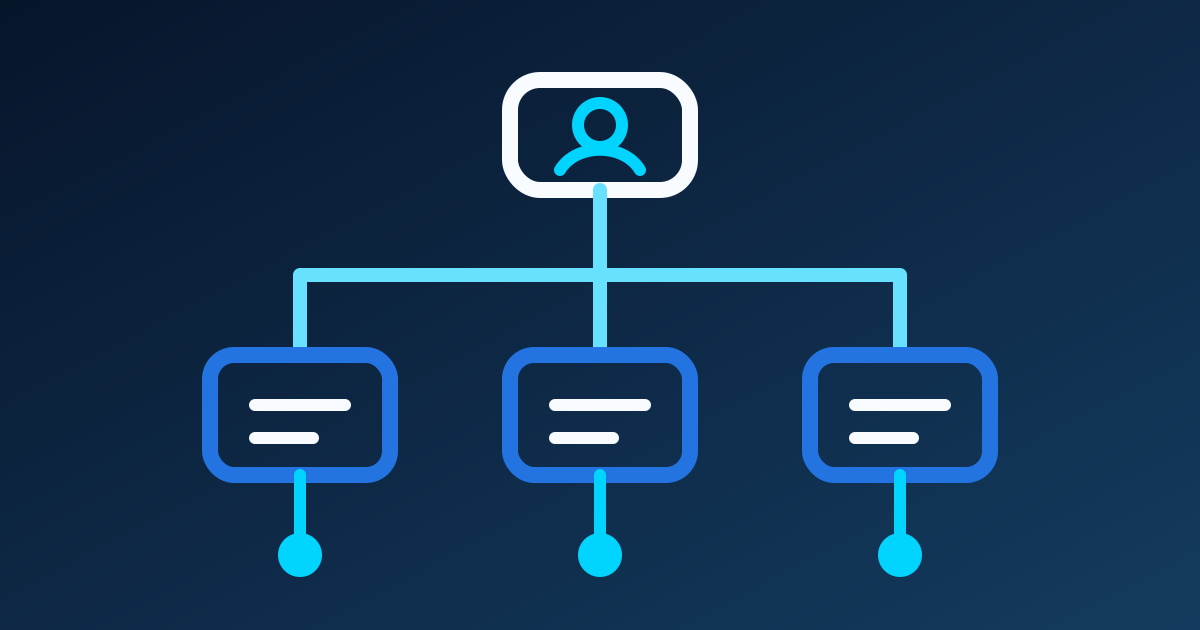
O Active Directory (AD) é o coração da infraestrutura de TI corporativa baseada em Windows. Ele centraliza autenticação, políticas de segurança, gerenciamento de computadores e permissões de acesso. Neste guia, configuramos um domínio AD do zero no Windows Server 2022.
1. O Que é o Active Directory?
O AD é um serviço de diretório da Microsoft que funciona como uma base de dados hierárquica de objetos de rede:
- Usuários — contas de login com senhas, permissões e dados de perfil
- Computadores — máquinas ingressadas no domínio, gerenciáveis remotamente
- Grupos — agrupamento lógico para aplicar permissões em lote
- GPOs (Group Policy Objects) — políticas de configuração aplicadas automaticamente
- Unidades Organizacionais (OUs) — pastas lógicas para organizar objetos
2. Requisitos
| Componente | Mínimo | Recomendado |
|---|---|---|
| Windows Server | 2016 | 2022 Standard/Datacenter |
| CPU | Dual-core 1.4 GHz | Quad-core 2.0 GHz+ |
| RAM | 2 GB | 8 GB+ |
| Disco | 40 GB | 100 GB SSD |
| Rede | 1x Gigabit (IP fixo) | 2x Gigabit (teaming) |
Importante: o servidor AD DEVE ter IP fixo e ser o DNS primário da rede.
3. Instalação do AD DS (Active Directory Domain Services)
- Abra o Server Manager → Add Roles and Features
- Selecione Role-based installation
- Marque Active Directory Domain Services
- Aceite os recursos dependentes (inclui ferramentas de gerenciamento)
- Conclua a instalação e clique em "Promote this server to a domain controller"
4. Criação do Domínio (Promoção do DC)
No assistente de promoção:
- Selecione "Add a new forest" (primeiro domínio da empresa)
- Defina o nome do domínio raiz: ex:
empresa.localoucorp.empresa.com.br - Nível funcional da floresta: Windows Server 2016 (compatibilidade) ou superior
- Marque DNS Server (será configurado automaticamente)
- Defina a senha de DSRM (Directory Services Restore Mode) — guarde com segurança!
- Aceite os caminhos padrão (NTDS, SYSVOL) ou personalize
- Revise e clique em Install — o servidor reiniciará como Domain Controller
5. Configuração do DNS
O AD depende fortemente do DNS. Após a promoção:
- Verifique se a zona de pesquisa direta (
empresa.local) foi criada automaticamente - Adicione um forwarder para resolução externa: DNS → Properties → Forwarders → 1.1.1.1, 8.8.8.8
- Configure as estações para usar o IP do servidor AD como DNS primário
- Teste com
nslookup empresa.localde uma estação
6. Estrutura de Unidades Organizacionais (OUs)
Organize objetos por departamento ou localidade:
empresa.local
├── OU=Curitiba
│   ├── OU=TI
│   │   ├── OU=Usuarios
│   │   └── OU=Computadores
│   ├── OU=Financeiro
│   │   ├── OU=Usuarios
│   │   └── OU=Computadores
│   └── OU=RH
│       ├── OU=Usuarios
│       └── OU=Computadores
├── OU=Servidores
└── OU=Grupos
7. Criação de Usuários e Grupos
Via Interface (ADUC)
- Abra Active Directory Users and Computers
- Navegue até a OU desejada → Botão direito → New → User
- Preencha: nome, sobrenome, logon name (ex:
joao.silva) - Defina senha e políticas (trocar no primeiro login, não expira, etc.)
Via PowerShell (em massa)
# Criar usuário individual
New-ADUser -Name "João Silva" -SamAccountName "joao.silva" \
  -UserPrincipalName "joao.silva@empresa.local" \
  -Path "OU=Usuarios,OU=TI,OU=Curitiba,DC=empresa,DC=local" \
  -AccountPassword (ConvertTo-SecureString "Senha@123" -AsPlainText -Force) \
  -Enabled $true

# Importar usuários de CSV
Import-Csv "C:\usuarios.csv" | ForEach-Object {
  New-ADUser -Name $_.Nome -SamAccountName $_.Login \
    -Path $_.OU -AccountPassword (ConvertTo-SecureString $_.Senha -AsPlainText -Force) \
    -Enabled $true
}
8. Ingressar Estações no Domínio
- Na estação, configure o DNS para apontar ao IP do servidor AD
- Configurações → Sistema → Sobre → Ingressar em um domínio
- Digite o nome do domínio:
empresa.local - Informe credenciais de administrador do domínio
- Reinicie a estação — ela aparecerá em Computers no ADUC
- Mova o objeto para a OU correta
9. Group Policy Objects (GPOs)
GPOs são o recurso mais poderoso do AD — permitem configurar centenas de políticas remotamente:
GPOs Essenciais Para Empresas
- Política de senha — mínimo 8 caracteres, complexidade, expiração a cada 90 dias
- Bloqueio de conta — bloquear após 5 tentativas incorretas por 30 minutos
- Mapeamento de unidades de rede — drives compartilhados por departamento
- Restrição de Painel de Controle — impedir alterações em configurações de rede
- Configuração de proxy — favaliar o valor uso do proxy corporativo
- Papel de parede corporativo — identidade visual nos desktops
- Instalação de software — distribuir programas automaticamente
- Windows Update (WSUS) — controlar atualizações centralizadamente
10. Segundo Domain Controller (Redundância)
Nunca opere com um único DC. Para adicionar um segundo:
- Instale Windows Server no segundo servidor (IP fixo, DNS apontando ao DC1)
- Instale a role AD DS
- Na promoção, selecione "Add a domain controller to an existing domain"
- Informe o nome do domínio e credenciais de admin
- O AD replicará automaticamente todos os objetos
Checklist de Implantação do AD
- ✅ Servidor com IP fixo e DNS configurado
- ✅ AD DS instalado e domínio promovido
- ✅ Estrutura de OUs criada por departamento
- ✅ Usuários e grupos criados
- ✅ Estações ingressadas no domínio
- ✅ GPOs essenciais aplicadas
- ✅ Segundo DC configurado para redundância
- ✅ Backup do System State agendado
- ✅ Senha DSRM armazenada em cofre seguro
Implantação de Active Directory em Curitiba
A O Técnico de Informática implanta e gerencia ambientes Active Directory para empresas em Curitiba e região metropolitana. Do planejamento à migração de usuários, GPOs e políticas de segurança — sua infraestrutura Windows em mãos experientes.
Onde este guia entra no Atlas
Active Directory só entrega controle quando identidade, DNS, privilégio, políticas e recuperação são operados como uma rotina. A trilha empresarial coloca o diretório dentro da organização de TI, em vez de tratá-lo como instalação isolada de servidor.