
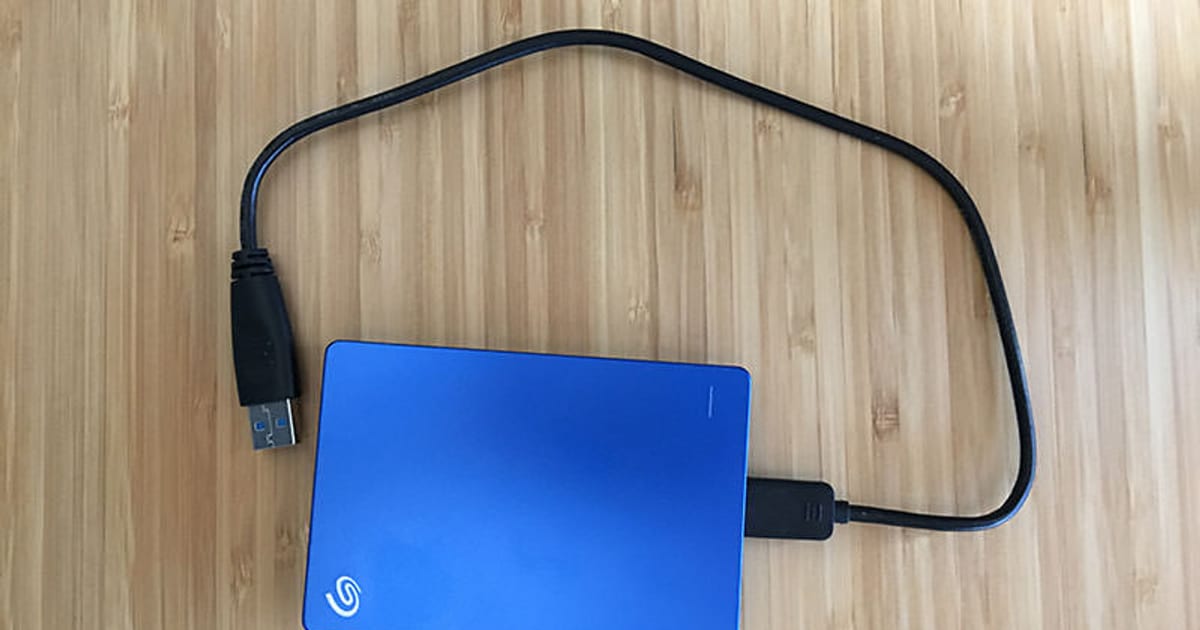
Backup de fotos não é apenas arrastar uma pasta e esperar a barra terminar. A cópia precisa estar em outro local, ser verificável e continuar disponível se o computador falhar, for perdido ou tiver arquivos apagados por engano. O Windows oferece caminhos nativos para cópia e versionamento; nuvem pode complementar, mas sincronização e backup não são exatamente a mesma coisa.
Resposta curta
Localize todas as pastas que realmente contêm fotos, faça uma cópia para disco externo ou serviço de nuvem confiável, confira quantidade/tamanho aproximados e abra arquivos diretamente do destino. Para proteção contínua, configure um mecanismo de versionamento como o Histórico de Arquivos ou uma solução de backup equivalente. Mantenha pelo menos uma cópia que não dependa do mesmo disco do computador.
1. Antes de copiar, descubra onde as fotos estão
Imagens podem estar em Imagens, Área de Trabalho, Downloads, pastas de aplicativos, cartões de memória e diretórios criados manualmente. Abra o Explorador de Arquivos e faça um inventário. Se o computador veio de outro equipamento, confirme também pastas antigas de usuário.
Não comece apagando duplicatas. Primeiro preserve; organização e deduplicação vêm depois da cópia validada.
2. Cópia em disco externo: simples e controlável
- Conecte um HD/SSD externo com espaço suficiente.
- Crie uma pasta datada, por exemplo Backup-Fotos-2026-09.
- Copie as pastas inventariadas, sem mover os originais.
- Aguarde o término e ejete o dispositivo corretamente.
- Reconecte e abra uma amostra de fotos diretamente do disco externo.
Uma cópia externa guardada permanentemente conectada ao PC continua exposta a exclusão acidental, ransomware e falha elétrica. Depois da cópia, mantenha o dispositivo desconectado quando não estiver em uso, se esse for o papel dele no plano.
3. Histórico de Arquivos: versões para arquivos pessoais
A Microsoft mantém o Histórico de Arquivos como recurso para salvar cópias automáticas de arquivos pessoais em uma unidade adequada e restaurar versões anteriores. Ele é útil para mudanças e exclusões acidentais, mas precisa ser configurado antes do incidente e o destino precisa estar disponível nos ciclos de backup.
Depois de configurar, faça um teste controlado: crie um arquivo de teste, aguarde o backup e confirme que a restauração funciona. Um backup nunca testado é apenas uma expectativa.
4. Nuvem: o que ela protege e o que precisa ser conferido
Serviços de nuvem podem sincronizar pastas e manter versões/lixeira conforme o produto e o plano. Isso ajuda contra perda do computador, mas uma alteração ou exclusão pode também ser sincronizada. Antes de tratar a nuvem como única proteção, entenda retenção, histórico de versões, limite de armazenamento e o que acontece quando um arquivo é apagado.
O ideal é combinar cópias que não falham pelo mesmo motivo: por exemplo, computador + disco externo + cópia remota/versionada, conforme a importância do acervo.
5. Como verificar se o backup está íntegro
- Compare a estrutura de pastas do original e do destino.
- Abra fotos antigas e recentes diretamente da cópia.
- Teste formatos diferentes, inclusive vídeos se fazem parte do acervo.
- Confira se o destino não ficou sem espaço no meio da operação.
- Registre a data da última verificação.
Para um procedimento formal, use o guia como testar a restauração de um backup.
6. Se o disco já apresenta falhas, pare de organizar
Se pastas somem, a cópia trava sempre no mesmo ponto, o disco desconecta ou arquivos começam a não abrir, não continue movendo e renomeando milhares de itens. Reduza o uso da unidade e trate o caso como possível recuperação de dados. Cada gravação adicional pode complicar uma recuperação em mídia deteriorada.
Checklist de um backup confiável
- Originais localizados e não apagados durante a primeira cópia.
- Cópia em armazenamento diferente do disco principal.
- Arquivos do destino abertos com sucesso.
- Proteção contínua/versionamento configurados quando necessários.
- Plano para perda física, falha do disco e exclusão acidental.
- Teste periódico de restauração previsto.
Se você ainda não decidiu entre nuvem e mídia física, compare nuvem ou HD externo e veja o Atlas de dados e backup.
Fontes e referências técnicas
Onde este guia entra no Atlas
Fotos precisam sobreviver à falha do computador, à exclusão e à perda física. A trilha de dados separa cópia, sincronização, versionamento e restauração.