
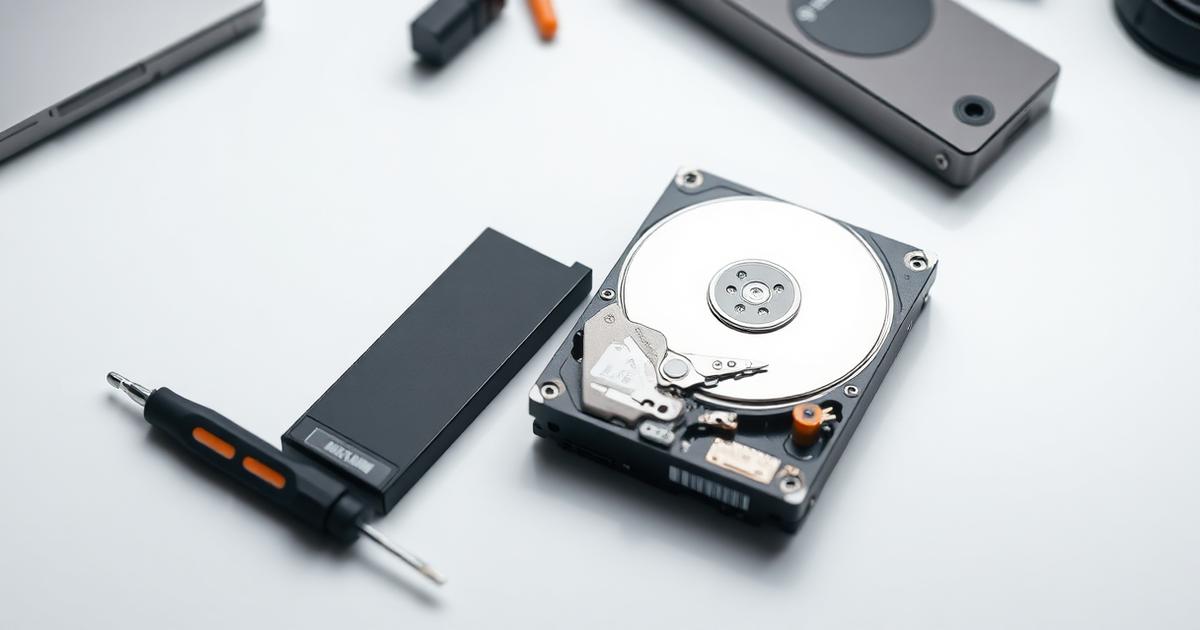
Trocar o HD por um SSD é um dos upgrades mais perceptíveis em computadores mais antigos. Ainda assim, não é uma solução para qualquer problema. Vale entender o que realmente muda, o que continua limitado e o que precisa ser avaliado antes de investir.
Resposta rápida
Trocar o HD por SSD compensa quando a lentidão aparece na inicialização, na abertura de programas e no uso simultâneo de arquivos — sinal de que o armazenamento é o gargalo. Não compensa como solução isolada quando falta memória, quando o processador é o limite ou quando o sistema está corrompido ou infectado. Antes de comprar, confirme a interface aceita pelo equipamento (SATA 2,5" ou NVMe M.2) e o espaço físico disponível. Com o disco atual apresentando ruído ou erro de leitura, o backup vem antes de qualquer upgrade.
O que muda com o SSD
O SSD guarda dados em memória flash, sem partes móveis. Na prática, o que mais se sente:
- Inicialização do sistema mais rápida.
- Programas e arquivos abrindo mais rápido.
- Menos travamentos ligados à leitura lenta do disco.
- Funcionamento silencioso e mais resistente a solavancos.
O que o SSD não muda
O SSD acelera o armazenamento, mas não substitui outros componentes:
- Se falta memória (RAM), o sistema ainda vai sofrer com muitos programas abertos.
- Um processador muito antigo continua sendo o limite em tarefas pesadas.
- Lentidão por malware ou sistema corrompido não some só com o disco novo.
- Não é realista esperar que qualquer equipamento fique como um modelo atual.
Compatibilidade: o que verificar
- Interface: há SSDs SATA (formato 2,5") e SSDs NVMe (formato M.2). Nem todo computador aceita NVMe.
- Espaço físico: notebooks finos podem ter só um slot; alguns aceitam SSD e HD juntos.
- Capacidade: escolha conforme o volume dos seus arquivos, não só pelo preço.
Essa checagem depende do modelo. Quando há dúvida, confirmar o slot e a interface antes de comprar evita frustração.
Clonar ou instalar do zero?
É possível clonar o sistema atual para o SSD ou fazer uma instalação limpa. Clonar mantém tudo como está — inclusive eventuais problemas de um sistema já corrompido. A instalação limpa costuma deixar o funcionamento mais estável, mas exige reinstalar programas. Em ambos os casos, o disco antigo pode estar desgastado, então fazer backup antes é indispensável.
Antes de decidir
Se o HD atual apresenta ruídos, cliques ou erros de leitura, trate isso como sinal de alerta e priorize o backup dos dados. Avaliar o estado do disco atual e o restante do hardware ajuda a decidir se o SSD sozinho resolve ou se faz mais sentido dentro de uma manutenção completa.
SATA, M.2 e NVMe: o que muda na prática
Nem todo SSD se conecta da mesma forma, e essa diferença define tanto a compatibilidade quanto o ganho percebido. O SSD SATA de 2,5" usa o mesmo cabo e o mesmo encaixe de um HD de notebook, o que o torna a troca mais direta em máquinas antigas. O formato M.2 dispensa cabos e é parafusado direto na placa — mas exige que a placa tenha o slot correspondente. Dentro do M.2 ainda existem dois padrões distintos de comunicação: SATA e NVMe.
Para uso doméstico e de escritório, a diferença mais sentida é a primeira: sair de HD mecânico para qualquer SSD. A troca de um SSD SATA por um NVMe entrega números melhores em transferências grandes, mas o ganho é discreto em tarefas cotidianas como abrir o sistema, o navegador e um editor de textos. Vale conferir antes:
- Se a placa possui slot M.2 e qual padrão ele aceita (SATA, NVMe ou ambos).
- Se há espaço físico e suporte para manter o disco antigo como armazenamento secundário.
- Se a máquina tem limitações de firmware que impedem inicializar por NVMe.
- Se o objetivo é desempenho ou apenas mais espaço — as duas metas pedem escolhas diferentes.
Sinais de que o disco atual já está falhando
Existe uma diferença importante entre "quero mais desempenho" e "meu disco está morrendo". No segundo caso, o upgrade deixa de ser opcional e vira urgência de preservação de dados, porque a janela para copiar arquivos com segurança pode ser curta.
- Ruídos repetitivos de clique ou zumbido vindos do disco mecânico.
- Travamentos longos com o cursor parado ao abrir pastas específicas.
- Arquivos que somem, abrem corrompidos ou não copiam até o fim.
- Reinicializações inesperadas e mensagens do sistema sobre erro de disco.
- Verificações de integridade que ficam cada vez mais frequentes ao ligar o computador.
Diante desses sinais, o passo mais seguro é reduzir o uso do equipamento e priorizar a cópia dos dados antes de qualquer clonagem. Clonar um disco já com setores defeituosos pode transportar o problema para o SSD novo — ou interromper a cópia no meio, deixando o sistema inutilizável. Em casos assim, instalar o sistema do zero no SSD e recuperar os arquivos em separado costuma ser mais previsível.
Quer avaliar se o upgrade compensa?
Verificamos a compatibilidade, o estado do disco atual e o restante do hardware antes de qualquer troca.
Sintoma, gargalo provável e teste
O mesmo sintoma de "computador lento" tem causas distintas. A tabela ajuda a decidir se o SSD resolve o caso ou se o dinheiro deveria ir para outro componente.
| Sintoma | Gargalo provável | Teste antes de comprar |
|---|---|---|
| Demora longa para chegar à área de trabalho | Armazenamento | Observar o uso do disco em 100% durante a inicialização |
| Travamento ao abrir muitos programas | Memória insuficiente | Verificar o consumo de memória com o uso habitual aberto |
| Lentidão em edição de vídeo, planilha pesada ou compilação | Processador | Observar o processador constante em uso máximo na tarefa |
| Lentidão que surgiu de repente | Sistema corrompido ou infecção | Checar programas iniciados automaticamente e fazer verificação de segurança |
| Cliques, ruídos ou erro de leitura | Disco em falha | Priorizar backup imediato; o upgrade vira consequência, não causa |
Árvore de decisão
- O disco atual dá sinais de falha (ruído, travamento ao ler arquivo, erro de leitura)? Faça backup antes de qualquer coisa e não clone um disco com defeito.
- O equipamento aceita NVMe? Se aceitar e houver slot livre, o SSD NVMe é o caminho; se só houver interface SATA, o SSD SATA ainda representa ganho grande sobre o HD.
- Há apenas um slot ocupado pelo HD? Verifique se a máquina permite manter os dois discos — muitos notebooks aceitam SSD no M.2 e HD na baia de 2,5".
- O sistema atual está estável? Se estiver, clonar economiza tempo. Se estiver instável ou infectado, instalação limpa evita levar o problema junto.
- A queixa continua depois do SSD? O gargalo era outro: memória, processador ou software.
Erros comuns
- Comprar SSD M.2 sem confirmar se o slot da máquina é NVMe ou apenas SATA: o formato é o mesmo, a compatibilidade não.
- Clonar um sistema já corrompido e esperar que o disco novo resolva a instabilidade.
- Escolher a menor capacidade disponível e ficar sem espaço em poucos meses.
- Descartar o HD antigo sem apagar os dados com segurança.
- Tratar o SSD como backup: ele é o novo original, não uma cópia.
Limites de segurança
Nenhum upgrade transforma um equipamento antigo em um modelo atual, e não existe número universal de ganho: o resultado depende do conjunto. A clonagem exige que o destino comporte os dados em uso e pode falhar quando o disco de origem já apresenta setores com erro — nesse cenário, tentar clonar repetidamente aumenta o desgaste e reduz a chance de recuperar arquivos. Em notebooks com disco criptografado, é indispensável ter a chave de recuperação antes de mover o sistema: sem ela, o acesso aos dados pode ser perdido de forma definitiva.
Termos que aparecem na compra
- SATA: interface mais antiga, usada por HDs e por SSDs de 2,5".
- NVMe: protocolo de alto desempenho para SSDs conectados diretamente à placa.
- M.2: formato físico do módulo; pode ser SATA ou NVMe, e isso muda a compatibilidade.
- Clonagem: cópia integral do disco atual para o novo, mantendo sistema e programas.
- Instalação limpa: sistema instalado do zero, sem herdar configurações e falhas anteriores.
Para avaliar o estado do disco atual e definir entre clonagem e instalação limpa com atendimento presencial em Curitiba e São José dos Pinhais, veja upgrade de SSD e memória.
Fontes e referências técnicas
- Desfragmentar e otimizar unidades no WindowsMicrosoft Support
- Finding your BitLocker recovery key in WindowsMicrosoft Support
Limites e fontes: disco, SSD e dados
Disco em degradação não avisa duas vezes. Quando aparecem setores defeituosos, lentidão intermitente ou ruído mecânico, cada hora ligado reduz a chance de cópia completa — a ordem correta é copiar primeiro e investigar depois.
Até onde ir sozinho
- — Consultar o estado S.M.A.R.T. e anotar contadores de setor realocado e de erro pendente.
- — Copiar imediatamente os arquivos insubstituíveis para outra mídia antes de qualquer teste de superfície.
- — Conferir se o disco está criptografado e se a chave de recuperação está acessível antes de mover a unidade de máquina.
Quando parar
- — Pare imediatamente se houver clique, arranhado ou desligamento do disco durante a cópia: continuar ligado reduz a chance de recuperação.
- — Não prossiga com verificação de superfície ou reparticionamento em disco que já apresenta falha — é o cenário clássico de perda definitiva.
- — Não recomendamos abrir o disco fora de ambiente adequado; tentativa caseira costuma encerrar a possibilidade de recuperação.
Fontes primárias consultadas
- Armazenamento no Windows Server — Conceitos oficiais de pool, resiliência e falha de disco.
- Documentação do BitLocker — Criptografia de disco e recuperação de chave antes de mexer no disco.
- NIST SP 800-88 Rev. 1 — Guidelines for Media Sanitization — Referência para descarte e limpeza segura de mídia de armazenamento.
Referências oficiais consultadas e conferidas em 2026-09-02. O texto acima é autoral; nenhuma fonte foi copiada.
Continue pelo caminho certo
- HD fazendo barulho — sintoma de urgência
- guia de decisão sobre HD com ruído — o que fazer nas primeiras horas
- verificador de backup — checklist antes de mexer no disco
- S.M.A.R.T. — como ler o indicador
- recuperação de dados — tentativa técnica, sem garantia de resultado
Onde este guia entra no Atlas
A troca de disco é o caso mais claro em que reparar e substituir competem pelo mesmo orçamento. A trilha de decisões entre compra e reparo dá o critério para os dois lados da conta.
Próximo passo
Ainda com dúvida sobre o seu equipamento?
A triagem começa com perguntas simples sobre o equipamento e o sintoma. O valor só é informado depois da avaliação técnica — nada é executado sem sua aprovação.