
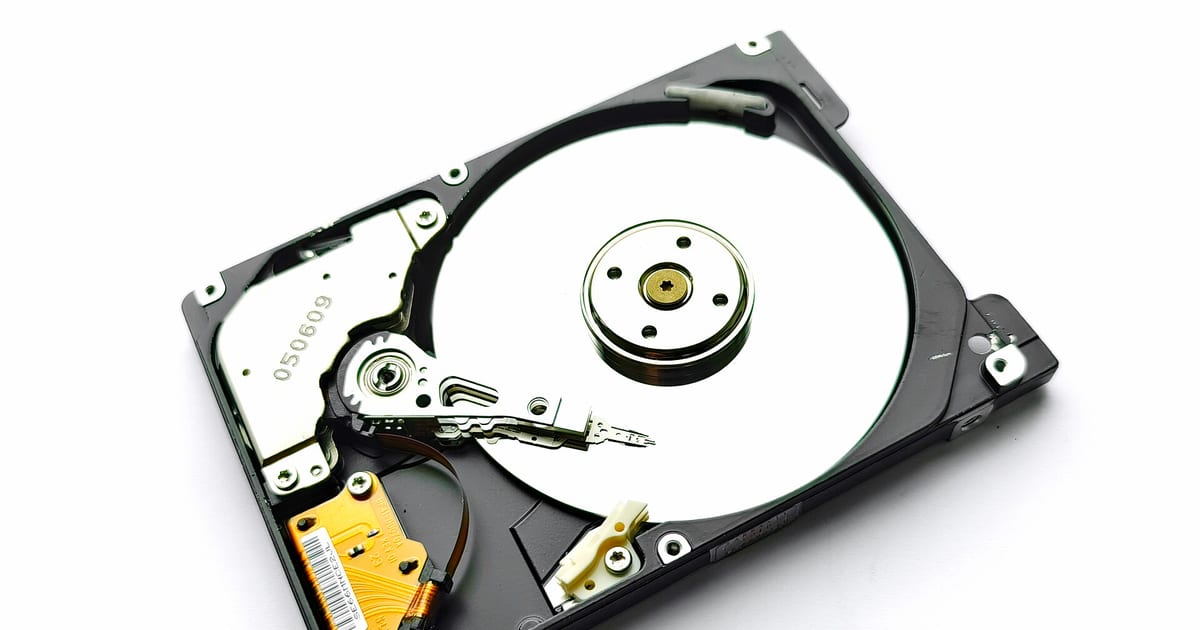
Arquivo corrompido não é sinônimo de “arquivo perdido”. Antes de usar reparadores, confirme se o problema está no arquivo, no aplicativo que tenta abri-lo ou no armazenamento onde ele está salvo. A regra mais importante é simples: não trabalhe sobre a única cópia. Preserve o original e faça as tentativas em duplicatas.
Resposta direta: o que fazer quando um arquivo não abre
- Faça uma cópia do arquivo em outro local antes de testar qualquer reparo.
- Confirme extensão, tamanho e aplicativo correto para abrir o formato.
- Tente outra cópia conhecida do mesmo arquivo, quando existir.
- Procure versões anteriores, histórico de arquivos, nuvem ou backup.
- Se o arquivo veio de download, e-mail ou pendrive, obtenha uma nova cópia da origem.
- Se vários arquivos falham no mesmo disco, pare de tratar como problema de um único arquivo e investigue o armazenamento.
Arquivo corrompido ou aplicativo incompatível?
| Sinal | Hipótese | Teste útil |
|---|---|---|
| Só um aplicativo não abre | associação ou compatibilidade | abrir em outro aplicativo compatível |
| Arquivo tem 0 KB ou tamanho anormal | cópia/download incompleto | obter novamente da origem |
| Várias cópias do mesmo arquivo falham | arquivo realmente danificado | versão anterior/backup |
| Vários arquivos do mesmo disco começam a falhar | armazenamento/sistema de arquivos | parar escrita e diagnosticar mídia |
| Arquivo abre parcialmente | estrutura interna danificada | exportar o que ainda é legível para nova cópia |
1. Preserve a cópia original antes de qualquer tentativa
Ferramentas de reparo podem modificar o arquivo. Por isso, crie uma cópia e mantenha o original intacto. Se o arquivo está em um disco com sinais de falha, copie primeiro para outro armazenamento quando isso for possível sem forçar leituras repetidas.
2. Confira extensão, tamanho e origem
Um arquivo com extensão errada pode parecer “corrompido”. Compare com outro arquivo válido do mesmo tipo, confira o tamanho e lembre de onde ele veio. Downloads incompletos, anexos truncados e cópias interrompidas podem gerar arquivos que existem no disco, mas não contêm todo o conteúdo necessário.
3. Teste outro aplicativo compatível
Um documento pode não abrir em um programa específico e ainda estar íntegro. Se houver outro aplicativo confiável e compatível com o formato, teste a cópia nele. Isso ajuda a separar corrupção real de problema de associação, versão ou compatibilidade.
Evite enviar documentos confidenciais para “reparadores online” desconhecidos. Além do risco de privacidade, muitos serviços apenas tentam conversões genéricas.
4. Se veio de download, e-mail ou nuvem, tente obter novamente
Quando a origem ainda existe, uma nova cópia costuma ser mais segura do que tentar reconstruir um arquivo incompleto. Baixe novamente, peça outro anexo ou restaure outra versão da nuvem.
5. Use versões anteriores antes de reparadores de terceiros
Se o computador usa Histórico de Arquivos, backup ou versionamento em nuvem, procure uma versão anterior. Uma versão íntegra é melhor do que uma reconstrução parcial.
Para arquivos protegidos pelo OneDrive, verifique o histórico/estado de sincronização e a lixeira do serviço. Para backup local, confirme a data da versão antes de sobrescrever o arquivo atual.
6. Se o arquivo abre parcialmente, salve o conteúdo recuperável em outro arquivo
Alguns formatos permitem abrir parte do conteúdo. Se isso acontecer, não continue salvando sobre o mesmo arquivo. Exporte ou copie o conteúdo legível para um novo documento.
7. CHKDSK não “conserta o conteúdo” de um documento
O CHKDSK verifica estruturas do sistema de arquivos e pode corrigir erros do volume. Ele não reconstrói o conteúdo lógico de um DOCX, XLSX, PDF, foto ou banco de dados. Use-o apenas quando há motivo para investigar o sistema de arquivos, e não como reparador universal de documentos.
8. Vários arquivos corrompendo mudam o diagnóstico
Se documentos diferentes começam a apresentar erro no mesmo SSD, HD, cartão ou pendrive, investigue o armazenamento. Falhas de leitura, desconexões e corrupção recorrente podem indicar problema do sistema de arquivos ou da mídia.
Nesse cenário, evite copiar arquivos novos para a mesma unidade. Se os dados forem importantes, priorize preservação e recuperação antes de “testar até funcionar”.
9. Não renomeie extensão para “converter” o arquivo
Trocar .docx por .pdf, por exemplo, não converte o conteúdo. Extensão é apenas uma indicação do formato. Renomear pode tornar o diagnóstico ainda mais confuso.
10. Reparadores do próprio aplicativo podem ajudar
Alguns aplicativos oferecem “Abrir e reparar”, importação parcial ou recuperação automática. Use esses recursos em uma cópia do arquivo e preserve o original. O resultado pode ser parcial.
11. Quando usar recuperação de arquivos
Se o arquivo foi apagado, sobrescrito parcialmente ou não existe mais em local acessível, o problema deixa de ser apenas “arquivo que não abre” e entra em recuperação de dados. A Microsoft oferece o Windows File Recovery para alguns cenários de exclusão em armazenamento local.
Quanto mais você escreve na unidade após uma exclusão, maior o risco de sobrescrever dados recuperáveis.
12. Quando parar de tentar sozinho
- O disco faz ruídos anormais ou desconecta durante leitura.
- O mesmo armazenamento está corrompendo vários arquivos.
- Os dados são únicos e importantes, sem backup.
- O arquivo pertence a banco de dados, projeto profissional ou formato proprietário crítico.
- As tentativas exigiriam sobrescrever a única cópia existente.
Perguntas frequentes
Arquivo corrompido tem conserto?
Às vezes. Depende do formato, do tipo de dano e de existir conteúdo interno ainda legível. Versão anterior íntegra é sempre preferível a reconstrução.
Posso usar CHKDSK para reparar um arquivo?
CHKDSK trabalha no sistema de arquivos do volume. Ele não repara a estrutura interna de um documento específico.
Se o arquivo não abre, significa que está corrompido?
Não. Pode ser aplicativo incompatível, extensão incorreta, download incompleto ou falta de suporte ao formato.
Renomear a extensão resolve?
Não como regra. Renomear não converte o formato nem recria conteúdo perdido.
Devo usar um reparador online?
Só com muita cautela. Arquivos podem conter dados privados, e a taxa de recuperação varia. Prefira primeiro versões anteriores, backup e ferramentas do próprio aplicativo.
Resumo prático
Preserve o original, confirme o formato e procure outra versão antes de reparar. Se o problema envolve vários arquivos no mesmo disco, mude o foco para armazenamento. Recuperação boa começa reduzindo escrita e evitando transformar um arquivo parcialmente recuperável em perda definitiva.
Fontes e referências técnicas
- Fazer backup e restaurar com o Histórico de ArquivosMicrosoft Support
- Recuperação de arquivos do WindowsMicrosoft Support
- Fazer backup de suas pastas com o OneDriveMicrosoft Support
- chkdskMicrosoft Learn
Onde este guia entra no Atlas
Arquivo que não abre é um teste prático da estratégia de dados: quem tem versões guardadas resolve em minutos; quem não tem depende de tentativa. A trilha mostra por que a cópia vem antes da tentativa.