
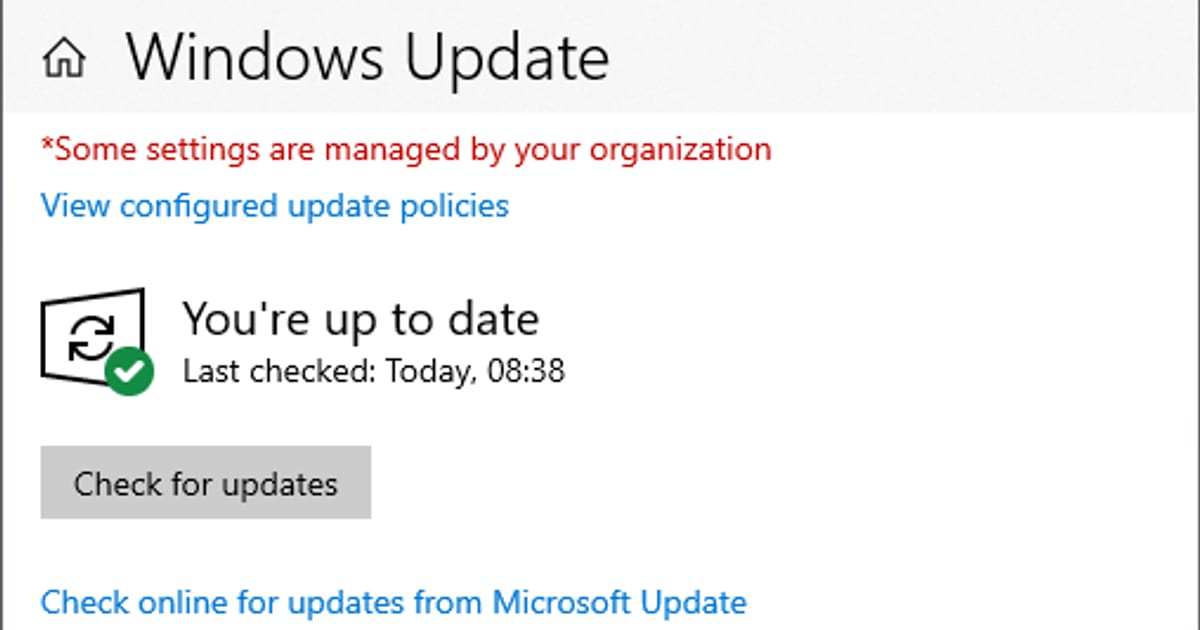
Atualizar o Windows é rotina de manutenção, não procedimento de emergência. O caminho seguro é preparar os dados e a máquina, usar o Windows Update, deixar o processo concluir e validar o sistema depois. Quando aparece erro, a prioridade é registrar o código e usar a solução de problemas oficial antes de apagar cache, executar comandos ou forçar desligamentos.
Resposta curta
Salve o trabalho, confirme backup dos arquivos importantes, mantenha notebook conectado à energia e verifique se há espaço disponível. Em Windows 11, abra Configurações → Windows Update → Verificar se há atualizações. Instale o que for aplicável e reinicie quando solicitado. Se falhar, anote o código/etapa e execute a solução de problemas do Windows Update pelo aplicativo Obter Ajuda.
1. Antes da atualização
- Salve documentos e feche tarefas críticas.
- Confirme uma cópia dos arquivos que não podem ser perdidos.
- Conecte notebook à fonte de energia.
- Garanta espaço livre suficiente para download e arquivos temporários.
- Se o disco usa BitLocker, saiba onde está a chave de recuperação antes de mudanças maiores de firmware ou sistema.
Não existe um tempo fixo de “uma ou duas horas” para toda atualização. O tempo varia por pacote, conexão, armazenamento e hardware.
2. Use o Windows Update como canal principal
Abra Configurações → Windows Update e verifique atualizações. O sistema pode oferecer atualizações de qualidade, recursos e itens opcionais. Leia o que está sendo instalado e reinicie quando necessário. Drivers críticos específicos também podem ser obtidos do fabricante do computador quando houver orientação para isso.
3. Reinício: espere pelo estado, não por um cronômetro universal
Durante a instalação, o PC pode reiniciar mais de uma vez e ficar alguns períodos sem mudança aparente. Evite cortar energia enquanto há atividade de atualização. Se a máquina realmente congelar, primeiro observe sinais de atividade, mensagens e tempo decorrido. Um desligamento forçado no meio da gravação pode transformar uma atualização lenta em um sistema que não inicia.
Se houver mensagem de erro ou reversão automática, registre exatamente o texto/código antes de tentar outra coisa.
4. Horário ativo reduz interrupções
O Windows permite configurar horário ativo e opções de reinicialização para diminuir reinícios inconvenientes. Isso não impede atualizações para sempre; serve para adaptar a manutenção à sua rotina. Em empresas, políticas de atualização devem ser coordenadas com janelas e sistemas críticos.
5. Quando o Windows Update dá erro
A Microsoft orienta começar pelo solucionador do Windows Update no aplicativo Obter Ajuda e, se necessário, seguir as etapas gerais do suporte. Faça uma tentativa por vez e teste novamente. Evite copiar comandos agressivos de páginas aleatórias antes de entender o erro.
O portal também mantém uma trilha específica em Windows Update não funciona: o que verificar.
6. Atualização opcional não é obrigação automática
Atualizações opcionais e drivers devem ser avaliados pelo problema que resolvem. Se um computador está estável, não é necessário instalar um driver aleatório apenas porque tem número mais novo. Prefira Windows Update e fabricante do equipamento e mantenha um ponto claro de retorno quando a mudança afeta hardware essencial.
7. Depois de atualizar, valide
- Confirme que o Windows inicia normalmente.
- Teste rede, áudio, vídeo, impressão e periféricos importantes.
- Abra os aplicativos usados no trabalho.
- Confira novamente o Windows Update para saber se há etapa pendente.
- Se surgiu erro novo, registre quando começou e qual atualização precedeu o sintoma.
Quando parar
Interrompa a sequência de tentativas se o Windows não inicia, o disco apresenta falha, a máquina entra em loop de reparo, o BitLocker pede uma chave que você não possui ou a atualização afetou um ambiente de produção sem plano de retorno. Nesses cenários, preservar dados e capacidade de recuperação vem antes de “terminar a atualização”.
Para loops pós-atualização, veja Windows Update travado ou desfazendo alterações. Para a visão geral, use o Atlas de sistemas operacionais.
Fontes e referências técnicas
- Solução de problemas do Windows UpdateMicrosoft Support
- Dicas para melhorar o desempenho do PC no WindowsMicrosoft Support