
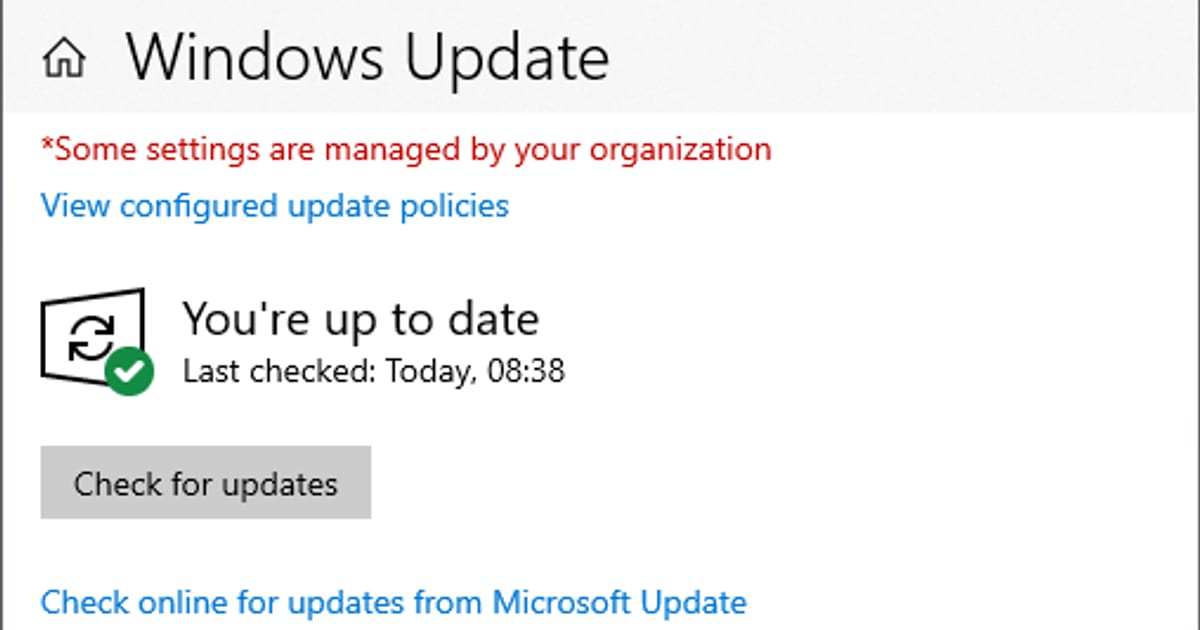
Quando o Windows Update não funciona, trate o problema como um fluxo: verificar, baixar, preparar, instalar e eventualmente reverter. Saber em qual etapa a falha ocorre evita aplicar comandos genéricos que não têm relação com a causa.
Resposta direta: o que verificar primeiro
- Anote a mensagem ou código de erro exibido.
- Confirme data/hora, conexão estável e espaço livre suficiente.
- Reinicie o computador se houver atualização pendente aguardando conclusão.
- Abra o histórico de atualizações e identifique qual KB ou componente falhou.
- Execute o solucionador oficial do Windows Update quando disponível.
- Remova temporariamente periféricos não essenciais se a falha começou após uma mudança de hardware.
- Use procedimentos de cache ou reparo somente depois da triagem básica.
- Se o Windows não inicia, passe para as opções oficiais do Ambiente de Recuperação.
1. Identifique a etapa da falha
| Etapa | Sintoma comum | O que observar |
|---|---|---|
| Verificação | não encontra ou não consulta atualizações | rede, serviços do sistema, data/hora |
| Download | percentual não avança | rede, espaço, cache |
| Preparação | fica preparando por muito tempo | espaço, integridade, reinício pendente |
| Instalação | falha em uma KB específica | código, driver, componente afetado |
| Reversão | “desfazendo alterações” | histórico, atualização específica, Windows RE |
2. O código de erro vale mais que “não atualiza”
Registre o código antes de limpar logs, cache ou reiniciar várias vezes. Ele ajuda a separar falha de download, incompatibilidade, falta de espaço, driver, corrupção de componentes e outros cenários.
3. Confira espaço livre e reinicialização pendente
Atualizações precisam de espaço temporário e podem depender de uma reinicialização anterior. Antes de executar comandos avançados, confirme que o sistema não está apenas aguardando a conclusão de uma etapa anterior.
4. Evite desativar serviços do Windows Update como solução permanente
Interromper serviços pode fazer parte de procedimentos documentados de manutenção do cache, mas manter Windows Update desativado cria outro problema: o sistema deixa de receber correções. Não use scripts genéricos que desligam componentes sem explicar como e quando restaurá-los.
5. O solucionador oficial deve vir antes de resets agressivos
Quando disponível para a versão instalada, o solucionador do Windows Update é uma etapa de baixo risco e pode corrigir estados comuns sem exigir limpeza manual de componentes.
6. Limpar SoftwareDistribution não é resposta universal
O cache do Windows Update pode ser reconstruído em cenários específicos, mas ele não corrige falta de espaço, driver incompatível, falha física de disco ou qualquer outro problema fora do cache. Use essa técnica somente quando o diagnóstico aponta para o componente de atualização.
7. Diferencie reparo de arquivos do sistema de reparo da imagem
Ferramentas de verificação de arquivos e reparo da imagem têm objetivos diferentes. Não execute uma sequência enorme de comandos apenas porque aparecem em tutoriais; registre o estado antes e valide se cada etapa mudou algo.
8. Histórico de atualizações ajuda a encontrar repetição
Se a mesma atualização falha repetidamente, registre o identificador da KB e a data. Isso é mais útil que apenas repetir “verificar atualizações” várias vezes.
9. Drivers podem participar do problema
Algumas atualizações dependem de drivers e firmware compatíveis. Se a falha começou depois de uma troca de hardware ou driver, essa relação temporal merece investigação. Evite atualizadores de driver genéricos.
10. Não force desligamento durante instalação por impaciência
Durante instalação e reversão, interromper energia pode transformar uma falha recuperável em corrupção. Só desligue à força quando houver motivo técnico claro para concluir que o processo realmente travou e você tiver plano de recuperação.
11. Quando o Windows entra em loop, use as opções de recuperação
Se o sistema não volta a iniciar, o Windows RE oferece opções como Reparo de Inicialização e Desinstalar Atualizações. Em máquinas com BitLocker, algumas ações podem exigir a chave de recuperação.
12. Formatação deve ser a última categoria de decisão, não o primeiro teste
Reinstalar o Windows pode ser apropriado quando a instalação está muito danificada ou a recuperação é mais cara que reconstruir o ambiente. Mas formatar não deve substituir a investigação de disco, memória, driver ou firmware.
Critérios de parada
- O disco apresenta erros, desaparece ou há arquivos corrompidos.
- O Windows não inicia e a chave BitLocker não está disponível.
- A falha começou após atualização de firmware que não pode ser revertida com segurança.
- O mesmo erro persiste depois de triagem, solucionador e verificação controlada.
- Há dados importantes sem backup antes de procedimentos mais invasivos.
Perguntas frequentes
Posso apagar a pasta SoftwareDistribution?
Ela pode ser reconstruída, mas isso não deve ser a primeira ação nem uma resposta para qualquer erro. Prefira procedimento reversível e documentado quando o problema realmente aponta para cache.
Windows Update travado significa que o PC está com vírus?
Não. Malware é apenas uma hipótese entre muitas. Falhas de rede, espaço, driver, componentes do sistema e atualizações específicas são causas mais diretamente relacionadas ao próprio processo de atualização.
Formatar resolve Windows Update?
Pode resolver problemas graves de software, mas não corrige falha física nem é necessário na maioria das primeiras etapas de diagnóstico. Use como decisão posterior, com backup e motivo técnico claro.
Resumo prático
Windows Update deve ser diagnosticado por etapa e evidência. Registre código e KB, confira espaço, rede e reinícios pendentes, use o solucionador oficial e só depois avance para cache, reparo de componentes ou recuperação.
Fontes e referências técnicas
- Solução de problemas do Windows UpdateMicrosoft Support
- Solucionar problemas de atualização do WindowsMicrosoft Support
- Windows recovery environmentMicrosoft Support
- Recovery options in WindowsMicrosoft Support
Limites e fontes: Windows, atualizações e instalação
Atualização travada raramente é 'defeito do Windows': costuma ser espaço em disco, cache de pacotes corrompido, requisito de firmware não atendido ou driver incompatível. A documentação oficial descreve os componentes envolvidos e a ordem de verificação.
Até onde ir sozinho
- — Conferir espaço livre no disco do sistema e se há energia estável durante o processo.
- — Anotar o código de erro exibido pelo Windows Update — ele direciona o procedimento correto.
- — Verificar requisitos de firmware e TPM antes de tentar migrar de versão principal.
Quando parar
- — Não prossiga desligando o computador no meio de 'desfazendo alterações': há risco de perda de dados e de sistema não inicializável.
- — Não recomendamos remover manualmente pastas de sistema para 'liberar' a atualização sem antes ter backup verificado.
- — Se o equipamento não atende aos requisitos oficiais, pare a tentativa de atualização e trate como decisão de troca ou permanência.
Fontes primárias consultadas
- Solucionar problemas do Windows Update — Fluxo oficial para atualização travada ou com erro.
- Solução de problemas de atualização (implantação) — Detalha componentes do Windows Update e cache de pacotes.
- Requisitos do Windows 11 — Requisitos mínimos oficiais, incluindo firmware e TPM.
- Visão geral do TPM — O que o módulo de plataforma confiável faz e onde é exigido.
Referências oficiais consultadas e conferidas em 2026-09-02. O texto acima é autoral; nenhuma fonte foi copiada.
Continue pelo caminho certo
- atualizar para o Windows 11 — decisão com requisitos reais
- entidade Windows — conteúdo conectado
- Windows não inicia — quando a atualização quebra o boot
- checklist antes de formatar — o que salvar antes
- formatação e reinstalação — execução com preservação de dados