Windows não inicia: erro 0xc0000428, reparo automático e loop de boot
Se o computador liga mas o Windows não inicia, primeiro identifique até onde a inicialização chega: firmware, tela de recuperação, reparo automático, código de erro ou reinício. Isso separa falha de boot de um PC que nem conclui o POST. No erro 0xc0000428, o Windows informa falha de validação de uma imagem de inicialização; o arquivo citado e o que mudou antes do erro definem o próximo teste.
Três toques e todos os botões desta página passam a abrir o WhatsApp com equipamento, bairro e urgência já preenchidos — sem você digitar nada.
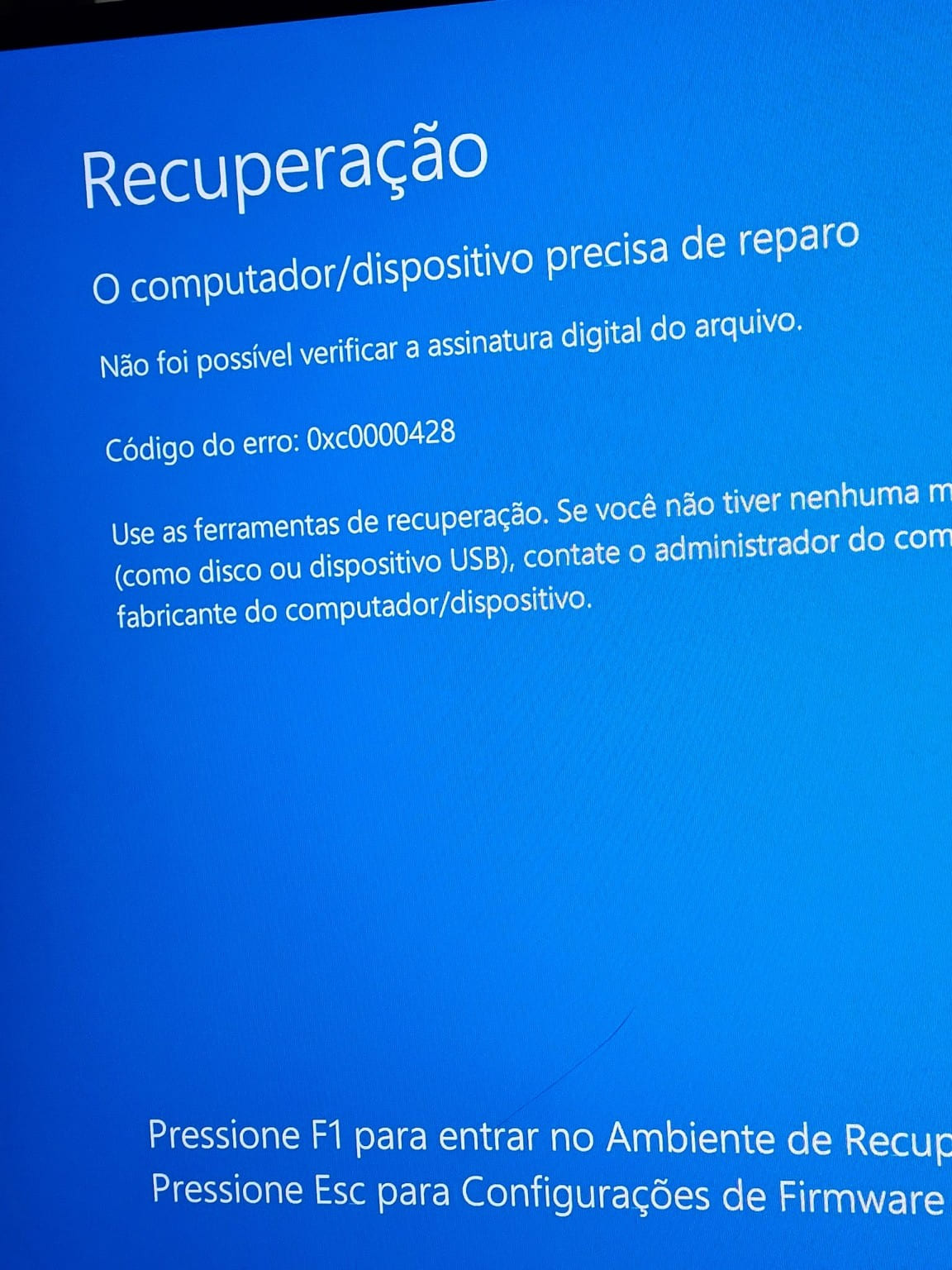
Exemplo real do erro 0xc0000428: o Windows chega ao Ambiente de Recuperação, mas bloqueia uma imagem cuja assinatura ou hash não pôde ser validado.
Registro técnico fornecido para análise; metadados removidos antes da publicação.
Resposta rápida
Na foto, o computador liga e chega ao Ambiente de Recuperação: portanto, o sintoma correto é “Windows não inicia”, não “PC não liga”. O código 0xc0000428 significa que o Windows não conseguiu validar o hash ou a assinatura de uma imagem carregada no boot; isso direciona a investigação para arquivo crítico, catálogo, driver, BCD/EFI e integridade da unidade, sem justificar formatação imediata.
O que cada tela de inicialização realmente informa
Mensagem ou estágio
O que já é possível concluir
Próxima verificação segura
Quando interromper
0xc0000428 — assinatura digital não pôde ser verificada
O gerenciador de boot rejeitou uma imagem cujo hash não foi localizado nos catálogos; arquivo corrompido, catálogo incoerente ou driver crítico incompatível são hipóteses, não conclusões
Fotografar o caminho do arquivo citado, registrar a alteração anterior e abrir o WinRE pelo F1
Não manter a verificação de assinatura desativada; se a unidade está instável, preservar dados primeiro
Preparando Reparo Automático em ciclo
O Windows detectou falha de partida e o reparo automático não eliminou a causa
Reparo de Inicialização uma vez; depois correlacionar com atualização, restauração e logs, em vez de repetir o ciclo
Parar se cada tentativa demora mais, se a unidade desaparece ou se há ruído anormal
No bootable device / dispositivo de inicialização ausente
O firmware não encontrou uma entrada inicializável; pode ser reconhecimento da unidade, ordem de boot ou partição EFI
Confirmar no UEFI se o SSD/HD e o Windows Boot Manager aparecem, sem mudar modos por tentativa
Se a unidade some entre reinícios, não insistir nem reinstalar
Tela preta com cursor
A inicialização avançou além do firmware; shell, perfil, atualização e vídeo passam a ser mais relevantes que a assinatura do boot
Configurações de Inicialização, Modo de Segurança e log de boot, quando disponíveis
Se surgirem erros de leitura ou travamentos, mudar a prioridade para a unidade e os dados
WinRE pede chave de recuperação
O volume está protegido pelo BitLocker e a ferramenta precisa desbloqueá-lo; isso não indica defeito
Conta Microsoft, conta corporativa, impressão ou arquivo onde a chave foi salva; conferir o identificador exibido
Não apagar TPM, não formatar e não prosseguir sem a chave correspondente
Reinício antes da tela de login
Atualização, driver, memória e leitura da unidade continuam possíveis; o ciclo sozinho não separa software de hardware
Momento do reinício, alteração recente, teste de memória e saúde/leitura da unidade
Interromper reinícios forçados repetidos e qualquer teste destrutivo
Como o problema costuma se manifestar
Recuperação com o código 0xc0000428
Esse código corresponde a STATUS_INVALID_IMAGE_HASH: o Windows não encontrou nos catálogos o hash necessário para validar uma imagem carregada na partida. Corrupção, catálogo incoerente ou driver crítico incompatível são hipóteses; o código sozinho não prova vírus nem disco defeituoso.
Reparo Automático volta para a mesma tela
O Ambiente de Recuperação foi acionado, mas a correção automática não resolveu. Arquivos de sistema, configuração de inicialização, atualização pendente, driver ou leitura da unidade precisam ser separados antes de repetir reparos.
Mensagem de dispositivo de inicialização não encontrado
O firmware não encontrou uma entrada inicializável. A unidade pode não estar reconhecida, a ordem de boot pode ter mudado ou a partição EFI pode estar danificada; a mensagem não autoriza concluir, sozinha, que o SSD morreu.
Reinicia sozinho antes de chegar à senha
O ciclo pode começar após atualização, driver, alteração de firmware ou falha de leitura. O momento exato do reinício, os logs e os testes da unidade e da memória é que diferenciam software de hardware.
Abre em tela preta com o cursor
O carregamento avançou além do firmware, mas a interface não apareceu. Driver de vídeo, shell do Windows, atualização e perfil do usuário entram na investigação; é um estágio diferente do erro de assinatura na partida.
Seu caso se parece com algum desses? Descreva em uma frase e receba a orientação do próximo passo.
Arquivo crítico ou catálogo de assinatura incoerente
Uma atualização interrompida, corrupção de dados ou substituição incompleta pode deixar o arquivo de boot diferente do hash registrado. O nome do arquivo exibido ajuda a localizar a camada afetada.
Driver de partida incompatível ou sem assinatura válida
Drivers de armazenamento, segurança e outros componentes carregados antes do login podem bloquear a partida quando são inadequados para aquela versão do Windows ou não passam na política de assinatura.
BCD ou partição de sistema EFI danificados
A configuração BCD indica onde o Windows está e como deve iniciar; a partição EFI guarda os arquivos de boot em máquinas UEFI. Corrigir uma delas exige identificar as partições reais no ambiente de recuperação.
Falha de leitura ou sistema de arquivos corrompido
SSD ou HD pode estar presente no firmware e ainda falhar ao ler setores críticos. Lentidão anormal, desaparecimento intermitente ou alertas SMART mudam a prioridade para cópia ou clonagem dos dados.
Mudança de firmware ou da política de segurança
Alterar modo UEFI/Legacy, controlador de armazenamento, chaves do Secure Boot ou ordem de boot pode tornar uma instalação antes válida inacessível. A configuração anterior deve ser documentada antes de qualquer mudança.
Não dá para saber a causa só pelo sintoma. Uma triagem rápida indica se resolve remoto, em visita ou em bancada.
Fotografe a tela inteira, incluindo o código e o caminho do arquivo, se ele aparecer. Não resuma a mensagem: uma letra diferente muda o diagnóstico.
Registre a última alteração conhecida: atualização, driver, queda de energia, troca de SSD, clonagem, ajuste de BIOS/UEFI ou restauração de backup.
Remova pendrives, discos externos e cartões. No firmware, apenas confirme se a unidade interna aparece; não altere modo UEFI/Legacy ou SATA por tentativa.
Localize a chave de recuperação do BitLocker antes de usar ferramentas que possam solicitá-la. Sem a chave, não avance em ações que dependam do volume desbloqueado.
No Ambiente de Recuperação, comece pelo Reparo de Inicialização. Se o erro começou logo após uma atualização, Desinstalar Atualizações ou Restauração do Sistema são opções mais direcionadas.
Se a unidade some, faz ruído, responde muito devagar ou já emitia alerta de saúde, interrompa os testes: preservar ou clonar os dados vem antes do reparo lógico.
O que evitar
Não desative permanentemente o Secure Boot nem a verificação de assinatura para “fazer iniciar”. A opção temporária do Windows serve para diagnóstico, não para manter um driver não confiável.
Não copie comandos de BCDBoot, BCDedit, DiskPart ou Bootrec assumindo que o Windows é C:. No WinRE, as letras podem mudar e o alvo errado pode sobrescrever a partição de boot.
Não use DiskPart clean, format, testsigning ou ferramentas de driver de origem desconhecida. Esses atalhos removem evidência, reduzem a segurança ou apagam a estrutura necessária para recuperar dados.
Não rode uma varredura pesada como CHKDSK /r em unidade com sinais de falha antes de copiar ou clonar os dados; a leitura intensiva pode piorar uma mídia instável.
Não reinstale o Windows antes de conferir backup, chave do BitLocker e saúde da unidade. Reinstalação não corrige defeito físico e pode sobrescrever arquivos recuperáveis.
Modalidades possíveis de atendimento
Orientação guiada no Ambiente de Recuperação
Quando o WinRE abre e a unidade não mostra sinais de falha, a pessoa pode ser orientada a registrar o erro, conferir BitLocker e usar as opções oficiais na ordem segura. Acesso remoto só é possível se algum modo do Windows iniciar.
Diagnóstico presencial de boot
Indicado quando o sistema não abre, o arquivo citado precisa ser identificado ou é necessário conferir firmware, partições, BCD, memória e estado da unidade sem aplicar comandos genéricos.
Bancada com prioridade para os dados
Se a unidade está lenta, desaparece ou registra falhas, ela é avaliada separadamente e, quando tecnicamente viável, clonada antes do reparo. Não há promessa de recuperação antes da leitura do dispositivo.
A modalidade só é definida depois de entender o sintoma. Diagnóstico, deslocamento, mão de obra e peça são informados separadamente e nada é executado sem sua aprovação.
Quer saber qual modalidade se aplica ao seu caso? Conte o sintoma e a região de atendimento.
Não pode trazer o equipamento? A gente busca. A visita técnica é compatível quando a máquina está ligando e funcionando e a necessidade é atualização de sistema, configuração ou upgrade com peça já em mãos. Na maioria dos demais casos o atendimento é com coleta e entrega.
Sem balcão de atendimento
Não temos loja aberta ao público. Todo o atendimento acontece por coleta e entrega no seu endereço ou por visita técnica agendada.
Visita técnica sem compromisso
No atendimento avulso é visita técnica de inspeção sem compromisso, a partir de R$ 99,99 por até (ou a cada) 30 minutos de atendimento. Peças não inclusas. A visita cobre inspeção, diagnóstico, avaliação e tentativa de reparo rápido que seja compatível no local.
Passou de 1 hora? A gente busca
Quando o serviço exige mais de 1 a 2 horas de bancada, a visita é convertida em coleta e entrega sem custo de deslocamento.
Mínimo pré-aprovado R$ 299,99
Reparos compatíveis dentro de R$ 299,99 já são executados sem custo adicional. Se o diagnóstico apontar valor acima disso, você é informado antes de qualquer execução.
Cancelamento válido somente até 24 horas corridas após a coleta. Após esse prazo não é compatível o cancelamento ou a desistência do diagnóstico. Peças não estão inclusas nos valores de visita ou diagnóstico. Condições completas em preços e políticas.
Comandos de boot não são receitas universais
O procedimento depende do modo de firmware, do esquema de partição e da letra atribuída no WinRE. Copiar uma sequência antiga pode piorar o cenário.
UEFI/GPT
A inicialização usa uma partição EFI e o Windows Boot Manager. O diagnóstico precisa localizar a instalação e a partição de sistema antes de reconstruir arquivos de boot.
Legacy/MBR
O fluxo legado usa estruturas diferentes. Comandos pensados para MBR não devem ser aplicados em uma instalação UEFI sem confirmar o esquema.
Letras mudam no WinRE
A instalação que era C: no uso normal pode aparecer com outra letra na recuperação. Confirme a pasta Windows antes de executar verificações offline.
Reparo não é conversão
Reconstruir arquivos de boot não converte com segurança MBR para GPT nem troca Legacy por UEFI. Conversão exige backup, compatibilidade e plano de retorno.
Pare diante de dados sem cópia
Se a unidade está instável, criptografada sem chave ou com arquivos importantes sem backup, interrompa comandos de alteração e priorize preservação.
Qual opção de recuperação usar primeiro?
A escolha depende do momento em que a falha começou e do que ainda funciona. Começar pela alternativa menos invasiva preserva dados e reduz tentativas aleatórias.
Começou logo após uma atualização
Registre a versão e considere desinstalar a atualização ou usar restauração disponível antes de partir para comandos de boot.
O Windows chega ao WinRE, mas não inicia
Tente Reparo de Inicialização uma vez. Se não resolver, preserve o estado, verifique BitLocker e avance somente com evidências do arquivo ou volume afetado.
O sistema inicia, mas ficou instável
Priorize diagnóstico dentro do Windows, pontos de restauração e desinstalação de alteração recente. Reinstalação limpa não é o primeiro teste.
Há suspeita de malware persistente
Faça cópia segura dos dados e use a orientação oficial de recuperação. Instalação limpa pode ser necessária, mas remove aplicativos e pode apagar arquivos.
A unidade desaparece ou apresenta erro de leitura
Interrompa reparos repetidos e priorize imagem técnica ou recuperação de dados. Recriar BCD não corrige uma unidade que não permanece detectada.
Antes de reparar: quatro evidências que evitam o procedimento errado
O código orienta a investigação, mas a decisão segura vem da combinação entre a tela, o histórico e o estado da unidade. Registre estas quatro evidências antes de executar comandos no Ambiente de Recuperação.
O arquivo citado na própria tela
Fotografe o caminho e o nome completos. Um driver de armazenamento, um arquivo de sistema ou o carregador de boot apontam para etapas diferentes; “erro de assinatura” sozinho é genérico demais.
A última mudança que coincidiu com a primeira falha
Atualização do Windows, troca de SSD, driver, queda de energia ou alteração de firmware são hipóteses rastreáveis. Não confunda coincidência com causa: use a linha do tempo para escolher o primeiro teste reversível.
O reconhecimento da unidade no firmware
Se SSD ou HD não aparece de modo consistente no UEFI, a prioridade é preservar dados e investigar hardware. Recriar BCD ou reinstalar o Windows não faz uma unidade ausente voltar a ser confiável.
A situação da chave de recuperação
Com BitLocker, anote o identificador solicitado e localize a chave correspondente antes de abrir ferramentas de reparo. Alterar TPM, limpar o firmware ou formatar não substitui a chave e pode complicar a recuperação.
O significado técnico de 0xc0000428, sem alarmismo
A referência de códigos da Microsoft associa 0xC0000428 a STATUS_INVALID_IMAGE_HASH. É uma informação sobre validação no carregamento, não um diagnóstico completo do equipamento.
“Imagem” não quer dizer foto
No vocabulário do Windows, imagem é um arquivo executável carregado pelo sistema, como o gerenciador de boot, um componente do Windows ou um driver. O arquivo citado na tela é uma evidência mais específica que o texto genérico do erro.
Hash e assinatura cumprem papéis relacionados
O hash identifica o conteúdo exato do arquivo; a assinatura e os catálogos permitem verificar origem e integridade. Se o arquivo mudou, foi corrompido ou não corresponde ao catálogo esperado, a validação pode falhar.
Não é prova automática de malware
Adulteração é uma possibilidade prevista pelo status, mas atualização incompleta, corrupção e driver inadequado também produzem incompatibilidade. A conclusão depende do arquivo, da linha do tempo e da integridade do disco.
Também não condena o SSD
Uma unidade defeituosa pode corromper ou deixar de ler o arquivo, porém o código não contém um teste de saúde do armazenamento. Reconhecimento, SMART e comportamento de leitura precisam ser avaliados separadamente.
Mapa das entidades envolvidas na partida do Windows
Localizar a camada que falhou impede que ferramentas corretas sejam aplicadas no alvo errado.
Firmware UEFI e Secure Boot
O UEFI reconhece os dispositivos e escolhe uma entrada de boot. O Secure Boot verifica componentes assinados no início da cadeia. Se a unidade nem aparece no firmware, ainda não é um problema de arquivo do Windows.
Partição EFI e Windows Boot Manager
Em instalações UEFI, uma partição pequena e separada guarda os arquivos de inicialização. O Windows Boot Manager lê a configuração BCD e encaminha a carga para a instalação correta.
BCD — Boot Configuration Data
O BCD descreve instalações, carregadores e parâmetros de partida. Entrada ausente ou apontando para volume errado pode impedir o boot mesmo quando os arquivos pessoais continuam intactos.
Kernel e drivers críticos de boot
Depois do gerenciador, o Windows carrega o kernel e drivers essenciais, inclusive os de armazenamento. Um componente inválido nessa fase pode gerar 0xc0000428 antes de existir tela de login ou acesso remoto.
Ordem de recuperação que reduz risco e retrabalho
A sequência abaixo usa primeiro as opções reversíveis do Ambiente de Recuperação e preserva as ações avançadas para quando o diagnóstico já identificou o alvo.
1. Registrar a evidência e retirar mídia externa
Guarde foto do código e do arquivo citado, anote a última alteração e remova pendrives, cartões e HDs externos. Confirme apenas se a unidade interna aparece no UEFI e se a entrada Windows Boot Manager existe.
2. Preparar acesso ao BitLocker
Localize a chave antes de depender do volume. Ela pode estar na conta Microsoft, na organização que administra o aparelho, impressa ou em arquivo. O identificador da tela precisa corresponder à chave recuperada.
3. Usar Reparo de Inicialização
A ferramenta oficial procura problemas como arquivos de sistema danificados e BCD corrompido. Execute-a uma vez e registre o resultado; repetir sem mudança não acrescenta diagnóstico.
4. Reverter a mudança relacionada
Se o erro nasceu após atualização, use Desinstalar Atualizações. Se existe ponto anterior, a Restauração do Sistema devolve arquivos e configurações do sistema sem tratar documentos pessoais como alvo.
5. Isolar driver sem tornar o PC inseguro
Modo de Segurança, log de boot e a opção temporária para desabilitar imposição de assinatura ajudam a confirmar um driver. Se o sistema abrir, remova ou substitua o componente por uma versão oficial; não transforme o bypass em configuração permanente.
6. Só então reparar offline
Verificação offline dos arquivos do Windows e reconstrução do boot entram depois de identificar a instalação e a partição de sistema. Se o armazenamento está falhando, essa etapa espera pela cópia ou clonagem.
Por que comandos de internet podem piorar o boot
SFC e BCDBoot são ferramentas legítimas da Microsoft, mas dependem de contexto. O risco não está no nome do comando; está em aplicá-lo a letras e partições presumidas.
As letras mudam dentro do WinRE
A instalação que aparece como C: no uso normal pode receber outra letra na recuperação. Antes de SFC offline ou cópia de arquivos de boot, é necessário localizar a pasta Windows real e validar o volume.
BCDBoot precisa de origem e destino corretos
A ferramenta copia arquivos de inicialização de uma instalação do Windows para a partição de sistema e cria ou repara a loja BCD. Escolher o destino errado pode criar uma segunda entrada ou tornar outro sistema inacessível.
Bootrec não é receita universal para UEFI
Tutoriais antigos focam MBR/BIOS e misturam procedimentos com instalações UEFI/GPT. O esquema de partições e o modo de firmware precisam ser identificados antes de decidir qual ferramenta faz sentido.
DiskPart é inventário antes de ser alteração
Listar discos e volumes ajuda a mapear o cenário; clean, format e mudanças de partição são destrutivos. Nenhuma correção de 0xc0000428 começa apagando a estrutura que ainda contém o sistema e os dados.
Dados, BitLocker e saúde do armazenamento vêm antes do reparo
BitLocker protege contra acesso não autorizado
A criptografia é uma barreira deliberada, não uma falha do Windows. Sem a chave correta, um volume saudável pode continuar ilegível fora da instalação original; limpar TPM ou reinstalar não recria essa chave.
SMART ajuda, mas não encerra o diagnóstico
Indicadores do SSD ou HD, falhas de entrada e saída e tempo de resposta formam um conjunto. Um painel sem alerta não garante leitura perfeita, e um alerta não autoriza submeter a unidade a varredura intensa antes de preservar os arquivos.
Clonar e reparar têm objetivos diferentes
Clonagem tenta preservar o máximo legível em outra mídia; reparo altera estruturas para voltar a iniciar. Quando há risco físico, a cópia vem primeiro porque uma tentativa de correção pode consumir as últimas leituras úteis.
Formatação é uma decisão posterior
Reinstalar pode ser adequado quando a unidade está saudável, os dados estão conferidos e os reparos não são viáveis. Não é ferramenta diagnóstica e não corrige memória, firmware, cabo ou armazenamento defeituoso.
Contexto de 2026: certificados do Secure Boot e fim do Windows 10
Duas mudanças atuais merecem contexto, mas nenhuma deve ser usada como explicação automática para o 0xc0000428 da foto.
Certificados de 2011 começaram a expirar em 2026
A Microsoft está distribuindo certificados atualizados do Secure Boot. Segundo a orientação oficial, um dispositivo que ainda não recebeu as novas chaves continua iniciando e recebendo atualizações comuns; a expiração, sozinha, não prova a causa deste erro.
Desativar Secure Boot não é a correção padrão
A proteção reduz o risco de componentes não confiáveis antes do Windows. Alterá-la pode mudar o sintoma, mas também diminui a segurança e apaga uma pista do diagnóstico. A configuração original deve ser registrada e preservada.
Suporte comum ao Windows 10 terminou em 14/10/2025
Depois de recuperar a inicialização, uma máquina com Windows 10 precisa de decisão separada sobre Windows 11, ESU ou substituição. O fim de suporte afeta atualizações de segurança; não transforma automaticamente todo erro de boot em problema de versão.
Recuperar primeiro, atualizar com o sistema estável
Troca de versão, firmware e chaves de segurança não devem ser misturados a uma recuperação de dados em curso. Primeiro estabiliza-se o boot e confirma-se o backup; depois se planeja a atualização compatível com o hardware.
Os cenários em que o 0xc0000428 aparece — e o que cada um sugere
O código é o mesmo, mas o histórico das últimas horas muda completamente a hipótese mais provável. Antes de qualquer comando, vale reconstruir o que aconteceu imediatamente antes da primeira falha de inicialização.
Logo após uma atualização do Windows
Atualização interrompida por queda de energia, desligamento forçado ou disco cheio pode deixar um componente meio gravado. A imagem existe, mas o conteúdo não corresponde mais ao catálogo esperado. É o cenário com melhor prognóstico: Restauração do Sistema para um ponto anterior e desinstalação da atualização problemática pelo WinRE costumam resolver sem tocar nos dados.
Depois de clonar o disco para um SSD novo
Clonagens feitas com a partição EFI incompleta, com alinhamento diferente ou com o disco de destino menor produzem um boot que aponta para arquivos que não estão exatamente onde o BCD indica. Aqui a correção é reconstruir os arquivos de inicialização na partição EFI correta — não reinstalar o Windows nem apagar o disco de origem, que ainda é a cópia de segurança.
Depois de trocar HD por SSD ou mexer no UEFI
Mudança de modo do controlador (AHCI/RAID/Intel RST), alternância entre UEFI e Legacy/CSM ou reset das configurações de fábrica podem deixar o firmware carregando um caminho de boot antigo. A verificação começa no próprio UEFI, conferindo se o Windows Boot Manager aparece na lista, antes de qualquer comando dentro do WinRE.
Depois de instalar driver, antivírus ou 'otimizador'
Drivers não assinados, ferramentas que alteram o boot e programas de ajuste agressivo podem inserir uma imagem que o Windows recusa a carregar. O caminho do arquivo exibido na tela normalmente aponta para o culpado; a remoção é feita pelo Modo de Segurança ou pelo prompt do WinRE, não desligando permanentemente a verificação de assinatura.
Sem nenhuma alteração recente
Quando ninguém mexeu em nada, corrupção espontânea é rara e o armazenamento passa a ser o principal suspeito. Setores que deixaram de ser lidos corretamente entregam um arquivo diferente do original — mesmo código na tela, causa física. Nesse cenário a ordem se inverte: copiar os dados primeiro, reparar depois.
Desktop, notebook e o momento de parar de tentar
No desktop, a variável extra é conexão
Cabo SATA solto, porta M.2 mal encaixada, fonte entregando tensão instável e bateria da placa descarregada fazem o firmware perder a entrada de boot entre um reinício e outro. Um sintoma que muda a cada partida aponta mais para contato elétrico do que para arquivo corrompido.
No notebook, a variável extra é o próprio SSD
Modelos com SSD soldado, criptografia ativa de fábrica e firmware travado pelo fabricante limitam o que pode ser feito sem bancada. Insistir em comandos de reparo com um NVMe que já apresenta falhas de leitura reduz a chance de recuperar arquivos depois.
Sinais de que o caso deixou de ser software
A unidade desaparece do UEFI de forma intermitente, o WinRE congela ao listar volumes, cada tentativa demora mais que a anterior, há cheiro de queimado ou ruído anormal. Qualquer um desses sinais interrompe o roteiro de comandos e transforma o caso em preservação de dados.
Quando faz sentido chamar a assistência
Arquivos sem backup, volume com BitLocker sem chave em mãos, equipamento de trabalho que não pode ficar parado por tentativa e erro, ou duas tentativas de reparo já feitas sem mudança no sintoma. Levar o histórico do que já foi tentado encurta o diagnóstico e evita repetir passos de risco.
Ferramentas de reparo do boot: o que cada uma faz e qual é o risco
Ferramenta
Para que serve de verdade
Pré-requisito antes de usar
Risco e limite
Reparo de Inicialização (WinRE)
Tentativa automática de corrigir os problemas mais comuns de partida, sem intervenção manual
Executar uma única vez e ler o relatório gerado antes de repetir
Baixo risco; repetir em ciclo apenas mascara a causa e atrasa a preservação dos dados
Restauração do Sistema / desinstalar atualização
Voltar arquivos de sistema e configurações a um estado anterior à alteração que quebrou o boot
Existir ponto de restauração ou atualização recente listada; documentos pessoais não são afetados
Baixo risco; programas instalados depois do ponto escolhido podem precisar de reinstalação
sfc /scannow (com /offbootdir e /offwindir no WinRE)
Verificar e substituir arquivos protegidos do Windows que estejam corrompidos
Identificar corretamente a letra do volume do Windows dentro do WinRE, que muda em relação ao sistema em uso
Baixo risco de dados; sem efeito quando a origem é falha de leitura do disco
DISM /RestoreHealth
Reparar a imagem de componentes que abastece o SFC quando os próprios arquivos de origem estão danificados
Executar depois do SFC e apontar para uma origem íntegra quando o sistema não a encontra
Demorado; em disco instável, a leitura intensa pode agravar uma falha física em curso
bootrec /scanos, /rebuildbcd e bcdboot
Reconstruir as entradas de inicialização e recriar os arquivos de boot na partição EFI
Confirmar antes que o volume do Windows é legível e que a partição de sistema correta foi identificada
Altera a estrutura de boot: com a partição errada, o sistema pode deixar de aparecer — anotar o estado atual antes
bcdedit (nointegritychecks / testsigning)
Suspender temporariamente a exigência de assinatura para isolar qual componente está sendo recusado
Usar apenas como teste de diagnóstico, com data e comando registrados
Reduz uma proteção real; manter desativado é decisão de segurança, não correção — reverter assim que o componente for identificado
chkdsk /f /r
Corrigir estruturas do sistema de arquivos e remapear setores com problema de leitura
Só depois de confirmar que existe cópia dos arquivos importantes
Alto risco em disco doente: a varredura intensa pode inviabilizar leituras que ainda funcionavam
DiskPart clean / format / reinstalação
Recriar a estrutura do disco e instalar o sistema do zero
Backup conferido, arquivo por arquivo, e diagnóstico já concluído
Destrutivo e irreversível; nunca é passo de diagnóstico para 0xc0000428
Windows não inicia: respostas diretas sobre 0xc0000428 e recuperação
Diagnóstico técnico válido em qualquer lugar do Brasil. O código orienta a investigação, mas não substitui a identificação do arquivo citado, do estado da unidade e da mudança que aconteceu antes da falha.
O que significa o erro 0xc0000428 no Windows?
O erro 0xc0000428 corresponde a STATUS_INVALID_IMAGE_HASH: durante a partida, o Windows não encontrou nos catálogos do sistema o hash necessário para validar uma imagem executável. Arquivo corrompido, catálogo incoerente e driver crítico incompatível são causas possíveis; o código não prova sozinho vírus ou SSD defeituoso.
As três evidências que tornam o código útil
O caminho completo do arquivo mostrado na tela, quando houver.
A alteração anterior ao erro: atualização, driver, queda de energia, clonagem ou ajuste de UEFI.
O comportamento da unidade: reconhecida de modo estável, lenta, intermitente ou com alerta de saúde.
Como corrigir o Windows que não inicia sem formatar?
Comece pelas opções reversíveis do Ambiente de Recuperação: guarde a mensagem exata, localize a chave do BitLocker, execute o Reparo de Inicialização uma vez e, se houver relação temporal, desinstale a atualização recente ou use um ponto de restauração. Comandos offline só entram depois de identificar a instalação, a partição EFI e a saúde do disco.
Ordem segura antes de qualquer reinstalação
Remova mídias externas e apenas confirme no UEFI se a unidade interna aparece.
Use Reparo de Inicialização e registre o resultado, sem repetir o mesmo ciclo indefinidamente.
Use Modo de Segurança ou log de boot para isolar driver, se essas opções abrirem.
Se houver falha de leitura, preserve ou clone os dados antes de reparar estruturas.
Por que o Windows diz que não foi possível verificar a assinatura digital?
Porque o conteúdo carregado no boot não correspondeu à evidência de integridade e confiança esperada pelo Windows. Isso pode acontecer quando uma atualização deixa arquivo e catálogo fora de sincronia, quando o arquivo se corrompe, quando um driver crítico é inadequado ou quando a leitura da unidade devolve dados inconsistentes.
Onde levar um PC que liga, mas não entra no Windows?
Procure uma assistência que registre o código e o arquivo citado, confira BitLocker e saúde da unidade antes de escrever no disco e diferencie reparo de boot de recuperação de dados. Na nossa área de atendimento fazemos a triagem nessa ordem; fora dela, use esses critérios para avaliar o procedimento proposto pelo técnico local.
Unidade lenta, ausente ou com ruído muda a prioridade
Pare os reinícios e não execute varredura pesada. Se o SSD ou HD está instável, a prioridade é preservar ou clonar o que ainda pode ser lido; reparar o boot antes disso pode consumir as últimas leituras úteis.
A chave do BitLocker vem antes das alterações
Algumas ferramentas do WinRE precisam desbloquear o volume. Sem a chave correspondente, não limpe TPM, não formate e não presuma que uma reinstalação permitirá acessar os dados cifrados.
Bypass de assinatura é teste, não conserto
A opção temporária das Configurações de Inicialização pode confirmar a participação de um driver. Manter Secure Boot ou imposição de assinatura desligados reduz a segurança e deixa a causa original sem correção.
Descreva o que está acontecendo e receba a orientação do próximo passo.
Não por si só. O código informa uma falha de validação na inicialização, não uma exclusão de dados. Os arquivos podem continuar no volume, mas a condição do SSD ou HD e o BitLocker precisam ser verificados antes de afirmar que estão acessíveis.
Sim, se a tela oferece essa opção e não há sinal de falha física. No WinRE, comece por Reparo de Inicialização. Antes de desinstalar atualizações, restaurar ou usar comandos, confirme que você tem a chave do BitLocker caso o volume esteja protegido.
A opção temporária nas Configurações de Inicialização vale apenas para uma sessão e pode ajudar a confirmar que um driver bloqueia o boot. Ela não corrige a causa. Desativar a proteção permanentemente ou manter driver sem origem confiável reduz a segurança.
O código não faz essa separação sozinho. Reconhecimento estável no firmware, tempo de leitura, indicadores SMART, erros de entrada e saída e repetição em outros arquivos ajudam a avaliar a unidade; logs e a resposta ao Reparo de Inicialização avaliam a camada do Windows.
O BitLocker cifra o volume para impedir leitura sem autorização. Algumas ferramentas do WinRE precisam desbloqueá-lo para acessar arquivos ou reparar o sistema. A chave pode estar na conta Microsoft, em conta corporativa, impressa ou salva pela pessoa que ativou a proteção.
O ponto em que a partida trava — firmware, gerenciador de boot ou área de trabalho — muda completamente o diagnóstico. A trilha de inicialização ensina a localizar esse estágio antes de cogitar formatação.
Quando o sistema não sobe, a pergunta imediata é se vale reparar a instalação atual ou reinstalar do zero. O guia mostra o que cada caminho preserva e o que apaga.