
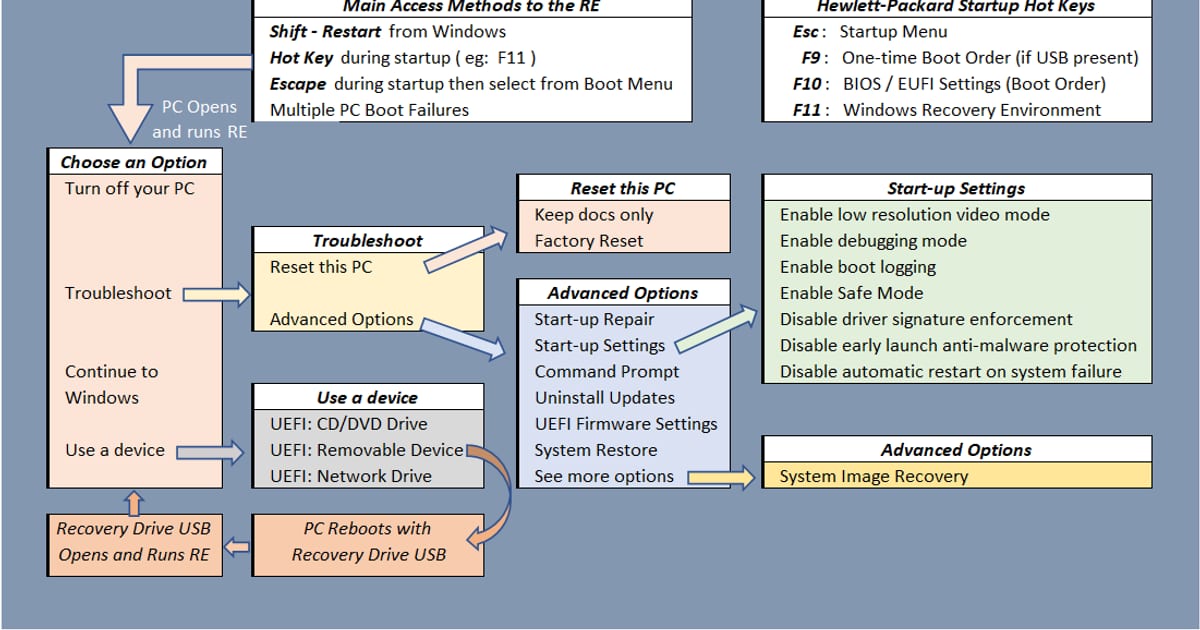
"Preparando reparo automático" seguido de "o PC não iniciou corretamente" e outro reinício é um laço. A tela informa que o Windows falhou ao iniciar; ela não prova, sozinha, que o sistema está corrompido nem que o SSD morreu.
Resposta curta
O reparo automático leva ao Ambiente de Recuperação do Windows (Windows RE) depois de falhas repetidas. O caminho seguro é registrar o sintoma, proteger os dados e avançar da opção menos disruptiva para a mais disruptiva. Comandos copiados de fóruns não são o primeiro passo.
Antes de tentar qualquer reparo
- Confirme se o disco aparece na configuração do firmware. Se não aparecer, o problema não é do Windows.
- Desconecte periféricos não essenciais: pendrives, HDs externos, adaptadores e leitores.
- Anote o código de erro exibido na tela de opções avançadas, se houver.
- Verifique se há criptografia de disco ativa e confirme, em outro dispositivo, se você tem a chave de recuperação BitLocker daquele computador.
- Liste os arquivos insubstituíveis. Se não há cópia confirmada, preservar os dados vem antes de redefinir, reinstalar ou alterar partições.
Como interpretar o que aconteceu antes do laço
| O que ocorreu antes | Hipótese inicial | Primeira ação coerente |
|---|---|---|
| Atualização do Windows | Instalação incompleta ou incompatível | Desinstalar a atualização recente pelo Windows RE |
| Driver ou periférico novo | Driver falhando durante a partida | Remover o periférico e tentar Modo de Segurança |
| Clonagem ou mudança de partições | Entrada de boot ou partição de sistema inconsistente | Identificar modo de boot, volumes e criptografia antes de qualquer comando |
| Queda de energia ou desligamento forçado | Sistema de arquivos ou atualização interrompida | Reparo de Inicialização, depois avaliação da unidade |
| Lentidão, travamentos ou ruído prévios | Armazenamento em degradação | Parar reparos repetidos e priorizar os dados |
Causas mais comuns
| Causa | Pista típica | Risco de piorar |
|---|---|---|
| Desligamento abrupto durante atualização | Ocorreu logo após instalar atualizações | Baixo |
| Disco com setores defeituosos | Lentidão e travamentos prévios | Alto |
| Driver recém-instalado | Começou após instalar driver ou periférico | Médio |
| Carregador ou partição de sistema alterada | Ocorreu após particionar ou clonar | Alto |
| Memória instável | Erros aleatórios e telas azuis anteriores | Médio |
Quando a suspeita for disco, o caminho é setores defeituosos e SMART. Quando for memória, teste de memória.
Sequência segura no Windows RE
Em Opções avançadas, escolha a ferramenta que corresponde à pista encontrada. Não execute todas em série sem observar o resultado.
- Reparo de Inicialização: é a tentativa automática para problemas comuns de partida. Se falhar, registre a mensagem; repetir indefinidamente não produz diagnóstico novo.
- Desinstalar Atualizações: faz sentido quando o laço começou logo após uma atualização. Comece pela atualização de qualidade mais recente.
- Configurações de Inicialização / Modo de Segurança: use quando a pista for driver, software ou serviço recente. Se conseguir entrar, remova apenas a mudança associada ao início do problema.
- Restauração do Sistema: reverte arquivos e configurações do sistema para um ponto anterior sem ser uma cópia dos documentos pessoais. Verifique o ponto e os programas afetados antes de confirmar.
- Redefinir ou reinstalar: deixe para depois de preservar os dados. Mesmo a opção de manter arquivos remove aplicativos e não substitui um backup verificado.
Se o laço começou depois de uma atualização revertida, veja também atualização travada e desfazendo alterações.
BitLocker: confira a chave antes de avançar
O Windows RE pode solicitar a chave de recuperação para acessar uma unidade criptografada. O identificador exibido na tela ajuda a conferir se a chave encontrada corresponde ao equipamento. Sem a chave correta, não formate a unidade e não use a ausência de acesso como prova de corrupção: o dado pode estar íntegro, apenas protegido.
Em computador corporativo ou escolar, a chave pode estar sob a conta ou a gestão da organização. Nesse caso, envolva o responsável de TI antes de alterar firmware, TPM ou configuração de inicialização.
Por que não começar por bootrec, bcdedit ou bcdboot
Esses comandos tratam a configuração de inicialização; eles não reparam SSD defeituoso, memória instável, driver incompatível ou atualização interrompida. Em máquinas UEFI, letras de unidade vistas no Windows RE podem ser diferentes das usadas no Windows normal, e escolher a partição errada cria uma segunda falha.
Considere comando manual somente depois de confirmar, ao mesmo tempo: o disco está saudável e detectado; a unidade foi desbloqueada; a instalação correta do Windows foi localizada; o modo UEFI ou Legacy foi identificado; e há uma cópia dos dados importantes. Se qualquer item estiver incerto, pare no diagnóstico.
O que NÃO fazer
- Executar comandos de reconstrução de carregador copiados de fórum sem entender o que fazem — em disco com dados sem cópia, isso pode inviabilizar a recuperação.
- Criar, apagar ou formatar uma partição EFI como tentativa de rotina.
- Desativar Secure Boot ou limpar o TPM sem registrar a configuração e confirmar a chave BitLocker.
- Formatar ou "resetar este PC" antes de salvar os arquivos.
- Reinstalar o sistema por cima com o disco apresentando ruído ou lentidão extrema.
- Insistir em dezenas de reinicializações seguidas: cada tentativa em disco em falha reduz a chance de recuperar dados.
Quando parar
Pare imediatamente se o disco fizer ruído incomum, se sumir e reaparecer entre reinicializações ou se houver arquivos insubstituíveis sem cópia. A prioridade passa a ser recuperação de dados, e não reparo do sistema.
Fontes e referências técnicas
- Windows recovery environmentMicrosoft Support
- Recovery options in WindowsMicrosoft Support
- Finding your BitLocker recovery key in WindowsMicrosoft Support
- BCDBoot command-line optionsMicrosoft Learn
Quando chamar um técnico
Chame quando o laço persistir após remover periféricos e desfazer alterações recentes, quando o sistema pedir chave de recuperação de criptografia ou quando o disco já tiver dado sinais de falha. Contexto completo do sintoma em Windows não inicia e avaliação em diagnóstico técnico.
Limites e fontes: inicialização, BIOS/UEFI e boot
Falha que aparece antes do Windows terminar de carregar quase nunca se resolve reinstalando o sistema por tentativa. O caminho seguro é identificar em que etapa a inicialização para — firmware, seleção de disco ou carregamento do sistema — e só então decidir.
Até onde ir sozinho
- — Confirmar em que modo o equipamento inicializa (UEFI ou legado) e se o disco correto aparece na lista de boot.
- — Anotar a mensagem exata da tela e em que momento ela aparece: isso separa problema de firmware de problema de sistema.
- — Desconectar dispositivos USB e cartões antes de repetir o teste, para eliminar boot por mídia externa.
Quando parar
- — Não prossiga com atualização de BIOS/UEFI se o equipamento desliga sozinho ou a energia é instável: interrupção no meio do processo pode inutilizar a placa.
- — Não recomendamos desativar Secure Boot como solução definitiva — é redução permanente de proteção para contornar um sintoma.
- — Se o disco não aparece no firmware, pare: há risco de perda de dados em tentativas repetidas de reparo automático.
Fontes primárias consultadas
- Inicializar em modo UEFI ou BIOS legado — Define a diferença entre UEFI e legado e como identificar o modo.
- Como o Windows protege o processo de inicialização — Explica Secure Boot e por que desativá-lo não é solução permanente.
- Solução de problemas do Windows (documentação oficial) — Central de diagnóstico da Microsoft para clientes Windows.
Referências oficiais consultadas e conferidas em 2026-09-02. O texto acima é autoral; nenhuma fonte foi copiada.
Continue pelo caminho certo
- Windows não inicia — sintoma-pai deste cluster
- roteiro de falha de inicialização — checklist sem abrir o equipamento
- formatar ou reparar — decisão antes de autorizar serviço
- UEFI — definição do termo
- formatação com preservação de dados — quando o reparo local não resolve