
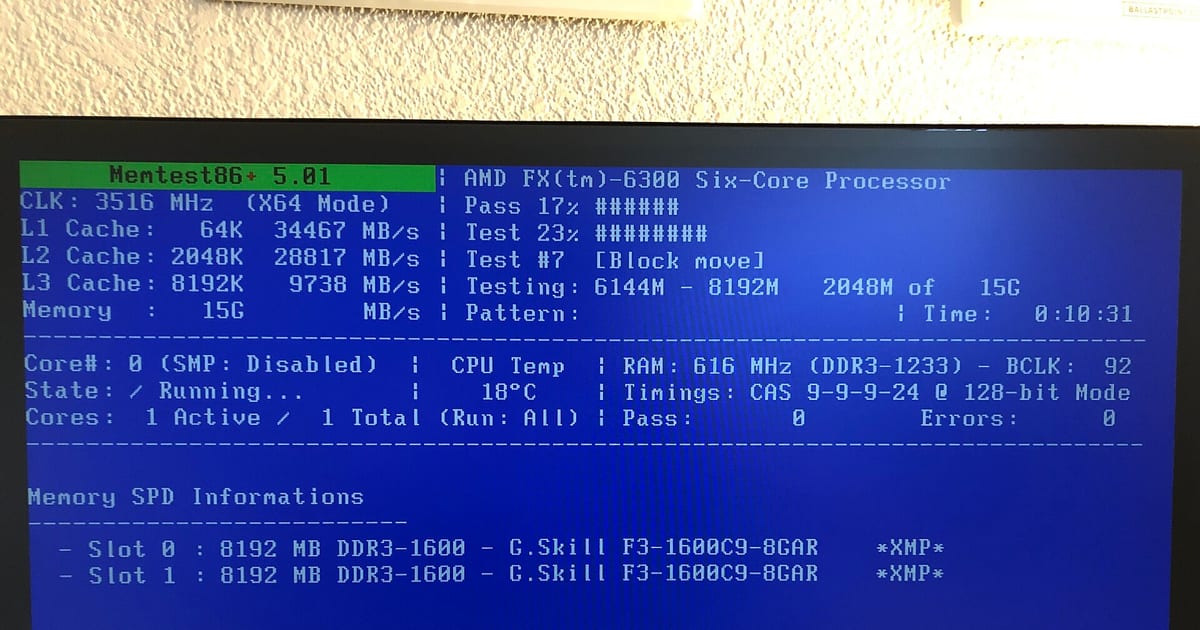
Um teste de memória RAM é útil quando existem travamentos, telas azuis, corrupção ou instabilidade, mas o resultado precisa ser interpretado com método. O Memtest86+ roda fora do sistema operacional e consegue detectar erros durante padrões de leitura e escrita, porém o próprio projeto deixa claro que um erro pode envolver RAM, controlador de memória, CPU, caches ou placa-mãe. O diagnóstico começa no erro; ele não termina ali.
Resposta direta: como testar memória RAM com Memtest86+
- Baixe o Memtest86+ somente do site oficial e crie a mídia de inicialização.
- Antes do teste, volte memória e CPU a parâmetros padrão se houver XMP/EXPO/overclock.
- Inicie pelo pendrive em UEFI ou BIOS conforme o equipamento suportar.
- Deixe o teste completar ciclos suficientes para observar recorrência, não apenas alguns minutos.
- Se houver erro, anote endereço, teste, CPU e momento e depois isole módulos e slots um por vez.
- Se não houver erro, trate o resultado como redução de probabilidade — não prova absoluta de memória perfeita.
O que um erro no Memtest86+ significa?
| Resultado | Interpretação correta | Próximo passo |
|---|---|---|
| Erros aparecem rapidamente | Existe instabilidade reproduzível na cadeia de memória | Voltar a padrões e isolar módulo/slot |
| Erros só com dois módulos | Pode envolver combinação, controlador, timings ou slot | Testar cada módulo individualmente |
| Um módulo falha em vários slots | O módulo ganha força como suspeito | Confirmar em configuração padrão |
| Vários módulos falham no mesmo slot | Slot/placa/controlador ganham força | Comparar outro slot e revisar CPU/placa |
| Nenhum erro | Não houve falha detectada naquele cenário | Correlacionar com sintomas e outras causas |
1. Memtest86+ e MemTest86 não são o mesmo produto
O Memtest86+ é um projeto gratuito e de código aberto executado de forma independente do sistema operacional. Ele não é o mesmo produto que o MemTest86 da PassMark. Ao procurar a ferramenta, confira o site oficial e o nome exato para não baixar imagem, instalador ou “versão modificada” de terceiros.
2. Crie uma linha de base antes de culpar a RAM
Se a máquina usa XMP, EXPO, overclock, undervolt ou timings manuais, volte primeiro a parâmetros padrão. Um erro pode aparecer porque a configuração está agressiva para o controlador ou para o conjunto de módulos, mesmo quando os DIMMs não apresentam defeito físico.
Registre também versão da BIOS/UEFI, quantidade de módulos, capacidade de cada um e slots ocupados. Isso transforma o teste em evidência comparável.
3. Testar todos os módulos juntos é só a primeira etapa
O teste com a configuração completa mostra se o conjunto é estável naquele estado. Se houver erro, a próxima etapa é reduzir variáveis. Desligue o equipamento, desconecte a energia e siga o manual antes de remover módulos.
Teste um módulo por vez no slot recomendado pelo fabricante. Se todos passarem individualmente, mas falharem juntos, investigue combinação, controlador de memória, perfil XMP/EXPO, BIOS e compatibilidade.
4. Como isolar módulo de slot
Um bom protocolo usa comparação cruzada. Mantenha o mesmo módulo e mude apenas o slot; depois mantenha o slot e mude apenas o módulo. Se um erro acompanha o módulo em vários slots, o módulo ganha peso como hipótese. Se acompanha o slot com diferentes módulos, placa/slot/controlador ganham peso.
Evite trocar módulo, slot, BIOS e frequência ao mesmo tempo. Mudanças simultâneas destroem a capacidade de saber qual variável alterou o resultado.
5. Quantos passes são necessários?
Não existe um número mágico que transforme um teste em garantia absoluta. Falhas severas podem aparecer rapidamente; erros intermitentes podem exigir mais tempo, temperatura e repetição. O objetivo é obter uma amostra suficiente para responder à pergunta do diagnóstico.
Se a máquina falha depois de horas de uso, um teste de poucos minutos tem pouco poder para descartar uma instabilidade térmica ou intermitente.
6. Um resultado sem erros não “certifica” a memória
O Memtest86+ testa a memória em um cenário específico, fora do sistema operacional. Um resultado limpo reduz a probabilidade de algumas falhas, mas não exclui problemas dependentes de carga, temperatura, controlador, BIOS, fonte, placa-mãe ou software.
Se o Windows continua apresentando tela azul, compare o contexto dos erros, dumps, temperaturas e outros componentes em vez de repetir o mesmo teste indefinidamente.
7. Erro de memória não identifica automaticamente a peça defeituosa
A documentação do Memtest86+ explicita que os erros podem envolver memória, processador, caches ou placa-mãe. Em plataformas modernas, o controlador de memória pode estar integrado à CPU. Por isso, “deu erro = módulo ruim” é uma conclusão forte demais.
8. ECC muda a interpretação
Em sistemas com memória ECC, erros corrigidos podem ser registrados pelo firmware, sistema operacional ou controladora sem necessariamente aparecer como o mesmo tipo de falha de uma plataforma doméstica. Em workstation ou servidor, consulte também logs de hardware e documentação da plataforma.
9. Sintomas que justificam testar RAM
- Telas azuis recorrentes com causas variadas.
- Travamentos durante cargas diferentes.
- Arquivos ou instalações que se corrompem repetidamente sem explicação.
- Falhas após instalar ou trocar módulos.
- Instabilidade após ativar XMP/EXPO ou alterar frequência/timings.
Esses sintomas também podem vir de armazenamento, CPU, driver ou alimentação. O teste de RAM entra como parte do diagnóstico, não como resposta única.
10. Depois de encontrar um erro, o que fazer?
- Volte BIOS/UEFI a padrões de memória.
- Repita o teste para confirmar recorrência.
- Teste módulos individualmente.
- Compare slots quando o manual permitir.
- Atualize BIOS apenas quando houver motivo/documentação oficial para compatibilidade.
- Se o erro persistir de forma consistente, substitua ou teste a peça suspeita em ambiente controlado.
11. Quando a memória nova dá erro
Módulo novo não significa automaticamente compatível. Verifique geração, capacidade suportada, densidade, organização dos módulos e requisitos do fabricante. Kits misturados podem operar em parâmetros diferentes do anunciado individualmente.
Se o erro aparece apenas com perfil XMP/EXPO, compare em configuração padrão antes de abrir garantia do módulo.
12. Relação com “memória insuficiente”
RAM defeituosa e RAM insuficiente são problemas diferentes. Falta de capacidade aparece como pressão de memória/paginação sob carga; defeito aparece como instabilidade e erros. Para capacidade, veja memória RAM insuficiente: como confirmar antes do upgrade.
Critérios de parada
- O equipamento exige desmontagem que pode danificar conectores ou violar procedimento de serviço.
- Há memória soldada sem módulo removível para isolamento simples.
- O sistema é servidor/workstation com ECC e logs de hardware que exigem análise específica.
- O erro persiste em módulos diferentes e slots diferentes, sugerindo CPU/placa/controlador.
- O computador apresenta superaquecimento, falha de energia ou dano físico concomitante.
Perguntas frequentes
Um erro no Memtest86+ confirma RAM ruim?
Confirma instabilidade detectada no caminho de memória, mas não identifica sozinho a peça. Isole módulo, slot, configuração e controlador antes de concluir.
Se passou no Memtest86+, a RAM está perfeita?
Não é garantia absoluta. Significa que o teste não encontrou erro naquele cenário e duração.
Preciso desligar XMP ou EXPO?
Para criar uma linha de base diagnóstica, sim: compare primeiro em parâmetros padrão. Depois reative o perfil e veja se a instabilidade reaparece.
Posso testar todos os módulos juntos?
Sim, como triagem. Se aparecer erro, o próximo passo é isolar os componentes para descobrir onde a falha acompanha a configuração.
Windows Memory Diagnostic substitui o Memtest86+?
São ferramentas diferentes e podem complementar o diagnóstico. Esta página trata especificamente do Memtest86+, executado fora do sistema operacional.
Resumo prático
Use o Memtest86+ para detectar instabilidade, não para adivinhar a peça. Teste primeiro em configuração padrão, registre o resultado e isole módulo e slot com uma variável por vez. Erro reproduzível é evidência forte; teste limpo é útil, mas não encerra sozinho uma investigação de travamentos.
Fontes e referências técnicas
- Memtest86+ — README and troubleshootingMemtest86+ Project
- Memtest86+ — The Open-Source Memory Testing ToolMemtest86+ Project
Limites e fontes: tela azul e travamentos
Tela azul é sintoma, não diagnóstico. O código exibido indica a família da falha (driver, memória, disco, energia) e existe documentação oficial listando o significado de cada um — é por ali que a investigação começa.
Até onde ir sozinho
- — Registrar o código exato (por exemplo, o texto após STOP) e em que situação ele aparece: ao ligar, sob carga ou de forma aleatória.
- — Verificar se a falha começou depois de uma atualização, de um driver novo ou de uma troca de peça.
- — Testar com o equipamento frio e depois de uso prolongado — falha só sob temperatura muda a hipótese.
Quando parar
- — Interrompa o uso normal se as telas azuis vierem acompanhadas de ruído de disco ou de arquivos que somem: há risco de perda de dados a cada reinício.
- — Não recomendamos desinstalar antivírus ou desativar proteção de memória para 'testar' — a proteção não é a causa provável e a exposição é real.
- — Se a tela azul ocorre já na inicialização e impede o acesso ao sistema, pare de repetir reinícios e trate como falha de inicialização.
Fontes primárias consultadas
- Referência de códigos de verificação de bug (BSOD) — Lista oficial do significado de cada código de tela azul.
- Solucionar erros de parada (tela azul) — Procedimento oficial de coleta e leitura de despejo de memória.
- Solução de problemas do Windows (documentação oficial) — Central de diagnóstico da Microsoft para clientes Windows.
Referências oficiais consultadas e conferidas em 2026-09-02. O texto acima é autoral; nenhuma fonte foi copiada.
Continue pelo caminho certo
- tela azul — página de sintoma
- BSOD — definição técnica
- entidade Windows — mapa de conteúdo relacionado
- backup antes da manutenção — primeiro passo antes de qualquer reparo
- manutenção de computador — quando o diagnóstico exige bancada