
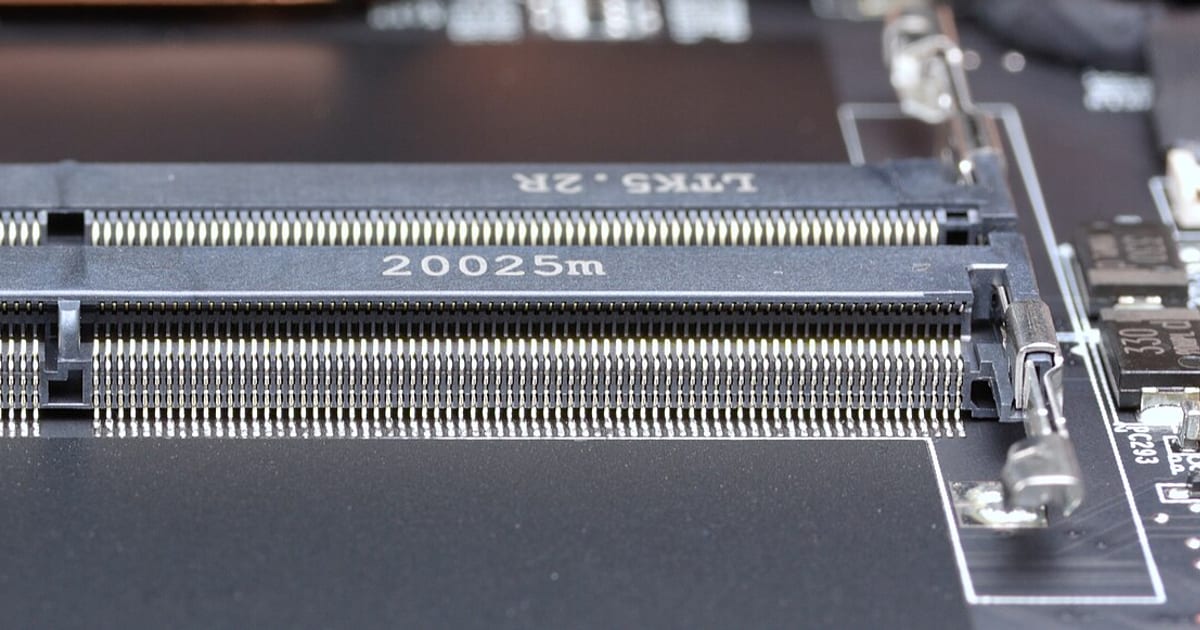
“Memória insuficiente” pode significar falta real de capacidade para a carga atual, limite de memória confirmada próximo do teto, aplicativo consumindo memória de forma anormal ou até outro gargalo que parece falta de RAM. Uso alto, sozinho, não fecha diagnóstico: o Windows usa memória livre também para cache e pode devolvê-la quando os aplicativos precisam.
Resposta direta: como confirmar se a RAM está insuficiente?
- Reproduza a lentidão com a carga que realmente causa o problema.
- Abra o Gerenciador de Tarefas e compare Em uso, Disponível e Confirmado.
- Identifique quais processos aumentam o consumo e se esse consumo cai quando a tarefa termina.
- Observe se o sistema começa a paginar intensamente e fica lento sob a mesma carga.
- Antes de comprar RAM, descarte aplicativo com vazamento, disco saturado, navegador excessivamente carregado e erro de hardware.
O que cada sintoma pode indicar
| Sintoma | Pode indicar | Não conclua ainda |
|---|---|---|
| Programas ficam lentos quando vários estão abertos | Pressão de memória/paginação | Que a RAM é a única causa |
| Mensagem de memória insuficiente | Limite de memória confirmada ou falha de alocação | Que um módulo está defeituoso |
| Uso de RAM alto no Gerenciador de Tarefas | Carga real, cache ou processo pesado | Que o Windows “não libera RAM” |
| Um processo cresce continuamente | Possível vazamento ou carga crescente | Que mais RAM resolverá a causa |
| Tela azul ou reinício | Pode envolver memória, driver ou hardware | Que falta de capacidade é igual a RAM defeituosa |
1. “RAM quase cheia” não é automaticamente um problema
O Windows usa RAM para processos, sistema e cache. Memória em cache não deve ser tratada como espaço “perdido”: parte dela pode voltar a ficar disponível quando outra carga precisar. Por isso, olhar apenas a porcentagem usada e concluir “preciso de mais RAM” é simplificar demais.
O dado mais útil aparece quando você relaciona memória disponível, carga dos processos, memória confirmada e o comportamento do computador sob a tarefa real. A documentação da Microsoft sobre gerenciamento de memória diferencia memória física disponível, working set dos processos e memória confirmada.
2. Entenda “Confirmado”: RAM e arquivo de paginação trabalham juntos
Na aba Memória do Gerenciador de Tarefas, Confirmado representa memória virtual que o sistema prometeu aos processos. O limite de confirmação depende da RAM e do arquivo de paginação. Se a carga confirmada se aproxima do limite, novas alocações podem falhar e o sistema pode apresentar travamentos ou erros de memória.
Isso é diferente de dizer que “o pagefile é RAM”. O arquivo de paginação amplia o limite de memória confirmada, mas armazenamento é muito mais lento que RAM para manter dados ativos. Quando a carga força paginação frequente, o computador pode continuar funcionando e ainda assim ficar perceptivelmente mais lento.
3. Não desative o arquivo de paginação para “forçar a RAM”
Desativar o pagefile reduz o limite de memória confirmada e pode transformar uma carga que antes apenas paginava em falha de alocação. A Microsoft documenta que o limite de confirmação precisa acomodar o pico de carga e que arquivos de paginação gerenciados pelo sistema podem crescer quando necessário, desde que exista espaço em disco.
Para uso comum, não trate tamanho fixo de pagefile como receita universal. Se existe erro de memória, primeiro confirme a carga e o espaço disponível no disco antes de alterar manualmente essa configuração.
4. Como identificar quem está consumindo memória
No Gerenciador de Tarefas, ordene os processos por memória enquanto o problema acontece. O objetivo não é encerrar tudo que aparece no topo, mas identificar a relação entre consumo e tarefa: navegador com muitas abas, máquina virtual, edição de vídeo, jogo, IDE, banco de dados ou outro aplicativo pode legitimamente usar muita memória.
Se um processo aumenta continuamente mesmo depois de a carga terminar, compare após reiniciar o aplicativo e após atualizá-lo. Um vazamento de memória pode consumir toda a capacidade disponível; adicionar RAM pode apenas adiar o sintoma sem corrigir o software.
5. Navegador com muitas abas: memória alta pode ser carga real
Navegadores isolam sites, extensões e processos por segurança e estabilidade. Muitas abas, aplicações web pesadas e extensões podem elevar o consumo. Feche grupos de abas e compare o uso antes/depois. Se o computador recupera responsividade e a memória disponível aumenta, você encontrou uma relação reproduzível.
Isso não significa que “Chrome”, “Edge” ou outro navegador seja sempre a causa. A mesma metodologia vale para qualquer aplicativo: altere uma variável por vez e observe.
6. Falta de RAM e disco lento podem parecer o mesmo problema
Quando existe pressão de memória, o Windows pode mover dados menos ativos para o arquivo de paginação. Se o armazenamento também está muito ocupado, a experiência pode virar pausas, troca lenta entre janelas e demora ao voltar para um aplicativo. Porém, disco a 100% também pode ter outras causas.
Compare Memória e Disco no mesmo instante. Se a RAM tem folga, mas o disco está saturado por atualização, antivírus, cópia ou falha do armazenamento, comprar memória pode não mudar o gargalo. Para uma análise mais ampla, veja como diagnosticar computador lento por recurso.
7. Pouca RAM não é a mesma coisa que RAM com defeito
Capacidade insuficiente costuma se manifestar sob cargas maiores e melhorar quando você fecha aplicativos. RAM defeituosa pode produzir corrupção, travamentos ou erros de memória mesmo sem carga alta, mas esses sintomas também têm outras causas.
Se há tela azul, erros aleatórios ou suspeita de módulo/slot, trate como diagnóstico de estabilidade, não apenas de capacidade. Veja também como testar memória RAM com Memtest86+ e interpretar os limites do teste.
8. Quanto de RAM eu preciso?
Não existe um número universal que sirva para todo computador. A quantidade necessária depende do sistema, dos aplicativos abertos ao mesmo tempo, do tamanho dos projetos e do uso de máquinas virtuais, jogos, edição ou outras cargas. Requisitos mínimos do Windows indicam apenas o mínimo para o sistema, não o ideal para cada fluxo de trabalho.
A melhor decisão é medir o pico real de uso. Se sua carga recorrente deixa pouca memória disponível, aproxima o valor confirmado do limite e causa paginação/lentidão, existe evidência melhor para justificar expansão do que uma regra genérica de “X GB para todo mundo”.
9. Antes do upgrade, confirme compatibilidade
- Tipo e geração suportados pela placa ou notebook (por exemplo, DDR4 ou DDR5).
- Formato físico correto: DIMM, SO-DIMM ou memória soldada.
- Número de slots disponíveis e se algum módulo é soldado.
- Capacidade máxima suportada pelo equipamento/firmware.
- Combinações e velocidades que o fabricante valida para aquele modelo.
Não compre apenas pela frequência anunciada no módulo. Em notebook, consulte o manual ou suporte do modelo exato; em desktop, consulte a placa-mãe e a CPU. Misturar módulos pode funcionar, mas não há garantia universal de frequência, timings ou estabilidade para qualquer combinação.
10. Quando mais RAM realmente tende a ajudar
O upgrade faz mais sentido quando você reproduz a carga, vê pressão consistente de memória, precisa manter aqueles aplicativos simultaneamente e o equipamento suporta expansão. Também é útil quando o fluxo profissional exige projetos maiores do que a configuração atual comporta sem paginação frequente.
Ele faz menos sentido como primeira compra quando a lentidão ocorre com muita memória disponível, o disco está com erro, a CPU está saturada, o sistema superaquece ou um único aplicativo apresenta consumo anormal.
Critérios de parada
- O computador apresenta erros de memória/tela azul em vez de apenas lentidão sob carga.
- O consumo cresce indefinidamente em um processo específico.
- O equipamento usa memória soldada ou não há documentação clara de compatibilidade.
- O sistema está sem espaço em disco suficiente para operar normalmente e para o pagefile crescer.
- A máquina é corporativa e alterações de hardware/configuração dependem de política de TI.
Perguntas frequentes
Memória em 90% significa que preciso comprar RAM?
Não necessariamente. Observe memória disponível, confirmado, paginação e o comportamento da carga. Uso alto pode ser legítimo e cache pode ser reaproveitado.
Memória insuficiente significa RAM com defeito?
Não. Falta de capacidade e falha física são problemas diferentes. Uma mensagem de memória insuficiente pode ocorrer por limite de confirmação, carga excessiva ou aplicativo com consumo anormal.
Posso aumentar memória virtual em vez de comprar RAM?
O pagefile ajuda o Windows a sustentar memória confirmada, mas não oferece o mesmo desempenho da RAM para dados ativos. Ajustá-lo não transforma armazenamento em substituto equivalente de memória física.
Fechar programas resolve?
Pode aliviar a pressão imediatamente e serve como teste. Se sua rotina exige manter esses programas abertos, a limitação de capacidade pode continuar relevante.
Dual channel dobra o desempenho?
Não existe ganho universal. A largura de banda de memória pode aumentar em configurações compatíveis, mas o impacto real depende da carga, plataforma e de outros gargalos.
Resumo prático
Confirme antes de comprar. Reproduza a carga, observe memória disponível e confirmada, identifique os processos, compare paginação e disco e separe capacidade de defeito. Upgrade de RAM é uma solução forte quando a limitação é medida e recorrente; é uma aposta fraca quando o gargalo real está em software, armazenamento, CPU ou estabilidade de hardware.
Fontes e referências técnicas
- Performance Tuning for Cache and Memory Manager SubsystemsMicrosoft Learn
- Introduction to the page fileMicrosoft Learn
- Tudo sobre memória de computadorMicrosoft Support
- Memtest86+ — The Open-Source Memory Testing ToolMemtest86+ Project
Limites e fontes: desempenho, memória e lentidão
Lentidão tem causas concorrentes: disco no fim da vida, memória insuficiente para o uso real, temperatura alta e software em excesso na inicialização. Trocar peça antes de identificar qual delas pesa é o caminho mais caro.
Até onde ir sozinho
- — Observar quando a lentidão aparece: ao ligar, ao abrir muitos programas ou depois de minutos de uso — cada padrão aponta para uma causa diferente.
- — Verificar o uso de disco, memória e CPU em repouso e sob a carga real do dia a dia.
- — Revisar o que inicia junto com o sistema antes de considerar qualquer upgrade.
Quando parar
- — Interrompa a investigação por software se o equipamento também desliga sozinho ou esquenta demais: aí o problema não é desempenho, é hardware.
- — Não recomendamos 'otimizadores' que prometem ganho automático — costumam remover componentes do sistema e criar falha nova.
- — Se a lentidão volta poucos dias depois de cada formatação, pare de formatar: o padrão indica causa física.
Fontes primárias consultadas
- Solução de problemas do Windows (documentação oficial) — Central de diagnóstico da Microsoft para clientes Windows.
- Suporte oficial do Windows — Procedimentos de usuário mantidos pela Microsoft.
Referências oficiais consultadas e conferidas em 2026-09-02. O texto acima é autoral; nenhuma fonte foi copiada.
Continue pelo caminho certo
- computador lento — sintoma-pai
- checklist de computador lento — verificação guiada
- SSD ou memória RAM — onde investir primeiro
- entidade computador lento — mapa do tema
- upgrade de SSD e memória — execução com diagnóstico prévio