
Tela azul aleatória, sem padrão de uso
Falha que aparece navegando, em repouso ou em jogo aponta para hardware: memória com erro, alimentação instável ou superaquecimento. Software raramente falha de forma tão distribuída.
Tela azul não é um defeito — é o sistema interrompendo tudo porque encontrou uma falha que não conseguia contornar com segurança. O código exibido e o momento em que ela aparece são as duas informações que direcionam o diagnóstico, e as duas costumam ser perdidas quando o equipamento é reiniciado às pressas.
Se você conseguiu anotar o código do erro e quer entender o que ele indica antes de decidir o próximo passo, o roteiro completo de leitura desse código está em como interpretar e resolver a tela azul do Windows.
Sem o aplicativo instalado? abrir no WhatsApp Web com a mesma mensagem.
Três toques e todos os botões desta página passam a abrir o WhatsApp com equipamento, bairro e urgência já preenchidos — sem você digitar nada.
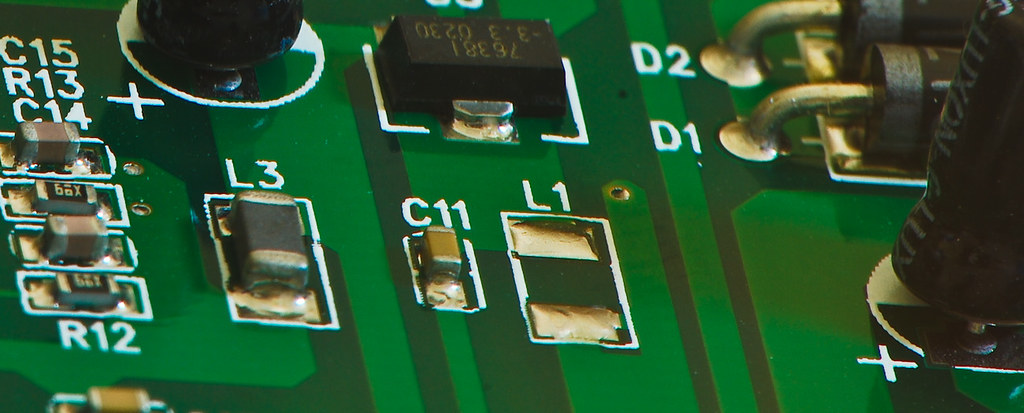
Falha que aparece navegando, em repouso ou em jogo aponta para hardware: memória com erro, alimentação instável ou superaquecimento. Software raramente falha de forma tão distribuída.
Padrão claro indica driver. Placa de vídeo, adaptador de rede, impressora e periférico USB são os candidatos mais frequentes.
Atualização que sobrepõe driver antigo por versão incompatível é causa comum. Nesses casos existe caminho de reversão, sem formatação.
Quando o equipamento entra em ciclo de reparo automático, a prioridade muda: primeiro preservar os dados, depois recuperar o sistema.
Seu caso se parece com algum desses? Descreva em uma frase e receba a orientação do próximo passo.
Descrever meu sintomaMemória RAM com erro
Módulo defeituoso, mal encaixado ou perfil de frequência instável. Teste de memória é uma das primeiras verificações porque explica travamentos aparentemente aleatórios.
Driver incompatível ou corrompido
Instalação por programas 'atualizadores de driver' e versões genéricas causam boa parte das telas azuis com padrão repetido.
Disco com setores defeituosos
HD ou SSD com falha de leitura derruba o sistema no meio de uma operação. Aqui o cuidado com backup vem antes de qualquer tentativa de correção.
Superaquecimento
Temperatura alta em processador ou placa de vídeo provoca desligamento de proteção, às vezes precedido de tela azul.
Fonte de alimentação instável
Fonte no limite ou com capacitores degradados entrega tensão irregular sob carga — sintoma típico em máquinas que travam apenas em jogo ou renderização.
Não dá para saber a causa só pelo sintoma. Uma triagem rápida indica se resolve remoto, em visita ou em bancada.
Pedir triagemLeitura de log de falha, reversão de driver, correção de atualização e verificação de integridade do sistema, quando o Windows ainda inicia.
Teste de memória, verificação de disco, medição térmica e teste de fonte. É a modalidade indicada quando a suspeita é hardware.
Se o disco apresentar sinal de falha, a cópia dos dados vem antes de qualquer tentativa de reparo do sistema.
A modalidade só é definida depois de entender o sintoma. Diagnóstico, deslocamento, mão de obra e peça são informados separadamente e nada é executado sem sua aprovação.
Quer saber qual modalidade se aplica ao seu caso? Conte o sintoma e a região de atendimento.
Ver minha modalidadeNão pode trazer o equipamento? A gente busca. A visita técnica é compatível quando a máquina está ligando e funcionando e a necessidade é atualização de sistema, configuração ou upgrade com peça já em mãos. Na maioria dos demais casos o atendimento é com coleta e entrega.
Não temos loja aberta ao público. Todo o atendimento acontece por coleta e entrega no seu endereço ou por visita técnica agendada.
No atendimento avulso é visita técnica de inspeção sem compromisso, a partir de R$ 99,99 por até (ou a cada) 30 minutos de atendimento. Peças não inclusas. A visita cobre inspeção, diagnóstico, avaliação e tentativa de reparo rápido que seja compatível no local.
Quando o serviço exige mais de 1 a 2 horas de bancada, a visita é convertida em coleta e entrega sem custo de deslocamento.
Reparos compatíveis dentro de R$ 299,99 já são executados sem custo adicional. Se o diagnóstico apontar valor acima disso, você é informado antes de qualquer execução.
Cancelamento válido somente até 24 horas corridas após a coleta. Após esse prazo não é compatível o cancelamento ou a desistência do diagnóstico. Peças não estão inclusas nos valores de visita ou diagnóstico. Condições completas em preços e políticas.
As respostas abaixo valem para qualquer computador com Windows, em qualquer cidade do país. O atendimento presencial é que depende da região.
Tela azul é a parada de emergência do Windows: o sistema encontrou uma falha que não consegue tratar com segurança e desliga para não corromper dados. O código exibido (ex.: CRITICAL_PROCESS_DIED, MEMORY_MANAGEMENT) indica qual camada falhou, não necessariamente qual peça está com defeito.
Observe a repetição: se o mesmo código aparece sempre e volta mesmo após uma restauração do sistema, a suspeita passa para hardware (memória, disco ou alimentação). Se o erro começou logo depois de uma atualização, driver novo ou programa instalado, a origem é quase sempre software.
Calor alto reduz a estabilidade da memória e do processador: o sistema começa a receber dados inconsistentes e aborta. Nesse cenário a tela azul é sintoma, e a causa está na dissipação — pasta térmica ressecada, cooler travado ou saída de ar obstruída.
Escolha uma bancada que faça diagnóstico antes de orçar, teste memória e disco com equipamento próprio e informe mão de obra e peça separadamente. Na nossa área de atendimento fazemos essa triagem antes de qualquer execução; fora dela, use as verificações acima para conversar de igual para igual com o técnico local.
Pare se a tela azul citar o disco
Erros de disco combinados com lentidão ou barulho indicam mídia em falha. Cada nova tentativa de boot reduz a chance de recuperar arquivos: desligue o equipamento e trate a cópia dos dados como prioridade.
Não reinstale o Windows por tentativa
Formatar apaga a evidência do diagnóstico e não corrige defeito físico. Se o erro voltar depois da reinstalação, o problema estava no hardware o tempo todo.
Descreva o que está acontecendo e receba a orientação do próximo passo.
Falar pelo WhatsAppNão necessariamente. Muitos casos são driver ou atualização e se resolvem sem troca de peça. O que define é o diagnóstico: memória, disco, temperatura e alimentação são verificados antes de qualquer conclusão.
Só quando a origem é o sistema. Se a causa for memória, disco ou fonte, a tela azul volta depois da formatação — e os dados já terão sido perdidos.
O procedimento padrão preserva os dados. Quando o disco apresenta falha física, a cópia é feita primeiro e o risco real é informado antes de qualquer intervenção — sem promessa de recuperação total.
É o melhor atalho que existe. Códigos ligados a memória, disco e driver direcionam o teste inicial e reduzem o tempo de bancada.
Quando o Windows inicia, sim: log, driver e integridade são verificados remotamente. Teste de memória e de fonte exige o equipamento em bancada.
Ficou uma dúvida que não está aqui? Pergunte direto pelo WhatsApp.
Tirar minha dúvidaA tela azul carrega um código que aponta driver, memória ou disco. A trilha de Windows e inicialização mostra como ler esse código, o que verificar com segurança e em que ponto continuar tentando só piora o quadro.
Decisão que costuma vir a seguir
Tela azul recorrente pode ser software ou hardware. O guia separa os casos em que formatar resolve dos casos em que formatar só reinicia a contagem até o próximo travamento.
Formatar ou reparar: ler o guia de decisãoDepois do diagnóstico, o atendimento segue por uma destas frentes. Cada página explica o escopo, o processo e o que influencia o valor.
Quando o sintoma é lentidão e não travamento.
Ver páginaQuando a tela azul passa a impedir o boot, a investigação muda de caminho.
Ver páginaReinstalação com preservação de dados e drivers corretos.
Ver páginaO termo por trás da tela azul: o que o código de parada informa e o que anotar antes de reiniciar.
Ver páginaDescreva o erro e receba a modalidade indicada.
Ver página