
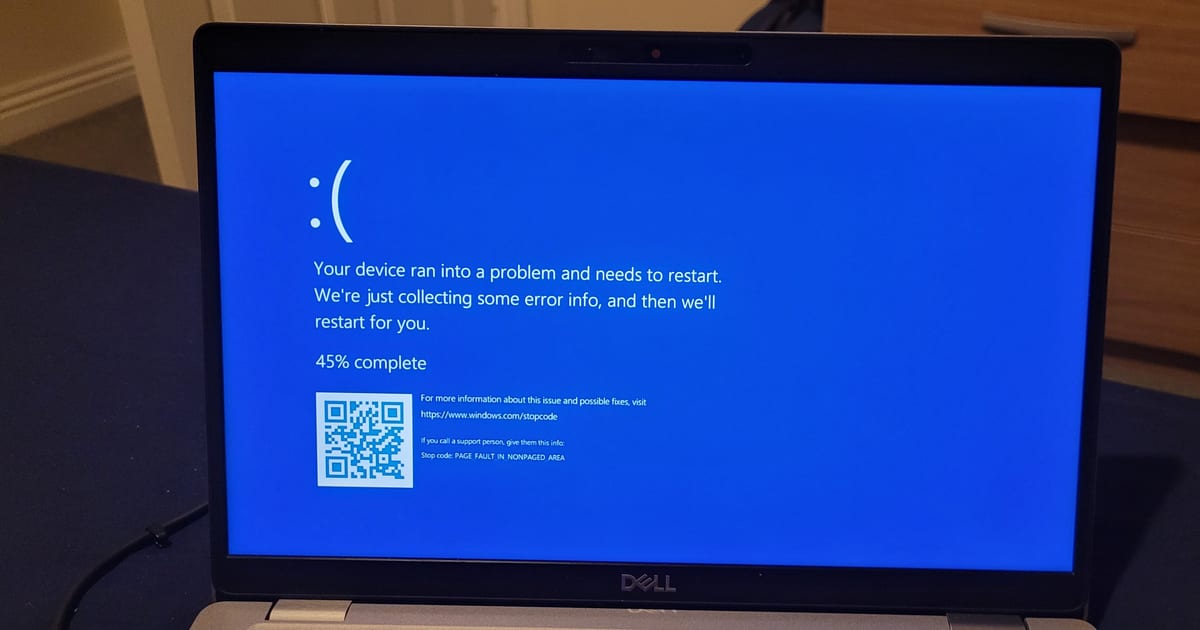
Uma tela azul no Windows indica que o sistema encontrou uma condição crítica e interrompeu a execução para evitar continuar em um estado inconsistente. O texto ou stop code exibido ajuda na investigação, mas não identifica sozinho a peça ou o software culpado.
Resposta direta: o que fazer quando aparece tela azul
- Fotografe ou anote o código de parada e qualquer nome de arquivo exibido.
- Registre o que estava acontecendo imediatamente antes do erro.
- Observe se a falha começou depois de atualização, driver, programa ou hardware novo.
- Se o Windows inicia, faça backup dos arquivos importantes antes de testes mais invasivos.
- Teste uma mudança por vez para conseguir relacionar causa e efeito.
- Se a tela azul impede a inicialização, use as opções oficiais do Ambiente de Recuperação do Windows.
- Se houver sinais de falha física, perda de dados ou corrupção crescente, interrompa os testes.
O código da tela azul é uma pista, não um veredito
A Microsoft trata a tela azul como um bug check. Cada bug check possui um código e parâmetros que podem acrescentar contexto. Dois computadores podem exibir o mesmo código por causas diferentes; por isso, trocar RAM, SSD, placa-mãe ou reinstalar o Windows apenas pelo nome do erro é diagnóstico por tentativa.
Antes de corrigir, descubra quando o erro acontece
| Momento | Hipóteses que ganham relevância | Próxima observação |
|---|---|---|
| Logo ao iniciar | driver, boot, atualização, armazenamento | modo de recuperação e alterações recentes |
| Durante jogo ou carga pesada | driver, temperatura, energia, hardware | temperaturas, estabilidade e evento repetível |
| Ao conectar periférico | driver ou dispositivo | reproduzir sem o periférico |
| Após atualização | driver, sistema ou firmware | histórico e opções oficiais de reversão |
| Aleatoriamente | memória, armazenamento, energia, driver | padrão, frequência e logs |
1. Registre a mensagem completa
Fotografe o código de parada. Se houver nome de driver ou arquivo, registre também. Evite pesquisar apenas uma palavra isolada e aplicar qualquer solução encontrada: o contexto do equipamento importa.
2. Verifique alterações recentes
Se a falha começou imediatamente depois de instalar driver, atualização, software ou hardware, essa mudança merece prioridade na investigação. Correlação temporal não prova causa, mas reduz o espaço de busca.
3. Não use atualizador de driver genérico como primeira resposta
Drivers devem vir do Windows Update ou do fabricante do equipamento/componente quando necessário. Utilitários de terceiros que prometem “corrigir todos os drivers” podem introduzir versões inadequadas e dificultar o diagnóstico.
4. Se o Windows ainda inicia, proteja os dados primeiro
Antes de executar testes destrutivos, restauração, reinstalação ou procedimentos em armazenamento, copie os dados importantes. Uma tela azul pode ser lógica, mas também pode aparecer em cenários de hardware instável.
5. Memória RAM é uma hipótese, não a resposta automática
Erros de memória podem causar travamentos e bug checks, mas o código da tela azul não confirma sozinho um módulo defeituoso. Testes de memória precisam ser interpretados junto com estabilidade, configuração e alterações recentes.
6. Armazenamento exige cuidado extra
Se há lentidão anormal, arquivos corrompidos, desaparecimento do disco ou erros de leitura, evite insistir em verificações que escrevam intensamente no dispositivo antes de proteger os dados. Nesses casos, recuperação de dados pode ser mais importante que “corrigir o Windows”.
7. Temperatura e energia entram no diagnóstico quando o contexto aponta para isso
Uma falha sob carga pode justificar inspeção térmica e elétrica, mas “tela azul = superaquecimento” é uma simplificação incorreta. Procure repetibilidade: mesma carga, mesma condição, mesmo comportamento.
8. Use o Ambiente de Recuperação quando o Windows não inicia
O Windows RE oferece ferramentas como Reparo de Inicialização, Configurações de Inicialização e Desinstalar Atualizações. Algumas ações podem exigir a chave do BitLocker em dispositivos criptografados.
9. Modo de Segurança serve para reduzir variáveis
Quando disponível, iniciar com um conjunto reduzido de drivers e serviços ajuda a comparar o comportamento do sistema. Se o problema desaparece, isso não identifica automaticamente o culpado, mas direciona a investigação para software, driver ou serviço que não está ativo nesse modo.
10. Arquivos de despejo podem explicar mais que a foto da tela
O Windows pode registrar arquivos de despejo com informações do bug check. A documentação Microsoft mostra que os parâmetros do código e o dump podem fornecer contexto adicional para análise com ferramentas de depuração.
11. Um único erro e erros repetidos são situações diferentes
Uma ocorrência isolada após atualização ou desligamento inesperado merece registro e observação. Erros recorrentes, especialmente sob a mesma condição, justificam investigação sistemática.
12. Não formate o computador antes de separar hardware de software
Reinstalar o Windows pode mascarar temporariamente um problema de driver ou configuração e não corrige memória, armazenamento, energia ou placa defeituosos. Formatação deve ser uma decisão com motivo claro, não o primeiro teste.
13. Troque uma variável por vez
Atualizar BIOS, trocar RAM, reinstalar driver e formatar no mesmo dia elimina a capacidade de saber o que resolveu ou piorou. Uma sequência controlada produz diagnóstico mais confiável.
14. Preserve evidências antes de limpar o sistema
Antes de apagar logs, redefinir o Windows ou substituir peças, anote códigos, datas e condições. Essas informações ajudam a distinguir um evento isolado de um padrão.
Critérios de parada
- O disco apresenta sinais de falha ou dados importantes já estão inacessíveis.
- O equipamento desliga, aquece excessivamente ou apresenta cheiro/sinais elétricos anormais.
- A tela azul ocorre durante atualização de firmware ou logo após alteração de BIOS que você não domina.
- O Windows RE solicita BitLocker e a chave de recuperação não está disponível.
- Os erros persistem mesmo após remover mudanças recentes e testes básicos controlados.
Perguntas frequentes
Tela azul significa problema na memória RAM?
Não necessariamente. RAM é uma das hipóteses possíveis. Drivers, armazenamento, energia, firmware e outros componentes também podem participar. O código e o contexto precisam ser analisados juntos.
Posso continuar usando o computador depois de uma tela azul?
Se foi um evento isolado e o sistema voltou ao normal, registre o código e observe. Se repetir, houver corrupção de arquivos ou sinais físicos, proteja os dados e investigue antes de continuar usando normalmente.
Formatar resolve tela azul?
Pode resolver causas exclusivamente de software em alguns cenários, mas não é diagnóstico e não corrige hardware defeituoso. Reinstalar deve vir depois de proteger dados e excluir hipóteses relevantes.
Qual é a primeira coisa que devo fazer?
Registrar o código de parada e o contexto. Sem isso, a investigação começa perdendo a principal evidência disponível.
Resumo prático
Tela azul é um sintoma crítico, não um diagnóstico fechado. Registre o código, relacione-o ao contexto, priorize mudanças recentes, proteja seus dados e teste uma variável por vez. Quando houver sinais de falha física ou risco de perda de dados, pare antes de transformar um problema recuperável em dano maior.
Fontes e referências técnicas
- Bug check code referenceMicrosoft Learn
- Analyze bug check (stop code error) dataMicrosoft Learn
- Windows recovery environmentMicrosoft Support
Limites e fontes: tela azul e travamentos
Tela azul é sintoma, não diagnóstico. O código exibido indica a família da falha (driver, memória, disco, energia) e existe documentação oficial listando o significado de cada um — é por ali que a investigação começa.
Até onde ir sozinho
- — Registrar o código exato (por exemplo, o texto após STOP) e em que situação ele aparece: ao ligar, sob carga ou de forma aleatória.
- — Verificar se a falha começou depois de uma atualização, de um driver novo ou de uma troca de peça.
- — Testar com o equipamento frio e depois de uso prolongado — falha só sob temperatura muda a hipótese.
Quando parar
- — Interrompa o uso normal se as telas azuis vierem acompanhadas de ruído de disco ou de arquivos que somem: há risco de perda de dados a cada reinício.
- — Não recomendamos desinstalar antivírus ou desativar proteção de memória para 'testar' — a proteção não é a causa provável e a exposição é real.
- — Se a tela azul ocorre já na inicialização e impede o acesso ao sistema, pare de repetir reinícios e trate como falha de inicialização.
Fontes primárias consultadas
- Referência de códigos de verificação de bug (BSOD) — Lista oficial do significado de cada código de tela azul.
- Solucionar erros de parada (tela azul) — Procedimento oficial de coleta e leitura de despejo de memória.
- Solução de problemas do Windows (documentação oficial) — Central de diagnóstico da Microsoft para clientes Windows.
Referências oficiais consultadas e conferidas em 2026-09-02. O texto acima é autoral; nenhuma fonte foi copiada.
Continue pelo caminho certo
- tela azul — página de sintoma
- BSOD — definição técnica
- entidade Windows — mapa de conteúdo relacionado
- backup antes da manutenção — primeiro passo antes de qualquer reparo
- manutenção de computador — quando o diagnóstico exige bancada
Onde este guia entra no Atlas
O código da tela azul é a pista principal: repetir sempre igual aponta driver ou componente definido; variar a cada ocorrência aponta memória ou alimentação. A trilha de inicialização explica como usar essa leitura em vez de formatar por reflexo.