
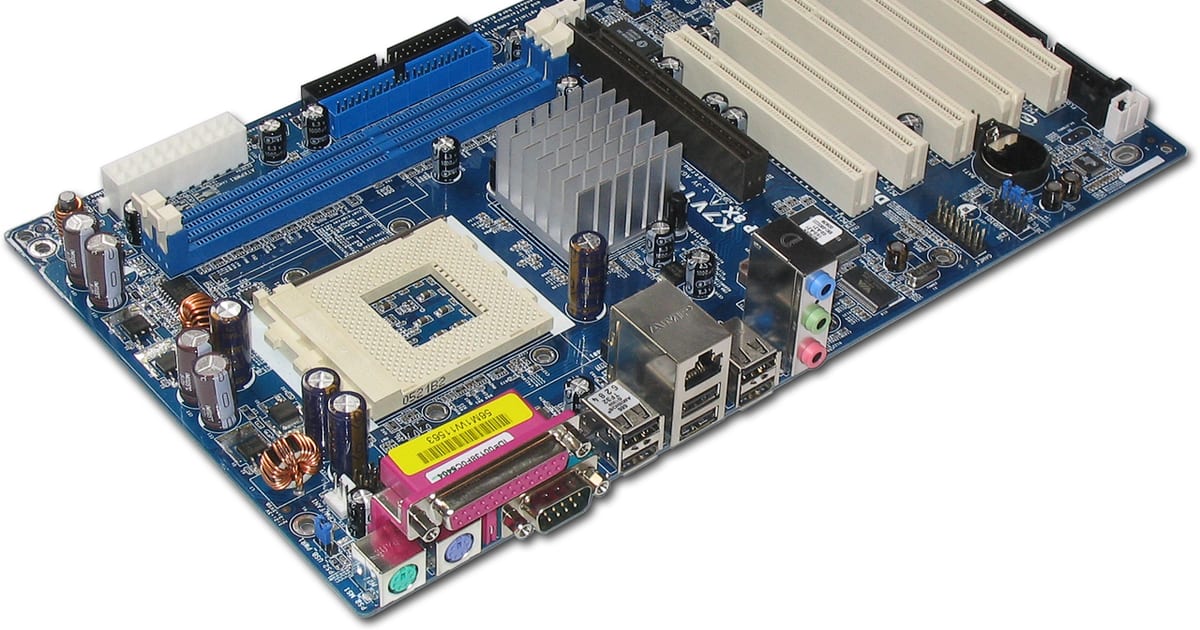
Placa-mãe raramente deve ser o primeiro diagnóstico. O mesmo sintoma — não ligar, reiniciar, ficar sem vídeo ou travar no POST — pode nascer na fonte, memória, processador, placa de vídeo, periférico, montagem, firmware ou na própria placa. O diagnóstico mais confiável reduz variáveis, registra o que muda e só aumenta a suspeita da placa quando alternativas compatíveis foram eliminadas de forma controlada.
Resposta direta: quando a placa-mãe vira suspeita forte?
A suspeita fica forte quando o defeito permanece reproduzível em uma configuração mínima, com alimentação e memória verificadas por comparação controlada, compatibilidade confirmada e sem periféricos desnecessários; ou quando existe evidência física direta, como carbonização, corrosão, trilha rompida, conector danificado ou pinos do soquete deformados.
Mesmo assim, “liga mas não dá vídeo” ou “reinicia sozinho” não são provas de placa-mãe. Eles apenas mostram em qual etapa o computador parou. O trabalho é descobrir se a falha ocorre antes da alimentação estabilizar, durante o POST, na inicialização de vídeo/memória ou depois que o firmware já entregou o controle ao sistema.
Mapa rápido: sintoma não é diagnóstico
| O que acontece | Hipóteses que ainda precisam ser separadas | Próxima comparação útil |
|---|---|---|
| Nenhum sinal de energia | Tomada, cabo, fonte, botão/painel frontal, curto de montagem, placa | Confirmar alimentação e acionamento antes de memória ou sistema. |
| Ventoinhas giram, sem vídeo | POST, memória, CPU, GPU, monitor/cabo, firmware, placa | Separar “sem imagem” de “não conclui POST”. |
| Liga e desliga rapidamente | Proteção da fonte, curto, alimentação de CPU, montagem, placa | Reduzir a configuração e revisar conexões sem insistir em ciclos repetidos. |
| Falha só em uma porta ou slot | Periférico, cabo, compatibilidade, slot, controlador, placa | Comparar com componente conhecido como funcional e outra interface compatível. |
| Trava ou reinicia sob carga | Fonte, temperatura, memória, CPU, GPU, placa | Reproduzir uma variável por vez e registrar temperatura/alimentação. |
1. Comece com inspeção desligada e sem energia
Retire o cabo de força antes de tocar em componentes internos. Use boa iluminação e procure sinais que mudam a prioridade do diagnóstico:
- Carbonização ou cheiro de queimado: interrompa novas tentativas até localizar a área afetada.
- Corrosão ou resíduo de líquido: a extensão pode ir além do ponto visível; limpeza superficial não comprova recuperação.
- Pinos tortos no soquete: podem afetar memória, PCIe, vídeo ou inicialização e não devem ser “endireitados por tentativa”.
- Conectores ATX/EPS danificados: escurecimento, plástico deformado ou folga mudam a investigação para alimentação e contato.
- Parafuso, espaçador ou objeto metálico fora de posição: pode criar contato indevido com o gabinete.
Poeira e pasta térmica envelhecida merecem correção quando afetam refrigeração, mas não devem ser tratadas como prova de defeito eletrônico da placa.
2. Separe alimentação de placa antes de culpar a placa
Uma fonte pode acionar ventoinhas e ainda assim não manter as saídas dentro das condições exigidas sob carga. O guia ATX define faixas de regulação e proteções, portanto uma observação isolada em repouso não basta para declarar a fonte saudável. Quando houver suspeita de alimentação, use medição adequada ou uma fonte conhecida, compatível e em boas condições como comparação controlada.
O procedimento e seus limites estão em como testar a fonte de alimentação do PC. Se o computador desliga imediatamente, consulte também como separar curto de outros desligamentos de proteção. Proteção acionada não identifica sozinha qual peça originou a condição.
3. Faça uma configuração mínima — mas entenda o que ela prova
O objetivo da configuração mínima é retirar variáveis, não “provar” automaticamente que a placa está boa ou ruim. Em um desktop típico, permanecem placa-mãe, processador com refrigeração, alimentação necessária e um módulo de memória na posição indicada pelo manual. Placa de vídeo dedicada só permanece quando a plataforma não oferece outro caminho de vídeo utilizável.
- Desconecte armazenamento, USBs, placas adicionais e acessórios não essenciais.
- Confirme ATX principal e alimentação do processador; conectores visualmente parecidos não devem ser trocados entre si.
- Use um módulo de memória conhecido como funcional e o slot recomendado pelo manual para configuração com um módulo.
- Ligue uma vez e observe LEDs de diagnóstico, bipes, códigos de POST e comportamento das ventoinhas.
- Altere uma única variável por vez. Se trocar memória e fonte ao mesmo tempo, você perde a evidência de qual mudança alterou o sintoma.
Se a máquina alcança o firmware na configuração mínima, isso mostra que o caminho básico de inicialização funcionou naquele teste. Não prova que todas as portas, slots e controladores da placa estejam saudáveis.
4. Memória: erro pode vir do módulo, slot, CPU ou placa
Teste um módulo por vez e siga a ordem de slots indicada no manual. Um módulo que falha em diferentes slots enquanto outro funciona nas mesmas condições aponta mais para o módulo. Já diferentes módulos conhecidos como bons falhando repetidamente no mesmo slot aumentam a suspeita daquele caminho, mas ainda podem existir dependências do soquete, do controlador de memória integrado ao processador ou das regras de população da plataforma.
Ferramentas de teste de memória ajudam a detectar erro, mas não identificam automaticamente a peça causadora. A própria documentação do Memtest86+ ressalta que erros podem envolver memória, processador, caches ou placa-mãe. Por isso, resultado de teste deve ser combinado com isolamento físico e repetibilidade.
Se precisar aprofundar essa etapa, use como testar memória RAM sem confundir erro com peça culpada.
5. LEDs, bipes e códigos de POST indicam estágio, não sentença
Muitas placas oferecem LEDs CPU/DRAM/VGA/BOOT, alto-falante para bipes ou visor de código. Esses recursos são úteis para descobrir onde a inicialização parou. O significado exato depende do fabricante, modelo e versão do firmware.
Se o LED DRAM permanece aceso, por exemplo, isso orienta a investigação para treinamento de memória, módulo, slot, controlador e compatibilidade — não autoriza concluir “memória queimada” nem “placa queimada”. Consulte o manual do modelo exato e compare o comportamento depois de uma única mudança controlada.
6. Sem vídeo não significa automaticamente defeito de placa-mãe
Antes de atribuir ausência de imagem à placa, confirme onde o monitor está conectado, se o processador realmente possui vídeo integrado, se existe placa de vídeo dedicada e se o sistema aparenta completar o POST. Um computador que inicializa, responde ao teclado ou chega ao sistema sem imagem segue um caminho diferente de uma máquina que nunca conclui POST.
O roteiro específico está em computador liga mas não dá imagem. A separação entre POST e vídeo evita substituir placa-mãe por um problema de GPU, cabo, monitor ou configuração.
7. Firmware e CMOS: não transforme reset em receita universal
Resetar configurações pode ajudar quando a hipótese é uma configuração incompatível, overclock, treinamento de memória ou alteração de firmware. Mas isso também apaga ajustes e pode mudar comportamento de boot. Registre a configuração atual antes de qualquer reset e confirme a chave de recuperação se houver criptografia sensível a mudanças de firmware.
Atualização de BIOS/UEFI também não deve ser usada como “teste” em uma máquina instável. Primeiro confirme o motivo da atualização, o modelo exato, a versão e o procedimento de recuperação disponível. Interromper uma gravação de firmware pode adicionar uma falha que não existia.
8. Quando uma porta ou slot isolado falha
Uma placa pode funcionar parcialmente. USB, áudio, Ethernet, SATA, M.2, PCIe ou um slot de memória podem apresentar falha localizada enquanto o restante do computador inicializa normalmente. Para sustentar esse diagnóstico:
- repita com outro cabo ou periférico conhecido como funcional;
- compare com outra porta equivalente quando existir;
- confirme no manual se a interface é compartilhada ou desabilitada por outra configuração;
- elimine driver e sistema operacional quando a função também puder ser observada no firmware ou em outro ambiente compatível;
- registre se a falha acompanha o periférico ou permanece na mesma interface.
9. Evidências que aumentam de verdade a probabilidade de defeito na placa
- Dano físico ou corrosão na própria placa, especialmente quando coincide com a área funcional que falhou.
- Configuração mínima não conclui POST com fonte e memória verificadas por comparação controlada e CPU compatível.
- Uma interface específica falha com diferentes componentes conhecidos como bons enquanto outra interface equivalente funciona.
- O defeito muda ao aplicar leve pressão ou movimentação em área danificada — situação que deve interromper uso, não virar técnica de reparo.
- Instrumentação de bancada localiza alimentação ausente, componente em curto ou sinal que não progride, dentro de um procedimento técnico documentado.
10. Evidências que ainda não bastam para condenar a placa
- Ventoinha girar sem vídeo.
- Um único erro de memória sem isolamento de módulo e slot.
- Um dispositivo USB deixar de funcionar.
- O PC desligar imediatamente sem separar fonte, cabeamento e montagem.
- O Windows travar ou reiniciar sem reproduzir o problema fora do sistema.
- Um código de POST consultado em tabela genérica da internet, sem o manual do modelo.
Reparar a placa ou substituir?
Depois de confirmar a placa como origem provável, a decisão passa a ser econômica e técnica. Um conector, componente discreto ou trilha acessível pode ser reparável em bancada. Corrosão extensa, dano em múltiplas camadas, falhas recorrentes em diferentes circuitos ou indisponibilidade de componentes podem tornar a substituição mais racional.
Também avalie a plataforma inteira. Em gerações antigas, uma placa compatível usada pode custar perto de uma migração que já troca placa, processador e memória. O diagnóstico deve informar o defeito e as opções; a decisão de investimento vem depois.
Depois de reparar ou trocar, valide antes de encerrar
- Confirme POST e inicialização repetível a frio e a quente.
- Teste memória nas condições suportadas pela plataforma.
- Valide armazenamento, rede, USB, áudio e demais interfaces realmente usadas.
- Observe temperatura e estabilidade sob carga compatível com o uso do equipamento.
- Se houve troca de placa, confira boot, drivers, ativação e criptografia antes de apagar qualquer estado anterior.
Quando parar e levar para bancada
Interrompa testes domésticos se houver cheiro de queimado, carbonização, corrosão relevante, líquido, conector derretido, pinos danificados, desligamento repetido por proteção ou necessidade de medir circuitos energizados. Não abra a fonte de alimentação e não use calor doméstico, “reflow” improvisado ou curto entre pontos da placa como tentativa de recuperação.
Se a causa ainda estiver aberta, veja como funciona o diagnóstico técnico. Para falha eletrônica confirmada, o fluxo está em conserto de placa.
Perguntas frequentes
Se o computador liga mas não dá vídeo, a placa-mãe está com defeito?
Não necessariamente. Memória, CPU, GPU, monitor, cabo, firmware e alimentação ainda podem produzir o mesmo sintoma. Primeiro separe POST de caminho de vídeo.
LED de DRAM aceso significa memória RAM ruim?
Ele mostra que a inicialização parou na etapa relacionada à memória. Módulo, slot, controlador de memória, soquete, compatibilidade e configuração ainda precisam ser separados.
Resetar CMOS confirma defeito de BIOS?
Não. Reset restaura configurações; ele não regrava automaticamente o firmware nem prova que o chip de firmware esteja defeituoso.
Posso testar a placa-mãe com outra fonte?
Uma fonte conhecida, compatível e em boas condições é uma comparação útil quando a alimentação é suspeita. Ela precisa ter conectores e capacidade apropriados e nunca deve misturar cabos modulares de fontes diferentes.
Um teste de memória com erro condena a placa?
Não. O erro precisa ser reproduzido e isolado entre módulo, slot e plataforma; ferramentas de memória não identificam sozinhas qual componente físico é o causador.
Resumo prático
Diagnosticar placa-mãe é um processo de exclusão documentada. Separe alimentação, POST, memória, vídeo, firmware e interfaces; use comparação controlada, mude uma variável por vez e trate códigos como pistas de estágio. Só condene a placa quando as alternativas relevantes tiverem sido eliminadas ou houver evidência física/eletrônica direta.
Fontes e referências técnicas
- ATX Version 3 Multi Rail Desktop Platform Power Supply Design Guide — DC Voltage RegulationIntel
- ATX Version 3 Multi Rail Desktop Platform Power Supply Design Guide — Short Circuit ProtectionIntel
- Memtest86+ — README and troubleshootingMemtest86+ Project
- Memtest86+ — The Open-Source Memory Testing ToolMemtest86+ Project
Limites e fontes: energia, temperatura e hardware
Equipamento que não liga, desliga sozinho ou esquenta demais exige critério antes de abrir. Alguns testes são seguros; outros expõem o usuário a risco elétrico e podem transformar um reparo simples em prejuízo.
Até onde ir sozinho
- — Testar outra tomada e outro cabo/fonte compatível antes de qualquer conclusão sobre a placa.
- — Observar sinais externos: LED, ventoinha, apito e se a tela chega a exibir algo.
- — Verificar se a base de ventilação está obstruída e se o desligamento acontece sempre sob carga.
Quando parar
- — Se houver cheiro de queimado, estalo ou marca escura na placa, pare imediatamente e não tente ligar de novo.
- — Não recomendamos ponte manual em conector de placa-mãe nem teste de fonte improvisado: há risco elétrico e de dano permanente.
- — Em equipamento que sofreu contato com líquido, não prossiga ligando para 'ver se funciona' — secagem e limpeza vêm antes.
Fontes primárias consultadas
- Solução de problemas do Windows (documentação oficial) — Central de diagnóstico da Microsoft para clientes Windows.
- Suporte oficial do Windows — Procedimentos de usuário mantidos pela Microsoft.
Referências oficiais consultadas e conferidas em 2026-09-02. O texto acima é autoral; nenhuma fonte foi copiada.
Continue pelo caminho certo
- notebook não liga — sintoma-pai
- computador esquentando — sintoma correlato
- consertar ou substituir — decisão de custo
- thermal throttling — por que o desempenho cai com calor
- manutenção de notebook — limpeza e reparo em bancada