
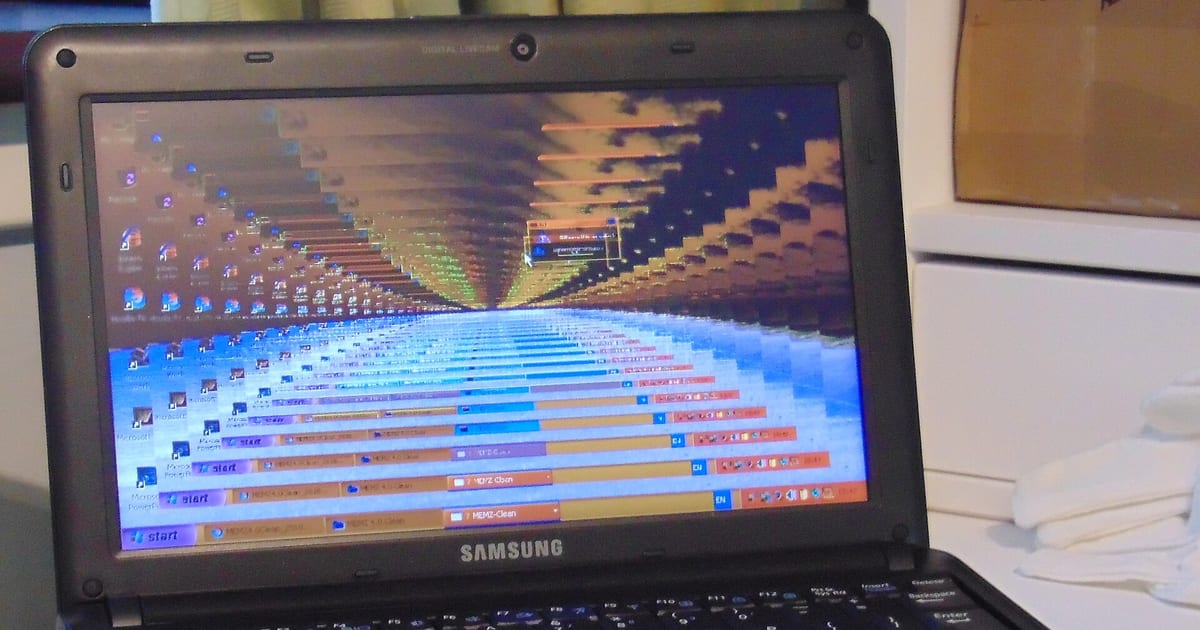
A pergunta que chega na bancada quase sempre é "qual é o melhor antivírus?". A resposta honesta é que o programa importa menos do que a combinação entre sistema atualizado, hábitos de download e uma conta de usuário que não seja administradora o tempo todo. Ainda assim, a escolha da ferramenta faz diferença — e há critérios objetivos para decidir.
O que já vem instalado no Windows
O Windows 10 e o Windows 11 incluem o aplicativo Segurança do Windows, que reúne o Microsoft Defender Antivirus, firewall e outros controles. Quando outro antivírus compatível está instalado, ativo e registrado no sistema, o Defender deixa de ser o antivírus principal; se esse produto for removido, a proteção nativa pode voltar a ser ativada.
Isso muda o ponto de partida: antes de comprar uma licença, abra Segurança do Windows → Proteção contra vírus e ameaças e confirme qual provedor está ativo, se a proteção em tempo real está ligada e se as definições foram atualizadas. O nome do produto importa menos do que a proteção estar realmente operante.
Os quatro critérios que realmente pesam
1. Detecção por comportamento, não só por assinatura
Assinatura é o "retrato falado" de um arquivo já conhecido. Como ameaças podem mudar para escapar desse reconhecimento, vale verificar se o produto também monitora comportamentos suspeitos. Esse recurso acrescenta uma camada de detecção, mas não garante que toda ameaça nova será bloqueada.
2. Proteção contra ransomware com controle de pastas
No Windows, o acesso controlado a pastas pode impedir que aplicativos não autorizados alterem arquivos em locais protegidos. Programas legítimos também podem ser bloqueados e precisam ser permitidos de forma explícita. É uma camada útil contra ransomware, mas não substitui backup desconectado e restauração testada.
3. Impacto no desempenho
Uma suíte pesada em um computador com disco mecânico e 4 GB de memória transforma segurança em lentidão, e o desfecho previsível é o usuário desativando tudo. Em máquinas antigas, uma proteção leve que permanece ligada vale mais do que uma completa que será desligada na primeira semana.
4. Transparência de quem publica
Fabricante identificável, política de privacidade legível, canal de suporte e presença em testes independentes de laboratórios reconhecidos. Programa distribuído por site de download genérico, sem página oficial própria, não entra na lista de candidatos.
Gratuito ou pago: onde está a fronteira
Para uso doméstico comum — navegação, streaming, banco, estudo e documentos —, comece avaliando a proteção nativa ativa, o sistema atualizado e os hábitos de download. Uma licença adicional não deve ser tratada como requisito automático nem como substituta dessas camadas.
A versão paga passa a fazer sentido em situações específicas:
- Vários computadores para administrar, com necessidade de visão central do que está acontecendo.
- Uso profissional com dados de terceiros, em que a indisponibilidade tem custo direto.
- Ambiente com muitos usuários no mesmo equipamento, inclusive crianças e adolescentes.
- Histórico de infecções repetidas, que indica necessidade de camadas extras enquanto os hábitos mudam.
Não existe licença que compense sistema desatualizado, senha repetida em todos os serviços e download de instalador "ativado" de origem desconhecida. Essa é a ordem de prioridade — ferramenta depois de hábito.
Checklist antes de comprar
- Confirme o provedor ativo: verifique no Segurança do Windows se há proteção em tempo real e quando ocorreu a última atualização.
- Defina a necessidade: anote se você precisa de gestão de vários dispositivos, suporte, controle parental ou proteção corporativa. Sem necessidade concreta, recursos extras viram custo e complexidade.
- Confira compatibilidade: valide a versão do Windows e os requisitos do produto no site oficial. Em equipamento antigo, observe consumo de memória e disco durante o período de avaliação.
- Leia renovação e cancelamento: preço promocional inicial não informa necessariamente o custo do próximo período.
- Planeje a troca: remova o produto anterior pelo procedimento oficial, reinicie e confirme de novo qual provedor ficou ativo. Não deixe o computador entre duas instalações sem verificar o estado final.
Recursos que soam bem e merecem leitura atenta
- Otimizador e limpador de registro: costuma entregar ganho imperceptível e, em alguns casos, remove entradas úteis. Não é motivo para escolher um pacote.
- VPN inclusa: útil em rede pública, mas a qualidade varia muito entre fabricantes e o limite de tráfego do plano básico costuma ser baixo.
- Gerenciador de senhas: pode ser um bom recurso, desde que você saiba como exportar os dados caso decida trocar de fornecedor.
- Extensões de navegador: instale apenas a oficial do fabricante e apenas se for usar. Cada extensão amplia a superfície de acesso ao que você digita.
Como reconhecer um falso antivírus
O golpe mais comum não invade o computador: ele convence o usuário a instalar. A imagem de capa deste guia mostra exatamente esse padrão — uma tela alarmante afirmando que a máquina está infectada. Os sinais que se repetem:
- Janela do navegador em tela cheia dizendo que "vírus foram detectados agora" e exibindo contagem regressiva.
- Número de telefone para "suporte imediato" em um alerta inesperado — trate como sinal de golpe e não ligue.
- Verificação que "roda" dentro de uma página web. Nenhum site consegue varrer o seu disco.
- Pedido de pagamento por link para "liberar a limpeza".
- Programa que se instala sem pedir confirmação e depois resiste à desinstalação.
Se a tela apareceu no navegador, feche a janela pelo Gerenciador de Tarefas e não clique em nada dentro dela. Se um programa já foi instalado, o caminho é remoção assistida e verificação do que mais entrou junto — normalmente vem acompanhado de adware e de sequestro da página inicial.
Erros de instalação que enfraquecem a proteção
- Tentar forçar dois antivírus como proteção principal. O Windows gerencia o provedor registrado e pode colocar a proteção nativa em outro modo quando um produto compatível assume. Confirme o estado no Segurança do Windows em vez de ativar componentes manualmente.
- Baixar de site agregador. Sempre pelo domínio oficial do fabricante, digitado à mão ou vindo de resultado orgânico verificado.
- Aceitar o instalador completo sem ler. É onde entram barras de ferramentas e trocas de buscador padrão.
- Desligar a proteção para instalar algo que ela bloqueou. Se foi bloqueado, o motivo merece verificação antes da exceção.
- Ignorar atualizações do sistema e do navegador. O antivírus é apenas uma camada; correções fecham falhas que poderiam ser exploradas antes mesmo da análise do arquivo.
O que fazer quando a suspeita já existe
Se o computador apresenta comportamento estranho, o primeiro passo é diagnóstico, não instalação de mais programas. Vale conferir os sinais reunidos em como saber se o PC tem vírus ou malware e, se houver arquivos importantes envolvidos, garantir cópia antes de qualquer limpeza — o roteiro está em backup: como proteger seus arquivos.
Quando a infecção já alterou navegador, tarefas agendadas ou serviços do sistema, a remoção manual passa a exigir método. Nesses casos, a remoção de vírus e malware inclui verificação do que ficou para trás, e a formatação com reinstalação do sistema entra em cena quando o estrago compromete componentes do próprio Windows. Antes de decidir, entenda o critério em como funciona o diagnóstico técnico.
Resumo prático
Mantenha o sistema atualizado, confirme qual proteção está ativa, avalie uma solução paga apenas diante de necessidade concreta e desconfie de alertas alarmistas no navegador. Nenhum antivírus substitui backup, autenticação multifator, senhas exclusivas e cuidado com downloads.
Fontes e referências técnicas
- Windows Security app overviewMicrosoft Support
- Virus and threat protection in the Windows Security appMicrosoft Support
- Project Upskill ChecklistCISA
Conteúdo produzido e revisado pela equipe editorial de O Técnico de Informática. Revisado em 6 de setembro de 2026.
Limites e fontes: segurança, vírus e backup
Prevenção e resposta a incidente são etapas distintas. Backup testado é o que separa um transtorno de uma perda definitiva — e existe referência pública, tanto brasileira quanto internacional, para orientar a política mínima.
Até onde ir sozinho
- — Manter pelo menos uma cópia fora do equipamento e verificar periodicamente se ela restaura de verdade.
- — Revisar contas com acesso ao computador e ativar verificação em duas etapas nos serviços críticos.
- — Registrar o que mudou pouco antes do problema: instalação, anexo aberto, dispositivo conectado.
Quando parar
- — Se houver suspeita de ransomware, pare de usar o equipamento e não pague resgate: desconecte da rede e preserve as evidências.
- — Não recomendamos desativar antivírus ou controle de conta de usuário de forma permanente para rodar um programa.
- — Não prossiga com formatação enquanto não houver backup verificado — é o cenário mais comum de perda irreversível.
Fontes primárias consultadas
- CISA — StopRansomware — Orientação oficial de prevenção e resposta a ransomware.
- CISA — Secure Our World — Práticas básicas de proteção de contas e dispositivos.
- Cartilha de Segurança para Internet (CERT.br) — Referência brasileira sobre golpes, senhas e proteção de rede.
- NIST SP 800-34 Rev. 1 — Contingency Planning Guide — Base para política de backup, cópia externa e teste de restauração.
Referências oficiais consultadas e conferidas em 2026-09-02. O texto acima é autoral; nenhuma fonte foi copiada.
Continue pelo caminho certo
- backup antes da manutenção — o que copiar e em que ordem
- nuvem ou HD externo — escolha de mídia
- verificador de backup — teste de restauração
- entidade backup — mapa do tema
- remoção de vírus — quando o sistema já está comprometido