
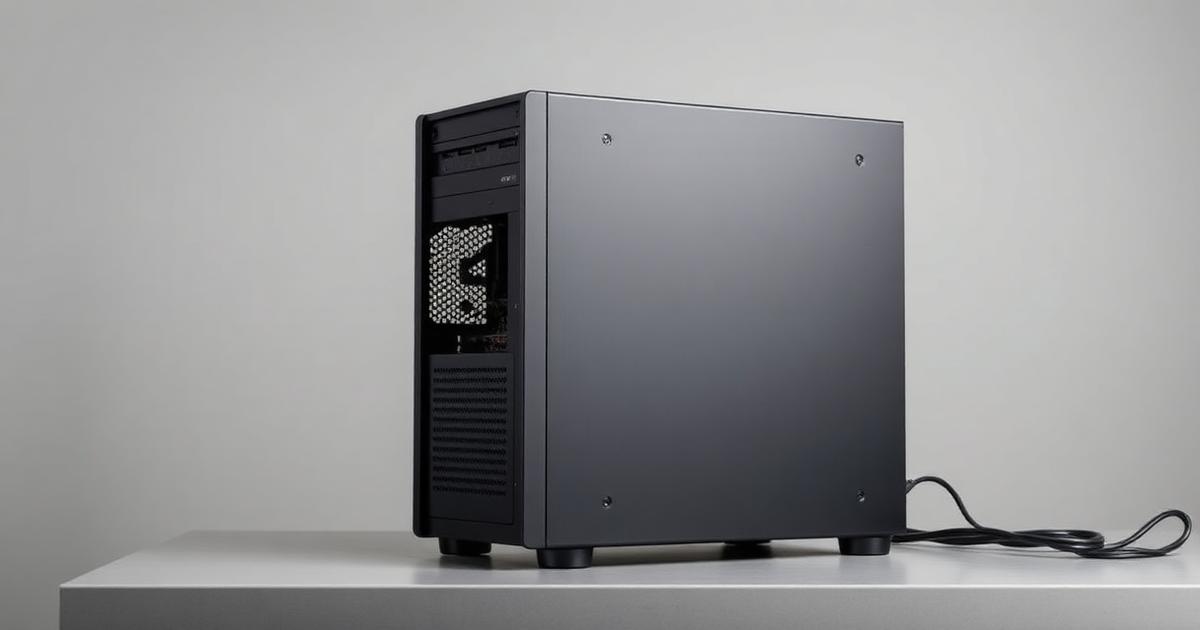
Workstation é uma estação de trabalho pensada para cargas profissionais exigentes, estabilidade prolongada, expansão e fluxos em que tempo de processamento, memória, armazenamento ou aceleração gráfica realmente importam. Isso não significa que toda workstation precise do hardware mais caro. A configuração correta nasce da carga de trabalho, do software usado e do custo de interrupção.
Resposta direta: o que é workstation?
Em termos práticos, workstation é um computador dimensionado para trabalho técnico ou criativo mais exigente do que o uso comum de escritório. Pode atender CAD, modelagem 3D, produção de mídia, análise de dados, desenvolvimento, engenharia, ciência e outros fluxos intensivos. A própria Microsoft posiciona o Windows 11 Pro para Estações de Trabalho para cargas exigentes e recursos voltados a desempenho e resiliência.
O ponto central, porém, é o hardware ser escolhido para o trabalho real — não o rótulo comercial.
Workstation, desktop comum e gamer: qual a diferença?
| Perfil | Prioridade típica | Quando faz sentido |
|---|---|---|
| Desktop comum | custo, produtividade geral | navegador, escritório, sistemas leves |
| PC gamer | desempenho gráfico em jogos | jogos e cargas que aproveitam hardware semelhante |
| Workstation | carga profissional, expansão e previsibilidade | software técnico, render, dados, mídia, engenharia e produção |
As categorias podem usar componentes parecidos. O que muda é a prioridade do projeto. Um PC gamer pode executar trabalho profissional, e uma workstation pode ter GPU forte, mas isso não torna as categorias equivalentes.
1. Comece pelo software, não pelo processador
Liste os aplicativos críticos e descubra quais recursos eles realmente usam: poucos núcleos rápidos, muitos núcleos, GPU, grande quantidade de RAM, armazenamento rápido ou uma combinação. Consulte os requisitos e, quando existir, a documentação de hardware recomendado ou certificado do próprio fabricante do software.
Evite comprar primeiro e tentar justificar depois. A pergunta correta é: qual etapa do meu fluxo hoje é lenta ou limitada?
2. CPU: frequência, núcleos e duração da carga
Algumas tarefas respondem melhor a desempenho por núcleo; outras escalam com muitos núcleos e threads. Renderização, compilação e simulações podem se comportar de forma diferente de modelagem interativa ou tarefas administrativas.
Além do pico de desempenho, considere comportamento sustentado, refrigeração e limite de energia. Uma CPU muito potente em gabinete inadequado pode reduzir frequência sob carga longa.
3. GPU: só compre potência que o software consegue usar
GPU é importante quando o aplicativo usa aceleração gráfica ou computacional. Modelagem 3D, renderização, vídeo, IA e visualização podem depender muito dela; planilhas, desenvolvimento leve e tarefas de escritório podem não justificar uma GPU dedicada de alto nível.
Verifique memória de vídeo, suporte do aplicativo, driver e recursos profissionais exigidos pelo fluxo. Não trate “mais VRAM” como sinônimo universal de mais desempenho.
4. RAM: dimensione pelo conjunto de dados e pela multitarefa
O uso real de memória deve ser observado durante o trabalho. Projetos grandes, máquinas virtuais, renderização, datasets e múltiplos aplicativos pesados podem exigir muita RAM.
Reserve espaço para crescimento sem instalar capacidade que ficará ociosa. Em plataformas profissionais, também vale verificar quantos slots existem, quais capacidades são suportadas e se a expansão futura exige substituir módulos atuais.
5. Armazenamento: separe sistema, projeto ativo e arquivo quando o fluxo justificar
SSD NVMe pode reduzir tempo de abertura, cache e movimentação de projetos quando o fluxo é sensível a I/O. Mas o ganho depende do aplicativo e do padrão de acesso. Arquivos arquivados não precisam necessariamente do mesmo armazenamento usado para scratch/cache.
Considere capacidade, desempenho sustentado, backup e recuperação. Um SSD rápido não substitui backup.
6. Confiabilidade importa quando uma hora parada custa caro
Workstation profissional deve ser pensada também para manutenção e continuidade: fonte adequada, refrigeração dimensionada, gabinete com fluxo de ar, componentes acessíveis e possibilidade de substituição.
Em ambientes críticos, garantia on-site, peças disponíveis e suporte do fabricante podem valer mais que alguns pontos de benchmark.
7. Expansão: conte slots, portas e caminhos de upgrade
Antes de comprar, verifique slots PCIe, M.2, portas, baias, conectividade de rede e capacidade da fonte. Uma máquina que atende hoje pode se tornar cara de manter se não aceitar a GPU, memória ou armazenamento previstos para o próximo ciclo de trabalho.
8. Rede também pode ser gargalo
Projetos grandes salvos em servidor ou NAS podem tornar a rede tão importante quanto o SSD local. Fluxos colaborativos, mídia de alta resolução e datasets pesados exigem avaliar velocidade, latência, switch, cabeamento e armazenamento compartilhado.
Recursos como SMB Direct aparecem em edições Windows voltadas a estações de trabalho, mas dependem de hardware e infraestrutura compatíveis.
9. Workstation móvel ou desktop?
Notebook workstation oferece mobilidade, mas troca expansão e capacidade térmica por portabilidade. Desktop facilita upgrades, manutenção e cargas sustentadas. A decisão deve considerar onde o trabalho acontece, duração das cargas e necessidade de tela/bateria.
10. Windows 11 Pro para Workstations não transforma qualquer PC em workstation
A edição do sistema operacional oferece recursos específicos para cargas profissionais, mas não substitui o dimensionamento de hardware. Da mesma forma, um computador potente não precisa obrigatoriamente dessa edição para ser útil em trabalho profissional.
11. Certificação de software pode ser mais importante que benchmark
Em CAD, engenharia, criação e outros ambientes profissionais, fabricantes de software podem manter matrizes de hardware ou drivers certificados. Quando seu fluxo depende de suporte oficial, consulte essa documentação antes de escolher GPU ou driver.
“Funciona no teste” e “é suportado pelo fornecedor” são coisas diferentes.
12. Como levantar requisitos antes de comprar
- Liste os três aplicativos mais críticos.
- Registre tamanho típico dos projetos e datasets.
- Observe CPU, RAM, GPU e disco durante uma carga real.
- Identifique qual etapa do fluxo consome mais tempo.
- Veja requisitos oficiais e hardware/driver certificado quando existir.
- Projete expansão para o próximo ciclo de uso.
- Inclua backup, monitor, rede e suporte no orçamento total.
13. Uma matriz simples para decidir
| Seu gargalo | Priorize | Evite |
|---|---|---|
| render CPU | núcleos, refrigeração, energia | gastar tudo em GPU sem uso |
| render/IA GPU | GPU compatível, VRAM, fonte | comprar pela marca sem validar software |
| datasets/VMs | RAM, armazenamento, CPU | capacidade de memória sem expansão |
| mídia pesada | GPU, storage, rede, cache | ignorar velocidade do fluxo de arquivos |
| CAD/modelagem | CPU interativa, GPU/driver suportado | benchmark genérico de jogos como único critério |
14. Quando um desktop comum já resolve
Se o trabalho é navegador, escritório, ERP, videoconferência, desenvolvimento leve ou edição ocasional, um desktop bem dimensionado pode ser mais racional. Workstation só faz sentido quando o fluxo justifica o custo adicional.
15. Erros comuns ao escolher workstation
- Comprar pelo nome “workstation” sem medir a carga.
- Escolher CPU apenas por número de núcleos.
- Escolher GPU apenas por memória de vídeo.
- Ignorar fonte, refrigeração e ruído.
- Esquecer rede e armazenamento compartilhado.
- Comprar sem caminho de expansão.
- Usar benchmark de jogo para decidir máquina de CAD ou dados.
Perguntas frequentes
O que é uma workstation?
É uma estação de trabalho dimensionada para cargas profissionais exigentes, com foco em desempenho sustentado, capacidade, expansão e confiabilidade conforme o fluxo.
Workstation é melhor que PC gamer?
Não existe “melhor” sem contexto. Cada projeto prioriza características diferentes. Para software profissional, suporte e compatibilidade podem importar mais que FPS.
Preciso de placa de vídeo profissional?
Só quando o software, suporte ou fluxo exige. Consulte a documentação do aplicativo e valide a carga real.
Quanto de RAM uma workstation precisa?
Não há número universal. Meça o consumo dos projetos reais, considere multitarefa e deixe margem para crescimento.
Vale montar ou comprar pronta?
Montar permite personalização; pronta pode oferecer suporte integrado, validação e manutenção simplificada. Compare custo total, não apenas preço das peças.
Resumo prático
Workstation é um projeto de fluxo de trabalho. Descubra onde seu software está limitado, dimensione CPU, GPU, RAM, storage, rede e expansão para essa carga e só então escolha a máquina. O rótulo “workstation” sozinho não garante desempenho nem adequação.
Fontes e referências técnicas
- Windows 11 Pro para Estações de TrabalhoMicrosoft
- Frequently Asked QuestionsNVM Express
- Tudo sobre memória de computadorMicrosoft Support
Limites e fontes: energia, temperatura e hardware
Equipamento que não liga, desliga sozinho ou esquenta demais exige critério antes de abrir. Alguns testes são seguros; outros expõem o usuário a risco elétrico e podem transformar um reparo simples em prejuízo.
Até onde ir sozinho
- — Testar outra tomada e outro cabo/fonte compatível antes de qualquer conclusão sobre a placa.
- — Observar sinais externos: LED, ventoinha, apito e se a tela chega a exibir algo.
- — Verificar se a base de ventilação está obstruída e se o desligamento acontece sempre sob carga.
Quando parar
- — Se houver cheiro de queimado, estalo ou marca escura na placa, pare imediatamente e não tente ligar de novo.
- — Não recomendamos ponte manual em conector de placa-mãe nem teste de fonte improvisado: há risco elétrico e de dano permanente.
- — Em equipamento que sofreu contato com líquido, não prossiga ligando para 'ver se funciona' — secagem e limpeza vêm antes.
Fontes primárias consultadas
- Solução de problemas do Windows (documentação oficial) — Central de diagnóstico da Microsoft para clientes Windows.
- Suporte oficial do Windows — Procedimentos de usuário mantidos pela Microsoft.
Referências oficiais consultadas e conferidas em 2026-09-02. O texto acima é autoral; nenhuma fonte foi copiada.
Continue pelo caminho certo
- notebook não liga — sintoma-pai
- computador esquentando — sintoma correlato
- consertar ou substituir — decisão de custo
- thermal throttling — por que o desempenho cai com calor
- manutenção de notebook — limpeza e reparo em bancada
Atendimento empresarial
Quer avaliar o cenário de TI da sua empresa?
A triagem começa com perguntas simples sobre o equipamento e o sintoma. O valor só é informado depois da avaliação técnica — nada é executado sem sua aprovação.