
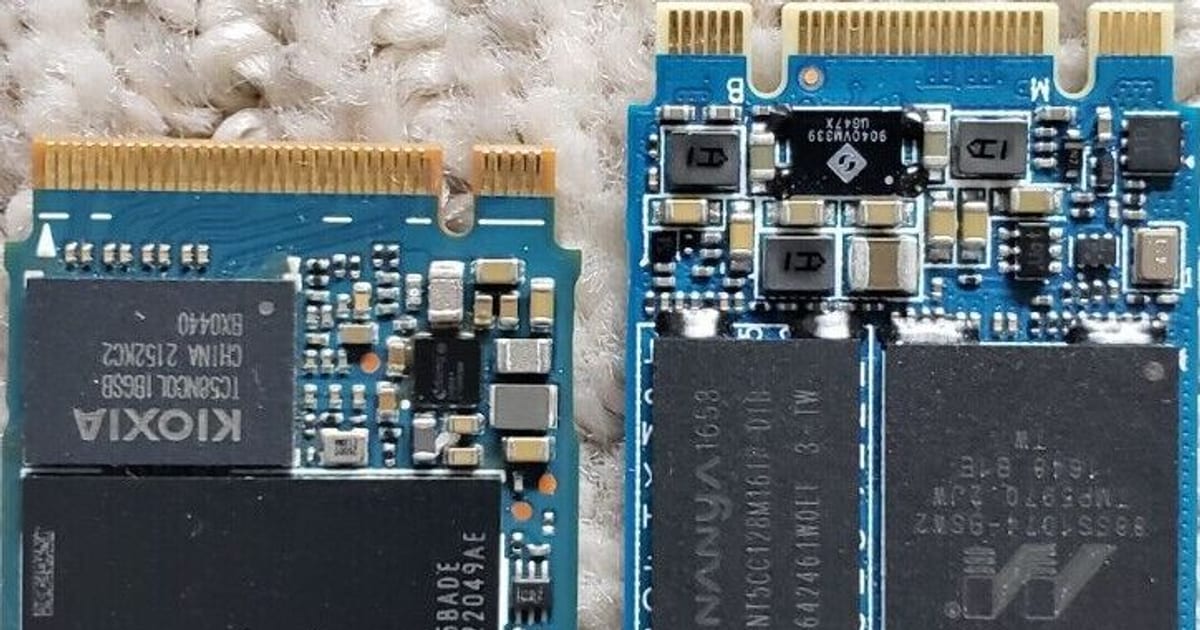
SSD NVMe pode reduzir o tempo gasto em operações de armazenamento, mas o ganho depende do ponto de partida e da carga de trabalho. Antes da compra, confirme o que o slot realmente suporta, proteja os dados e separe três perguntas diferentes: o módulo cabe, a interface é compatível e o firmware consegue inicializar por ele.
Resposta direta
Se o computador ainda usa HD e aceita SSD, migrar o sistema para armazenamento de estado sólido tende a remover uma parte importante da latência de leitura e escrita. Se a máquina já usa SSD SATA, a troca por NVMe pode aumentar a taxa de transferência e reduzir latência em cargas específicas, mas não corrige pouca memória, processador saturado, superaquecimento ou software mal configurado. O rótulo M.2 sozinho não confirma que o equipamento aceita NVMe.
M.2, SATA e NVMe não significam a mesma coisa
M.2 descreve o formato físico. O módulo instalado nesse formato pode usar uma interface diferente conforme a unidade e o equipamento. NVMe é um protocolo projetado para armazenamento não volátil e normalmente opera sobre PCI Express. Por isso, dois módulos que parecem semelhantes podem não ser eletricamente ou logicamente equivalentes.
O manual do notebook ou da placa-mãe continua sendo a referência para saber quais formatos, comprimentos e interfaces o slot aceita. Inspecionar apenas o encaixe não responde se o firmware oferece suporte de inicialização nem se o slot compartilha recursos com outras portas.
Quando o upgrade faz sentido — e o que verificar primeiro
| Cenário atual | O que um SSD/NVMe pode melhorar | Verifique antes de comprar |
|---|---|---|
| Sistema em HD mecânico | Latência de armazenamento e operações que aguardam leitura/escrita | Interface disponível, capacidade necessária, backup e saúde do disco de origem |
| Já existe SSD SATA | Cargas que transferem muitos dados ou fazem muitas operações de armazenamento | Se a rotina realmente é limitada pelo disco e se há slot PCIe/NVMe compatível |
| Memória vive saturada | O SSD não elimina a falta de RAM | Uso de memória, possibilidade de upgrade e comportamento da paginação |
| Notebook perde desempenho ao aquecer | Trocar o disco não corrige redução térmica de CPU/GPU | Temperaturas, refrigeração e frequência sob carga |
| Travamentos e erros de leitura no disco atual | Um novo SSD substitui a mídia, mas a prioridade é preservar os dados | Cópia independente antes de insistir em clonagem |
Checklist de compatibilidade antes da compra
- Modelo exato do equipamento: consulte o manual ou documentação oficial da placa-mãe/notebook.
- Interface do slot: confirme se ele aceita PCIe/NVMe, SATA ou ambos.
- Comprimento: formatos como 2230, 2242 e 2280 usam posições de fixação diferentes.
- Chave e encaixe: semelhança física não deve ser usada como prova de compatibilidade.
- Inicialização: confirme que o firmware permite usar a unidade escolhida como disco de boot quando esse for o objetivo.
- Recursos compartilhados: algumas placas compartilham linhas ou desativam determinadas portas quando um slot M.2 é ocupado; confira a tabela do fabricante.
- Fixação e solução térmica: use o suporte, parafuso e dissipação previstos para o equipamento, quando existirem.
Se a documentação não esclarece a interface ou o suporte do slot, não compre apenas porque “parece encaixar”. Formato, protocolo e suporte do sistema precisam coincidir.
Proteja os dados e a chave de recuperação primeiro
- Crie uma cópia independente: os arquivos importantes devem existir em outra unidade ou destino antes da migração.
- Valide a cópia: abra uma amostra no destino para não descobrir um backup incompleto depois da troca.
- Confira a criptografia: com BitLocker ou Criptografia do dispositivo, faça backup da chave de recuperação e confirme que consegue acessá-la fora do computador que será alterado.
- Registre o estado atual: espaço ocupado, partições, aplicativos essenciais e qualquer configuração de boot relevante.
- Observe a mídia de origem: desconexões, ruído mecânico, erros de leitura ou alertas de saúde mudam a prioridade de “migrar o sistema” para “preservar os dados”.
Clonagem não substitui backup. Ela copia o estado do disco de origem; se a origem estiver instável, insistir em leituras repetidas pode ser uma estratégia pior do que salvar primeiro o que é insubstituível.
Clonar ou instalar o sistema do zero?
| Situação | Caminho a considerar | Motivo |
|---|---|---|
| Sistema estável, origem saudável e aplicativos difíceis de reconstruir | Clonagem, depois de backup independente | Preserva estrutura, aplicativos e configurações com menos reconstrução |
| Sistema apresenta corrupção persistente ou configuração muito degradada | Instalação limpa, depois de preservar dados e licenças | Evita transportar para o disco novo problemas do sistema antigo |
| Origem apresenta falha física ou erros de leitura importantes | Priorizar cópia/recuperação dos dados | Clonagem completa pode impor leitura extensa a uma mídia instável |
| Novo SSD será apenas unidade adicional | Instalar, reconhecer e criar o volume sem mexer no disco do sistema | Não existe sistema para migrar nesse cenário |
Instalação física: onde os erros costumam acontecer
Desligue o equipamento, retire a alimentação externa e siga o procedimento de abertura previsto pelo fabricante. Em notebook com bateria interna desconectável pelo projeto, isole a bateria antes de manipular a placa. O módulo M.2 deve entrar alinhado no conector e ser fixado no ponto correspondente ao seu comprimento; não force o módulo nem improvise parafuso ou espaçador.
Se houver dissipador, thermal pad ou cobertura original, preserve a montagem prevista para o modelo. Em equipamento sob garantia, bateria estufada, conector danificado ou desmontagem complexa, a melhor decisão pode ser interromper a intervenção em vez de avançar por tentativa.
Depois de instalar: valide reconhecimento antes de mexer em partições
- Confira o firmware: verifique se a unidade aparece na UEFI/BIOS antes de alterar modos de armazenamento.
- Se é disco de boot: confirme o carregador e a ordem de inicialização sem mudar configurações que não estejam documentadas para o equipamento.
- Se é disco novo adicional: no Windows, uma unidade vazia pode precisar ser colocada online, inicializada e receber partição/volume antes de aparecer no Explorador.
- Confira duas vezes o disco selecionado: inicialização e formatação são operações destrutivas quando aplicadas à unidade errada.
- Valide capacidade e arquivos: depois da migração, confirme o espaço esperado e abra arquivos importantes no novo ambiente.
O que um NVMe não resolve
- RAM insuficiente: armazenamento mais rápido não cria memória física.
- CPU ou GPU limitando a tarefa: o gargalo permanece onde o processamento acontece.
- Superaquecimento: a redução térmica de frequência precisa ser diagnosticada separadamente.
- Malware ou processo em segundo plano: trocar o disco sem tratar a causa pode apenas levar o mesmo problema para a nova instalação ou clonagem.
- Falha de placa ou alimentação: travamentos elétricos não se tornam defeito de armazenamento só porque um SSD novo foi instalado.
Temperatura, firmware e espaço livre: detalhes que importam
Unidades NVMe podem aquecer sob carga contínua, e o comportamento térmico depende do controlador, do fluxo de ar e da solução prevista pelo equipamento. Em vez de assumir que todo NVMe precisa do mesmo dissipador, siga a documentação da unidade e do computador.
Também vale conferir se o fabricante da unidade publicou atualização de firmware relevante para o modelo. Depois da instalação, mantenha espaço suficiente para o sistema e os aplicativos trabalharem, mas evite transformar uma porcentagem fixa de espaço livre em regra universal: a necessidade varia conforme a carga e o uso.
Perguntas rápidas
Todo SSD M.2 é NVMe?
Não. M.2 é formato físico; o dispositivo pode usar interfaces diferentes. Confirme o protocolo aceito pelo slot e pela unidade.
Vale trocar SSD SATA por NVMe só para navegar e usar escritório?
O NVMe oferece uma interface de armazenamento mais capaz, mas a diferença percebida depende da carga. Se a rotina não está limitada pelo SSD SATA, outros componentes podem ter impacto maior no uso real.
Preciso formatar o SSD novo?
Uma unidade adicional vazia pode precisar ser inicializada e receber um volume. Isso é diferente de formatar uma unidade que já contém dados ou de preparar um disco para receber uma clonagem. Identifique o disco e o objetivo antes de executar qualquer operação destrutiva.
Posso clonar sem fazer backup?
Não é uma boa estratégia. Clonagem é um método de migração, não uma cópia de segurança independente. Preserve os arquivos importantes antes de começar.
Próximos passos relacionados
Para verificar se a lentidão realmente vem do armazenamento, use o diagnóstico técnico. Se o plano já estiver definido, veja instalação de SSD e upgrade de memória. Para migrar um sistema existente, o guia de clonagem de HD para SSD complementa esta decisão; para instalação nova do sistema, consulte formatação e instalação.
Limites e fontes: disco, SSD e dados
Disco em degradação não avisa duas vezes. Quando aparecem setores defeituosos, lentidão intermitente ou ruído mecânico, cada hora ligado reduz a chance de cópia completa — a ordem correta é copiar primeiro e investigar depois.
Até onde ir sozinho
- — Consultar o estado S.M.A.R.T. e anotar contadores de setor realocado e de erro pendente.
- — Copiar imediatamente os arquivos insubstituíveis para outra mídia antes de qualquer teste de superfície.
- — Conferir se o disco está criptografado e se a chave de recuperação está acessível antes de mover a unidade de máquina.
Quando parar
- — Pare imediatamente se houver clique, arranhado ou desligamento do disco durante a cópia: continuar ligado reduz a chance de recuperação.
- — Não prossiga com verificação de superfície ou reparticionamento em disco que já apresenta falha — é o cenário clássico de perda definitiva.
- — Não recomendamos abrir o disco fora de ambiente adequado; tentativa caseira costuma encerrar a possibilidade de recuperação.
Fontes primárias consultadas
- Armazenamento no Windows Server — Conceitos oficiais de pool, resiliência e falha de disco.
- Documentação do BitLocker — Criptografia de disco e recuperação de chave antes de mexer no disco.
- NIST SP 800-88 Rev. 1 — Guidelines for Media Sanitization — Referência para descarte e limpeza segura de mídia de armazenamento.
Referências oficiais consultadas e conferidas em 2026-09-02. O texto acima é autoral; nenhuma fonte foi copiada.
Continue pelo caminho certo
- HD fazendo barulho — sintoma de urgência
- guia de decisão sobre HD com ruído — o que fazer nas primeiras horas
- verificador de backup — checklist antes de mexer no disco
- S.M.A.R.T. — como ler o indicador
- recuperação de dados — tentativa técnica, sem garantia de resultado