
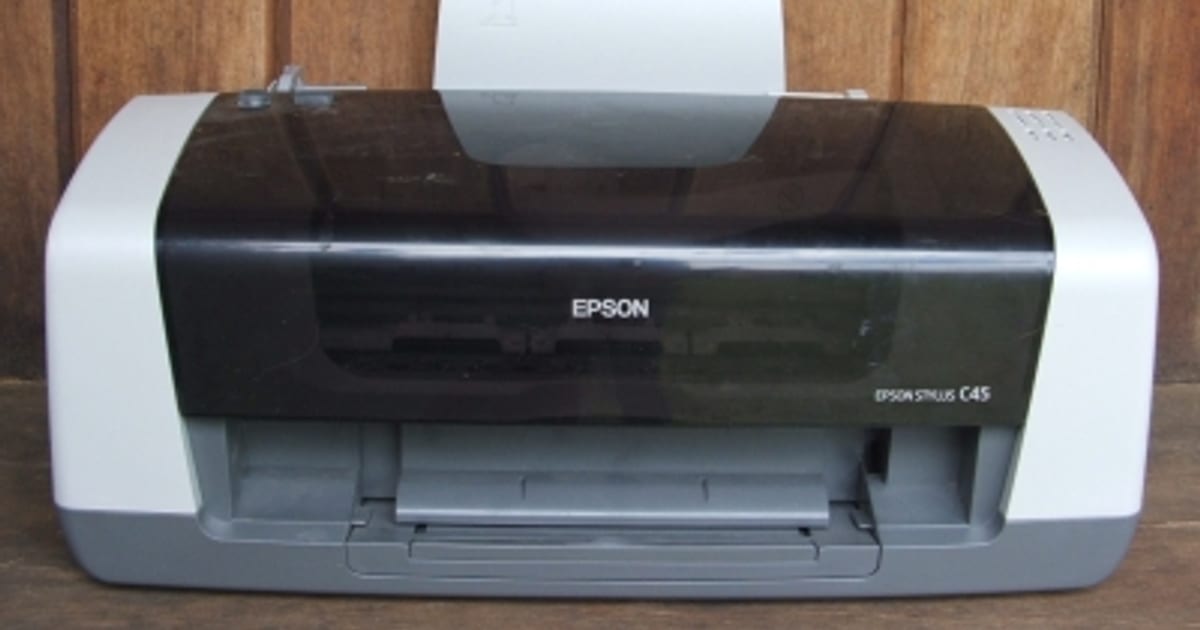
Instalar impressora quase nunca é o problema. O problema aparece depois: o aparelho imprime hoje, some da lista amanhã e volta a funcionar sozinho na semana seguinte. Esse comportamento tem causa técnica conhecida — e ela não está no computador, está em como a impressora recebe endereço na rede.
Duas instalações diferentes com o mesmo nome
Existe uma diferença de fundo entre os dois modos de instalação, e ela explica quase todos os atendimentos desse tipo:
- Por cabo USB, o computador enxerga um dispositivo fixo. Enquanto o cabo estiver conectado, o endereço não muda e a fila de impressão não se perde. A limitação é óbvia: imprime só quem está naquele computador.
- Em rede (Wi-Fi ou cabo de rede), o computador não fala com um dispositivo — fala com um endereço. Se o endereço mudar, a instalação continua existindo, mas aponta para um lugar onde não há mais ninguém. É por isso que o Windows mostra a impressora como "offline" mesmo com o aparelho ligado e imprimindo página de teste pelo próprio painel.
Por que o endereço muda sozinho
O roteador distribui endereços por empréstimo temporário. Quando o prazo vence, quando a rede reinicia ou quando entram novos aparelhos, o roteador pode entregar à impressora um número diferente do anterior. O computador continua procurando o número antigo. Nada quebrou: a referência é que ficou velha.
Essa é a razão de o sintoma sempre voltar depois de queda de energia, troca de roteador, mudança de senha do Wi-Fi ou troca de plano de internet. Reinstalar a impressora resolve por alguns dias porque a instalação nova pega o endereço atual — até ele mudar de novo.
A instalação que fica de pé
A ordem que evita retrabalho é esta:
- Deixar a impressora na rede antes de mexer no computador. Conectar o aparelho ao Wi-Fi pelo painel dele, ou ligar o cabo de rede, e imprimir a página de configuração do próprio equipamento. Essa página mostra o endereço que ele recebeu.
- Reservar esse endereço no roteador. É o passo que quase ninguém faz e que resolve o problema de raiz: o roteador passa a entregar sempre o mesmo número para aquele aparelho. Alguns modelos de impressora também permitem fixar o endereço no próprio painel — nesse caso, o número escolhido precisa estar fora da faixa que o roteador distribui, ou dois aparelhos vão brigar pelo mesmo endereço.
- Instalar o driver oficial do fabricante, baixado do site do fabricante do equipamento. O driver genérico que o Windows instala sozinho costuma imprimir, mas frequentemente não expõe digitalização, frente e verso, bandeja alternativa e nível de suprimento.
- Adicionar a impressora pelo endereço, não pela descoberta automática. Descoberta automática é conveniente e frágil; endereço reservado é estável.
- Testar de cada computador que vai usar, e não apenas daquele onde a instalação foi feita.
Quando a impressora não aparece de jeito nenhum
Antes de reinstalar pela terceira vez, vale verificar quatro coisas que respondem pela maioria dos casos:
- Redes diferentes. Roteadores modernos criam faixas de 2,4 GHz e 5 GHz e, em muitos casos, uma rede de visitantes isolada. Impressora numa rede e computador em outra não se enxergam — principalmente quando o aparelho caiu na rede de visitantes, que é isolada por projeto.
- Impressora só em 2,4 GHz. Boa parte dos modelos domésticos não opera em 5 GHz. Se as duas faixas têm o mesmo nome, o aparelho pode simplesmente não encontrar a rede.
- Isolamento de clientes ativo no roteador. Recurso comum em redes de operadora: os aparelhos acessam a internet, mas não conversam entre si. Nesse cenário nenhuma impressora de rede vai funcionar até o recurso ser desativado.
- Fila travada. Um documento com erro parado na fila bloqueia tudo o que vem depois, mesmo com a impressora perfeitamente conectada. Limpar a fila e reiniciar o serviço de impressão devolve o funcionamento sem reinstalar nada.
O desenho dessa parte — faixas, reserva de endereço, separação da rede de visitantes — é o mesmo trabalho descrito em redes e Wi-Fi.
Escritório: compartilhamento pelo computador é o erro mais comum
Em escritório pequeno ainda é frequente encontrar a impressora instalada em um computador e compartilhada a partir dele. O arranjo funciona até o dia em que aquele computador é desligado, entra em suspensão ou recebe atualização — e o escritório inteiro para de imprimir.
Se o aparelho tem rede, cada estação deve falar direto com ele pelo endereço reservado. O computador deixa de ser ponto único de falha, e a manutenção de uma máquina para de derrubar a impressão de todo mundo. Esse ajuste costuma entrar junto do restante da organização descrita em suporte técnico empresarial.
Imprimir do celular
Celular e impressora precisam estar na mesma rede — e, de novo, a rede de visitantes atrapalha. Android usa o serviço de impressão padrão do sistema; iPhone descobre automaticamente aparelhos compatíveis com o protocolo de impressão sem driver. Quando o modelo não é compatível, o caminho é o aplicativo do próprio fabricante. Nenhum dos dois casos exige instalar programa no computador.
Onde este atendimento começa e termina
O que tratamos aqui é configuração, comunicação e compartilhamento em rede: driver oficial, endereço fixo, compartilhamento entre estações, fila travada, descoberta na rede, digitalização em rede quando o modelo suporta e reconexão depois da troca de roteador.
Reparo mecânico ou eletrônico do aparelho — cabeçote, fusor, tracionamento de papel, placa — está fora do escopo, assim como fornecimento de toner e tinta. Se a avaliação apontar falha física, informamos e orientamos a assistência do fabricante em vez de empurrar um serviço que não resolveria. O critério de verificação e cobrança está descrito em como funciona o diagnóstico técnico.
Resumo prático
Impressora em rede não some por defeito: some porque o endereço dela mudou. Conecte o aparelho à rede primeiro, imprima a página de configuração, reserve o endereço no roteador, instale o driver oficial e adicione a impressora pelo endereço em cada computador. Se mesmo assim ela não aparece, verifique faixas de Wi-Fi diferentes, rede de visitantes, isolamento de clientes e fila travada — nessa ordem.
Limites e fontes: periféricos, áudio e impressão
Periférico que some da lista de dispositivos costuma ser driver, serviço do sistema ou porta — nessa ordem. Trocar o acessório antes de checar o sistema é o erro mais comum e o mais caro por unidade.
Até onde ir sozinho
- — Testar o mesmo periférico em outra porta e, se possível, em outro computador.
- — Verificar se o dispositivo aparece no gerenciador de dispositivos e com qual estado.
- — Conferir permissões de aplicativo e serviços do sistema relacionados a áudio, câmera ou fila de impressão.
Quando parar
- — Não recomendamos instalar driver de origem desconhecida oferecido por site de busca — é vetor frequente de infecção.
- — Interrompa a remoção manual de arquivos de fila de impressão se não houver backup e ponto de restauração.
- — Se o periférico causa desligamento ou reinício ao ser conectado, pare de conectá-lo: pode haver falha elétrica na porta.
Fontes primárias consultadas
- Suporte oficial do Windows — Procedimentos de usuário mantidos pela Microsoft.
- Solução de problemas do Windows (documentação oficial) — Central de diagnóstico da Microsoft para clientes Windows.
Referências oficiais consultadas e conferidas em 2026-09-02. O texto acima é autoral; nenhuma fonte foi copiada.
Continue pelo caminho certo
- impressora não imprime — sintoma-pai de impressão
- teclado do notebook não funciona — sintoma correlato
- driver — definição do termo
- entidade Windows — mapa do tema
- manutenção de computador — quando o problema é a porta ou a placa