
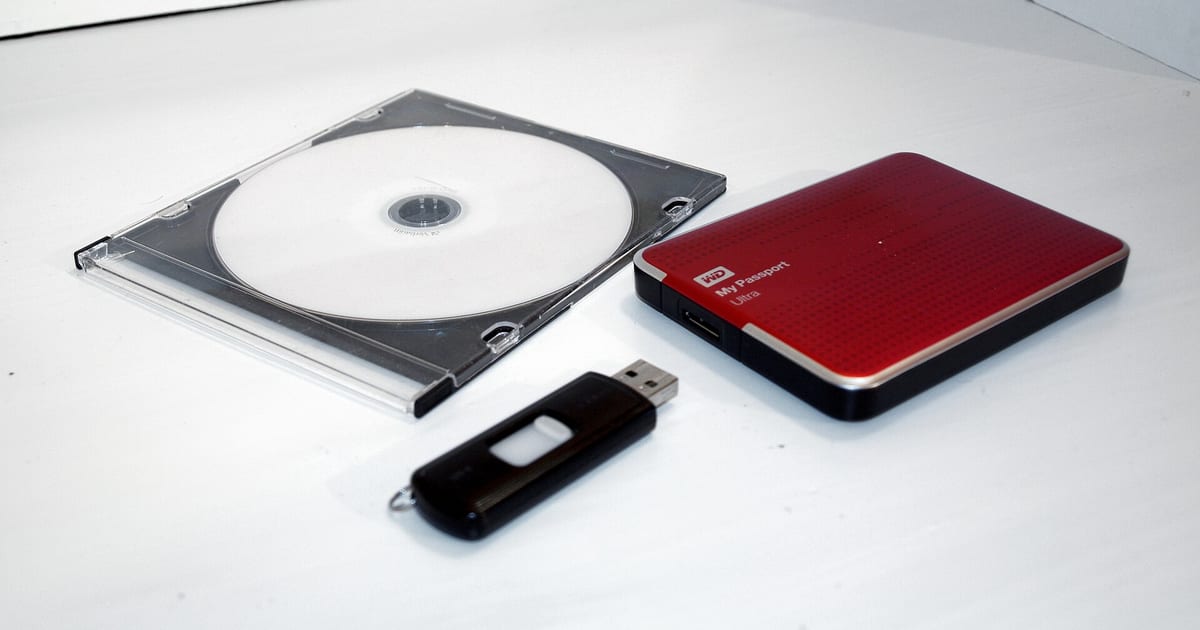
Quando um arquivo importante é apagado, a primeira medida é evitar novas gravações na unidade. Instalar programas, baixar arquivos ou continuar usando o computador pode ocupar o espaço onde os dados apagados ainda estavam recuperáveis. A Microsoft faz a mesma recomendação para o Windows File Recovery: minimizar ou evitar o uso do computador aumenta a chance de recuperação.
Resposta curta: tente nesta ordem
- Verifique Lixeira e lixeira do serviço de nuvem, se aplicável.
- Procure uma cópia em backup ou Histórico de Arquivos.
- Se não houver cópia, pare de gravar no disco e considere o Windows File Recovery ou ferramenta apropriada, salvando o resultado em outra unidade.
- Se o disco falha, desconecta ou faz ruído anormal, pare as tentativas domésticas e preserve a mídia.
1. Lixeira: restauração sem varredura
Se o arquivo ainda está na Lixeira, restaure por ali. O Windows devolve o item à localização original. Se ele estava em uma pasta sincronizada com nuvem, confira também a lixeira e o histórico do serviço, porque o estado pode não ser igual ao da Lixeira local.
2. Backup e versões anteriores vêm antes da recuperação forense
Se você usa Histórico de Arquivos ou outro sistema de backup, prefira restaurar uma cópia conhecida. O Histórico de Arquivos permite recuperar versões anteriores quando a proteção já estava configurada. Isso é mais previsível do que varrer espaço não alocado de um disco.
Consulte Histórico de Arquivos no Windows e como testar uma restauração.
3. Windows File Recovery: quando não há backup
A Microsoft oferece o Windows File Recovery para tentar recuperar arquivos apagados de armazenamento local que não estão mais na Lixeira. É uma ferramenta de linha de comando e o resultado depende do tipo de sistema de arquivos, do tempo e do quanto a unidade foi usada depois da exclusão.
A regra crítica é usar outra unidade como destino. Recuperar para o mesmo disco pode sobrescrever justamente os dados que ainda poderiam ser encontrados.
4. SSD muda o cenário
Em SSDs, recursos de gerenciamento de blocos como TRIM podem tornar a recuperação de arquivos apagados mais difícil ou impossível após o sistema informar que aqueles blocos não são mais necessários. Por isso não existe promessa honesta de recuperação. Quanto menos você escrever na unidade após perceber a exclusão, melhor para qualquer tentativa subsequente.
5. O que não fazer depois de apagar algo importante
- Não instale a ferramenta de recuperação no mesmo disco que perdeu o arquivo.
- Não baixe jogos, vídeos ou atualizações grandes “enquanto procura”.
- Não desfragmente nem faça limpeza agressiva.
- Não formate novamente para tentar “corrigir” a unidade.
- Não continue ligando um HD que apresenta ruído mecânico ou desconexões.
6. Formatação acidental e disco defeituoso são casos diferentes
Exclusão de arquivo em disco saudável é diferente de partição formatada, sistema de arquivos danificado ou mídia com defeito físico. Em disco que apresenta SMART crítico, lentidão extrema ou falha de leitura, priorize imagem/clonagem técnica e preservação, não varreduras repetidas. Veja recuperação de dados para entender o limite entre tentativa lógica e problema de mídia.
Checklist antes de qualquer tentativa
- Unidade onde o arquivo estava identificada.
- Lixeira local e da nuvem verificadas.
- Backups/Histórico de Arquivos consultados.
- Uso da unidade reduzido.
- Outra unidade preparada para receber arquivos recuperados.
- Sinais de falha física avaliados antes de varrer.
Depois de recuperar o que for possível, elimine o ponto único de falha com o Atlas de dados e backup.
Fontes e referências técnicas
- Recuperação de arquivos do WindowsMicrosoft Support
- Fazer backup e restaurar com o Histórico de ArquivosMicrosoft Support
Onde este guia entra no Atlas
Recuperação depende de preservar a mídia e reduzir novas gravações. A trilha de dados mostra quando restaurar backup, quando tentar recuperação lógica e quando parar.