
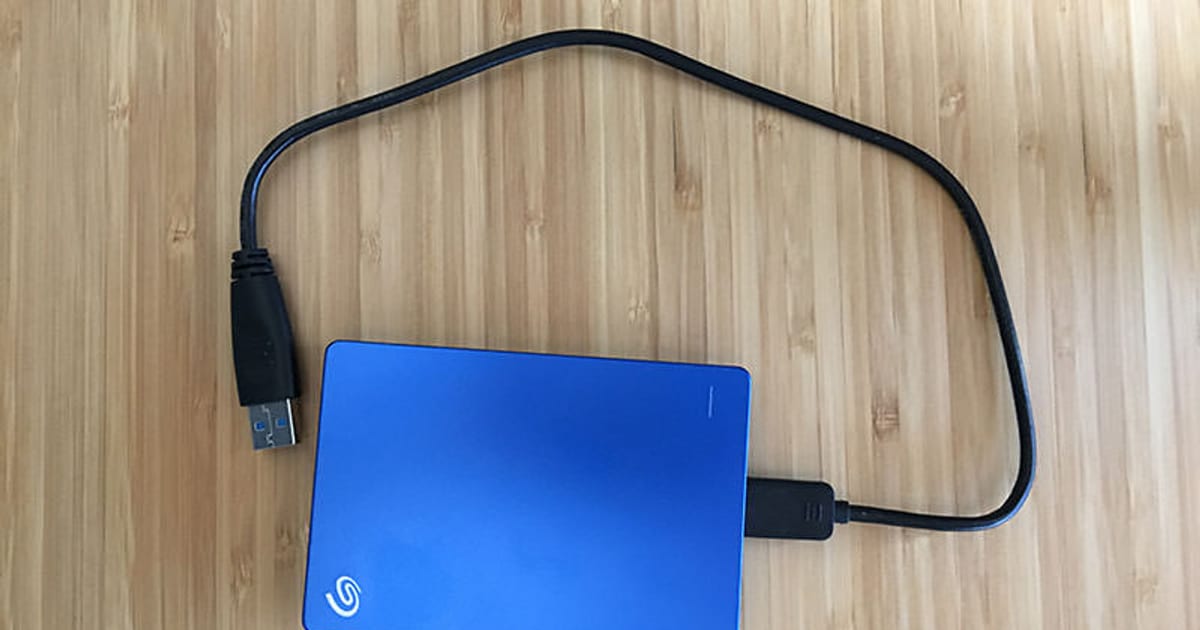
O Histórico de Arquivos é um recurso de versionamento do Windows para manter cópias de arquivos pessoais e permitir restaurar versões anteriores quando ele foi configurado antes do problema. Ele é útil contra exclusão ou alteração acidental, mas não substitui sozinho um plano completo de backup.
Resposta direta: como usar o Histórico de Arquivos
- Use uma unidade separada do disco principal, preferencialmente externa ou de rede compatível.
- Ative o Histórico de Arquivos nas opções de backup disponíveis no Windows.
- Confirme quais pastas entram no versionamento.
- Deixe a unidade conectada conforme a frequência de backup necessária.
- Faça um teste real de restauração antes de confiar no recurso.
O que o Histórico de Arquivos faz — e o que não faz
| Recurso | Serve para | Não substitui |
|---|---|---|
| Histórico de Arquivos | versionar arquivos pessoais | imagem completa do sistema |
| OneDrive/sincronização | sincronizar e proteger pastas configuradas | backup isolado de todas as alterações |
| Backup externo | manter cópia separada | versionamento automático se não configurado |
1. Use um destino fisicamente separado
Manter versões no mesmo disco que contém os arquivos originais reduz a proteção contra falha física da unidade. O ideal é usar outro dispositivo ou destino de rede compatível.
2. Confirme o escopo antes de confiar no recurso
O Histórico de Arquivos trabalha com arquivos pessoais e pastas incluídas no recurso. Ele não deve ser tratado como imagem completa do Windows, clonagem de disco ou cópia integral de todos os aplicativos.
Verifique documentos, imagens, área de trabalho e outras pastas importantes. Se você guarda projetos em locais personalizados, confirme se eles realmente entram no histórico.
3. Capacidade do destino importa
Versionamento consome espaço conforme arquivos mudam. Projetos grandes e arquivos que são alterados com frequência podem ocupar muito mais espaço do que o tamanho atual das pastas.
Não dimensione o disco apenas pelo tamanho de hoje. Considere retenção e crescimento.
4. Histórico de Arquivos não é o mesmo que sincronização
Sincronização mantém versões ou cópias conforme as regras do serviço, mas também propaga alterações e exclusões em muitos cenários. Histórico de Arquivos cria versões em um destino separado quando configurado.
Os dois recursos podem complementar-se, mas não devem ser tratados como equivalentes.
5. Como restaurar uma versão anterior
A Microsoft documenta a restauração de arquivos pelo Histórico de Arquivos. Quando houver uma versão válida, prefira restaurar para um local de teste primeiro se você ainda precisa comparar com o arquivo atual.
Isso evita substituir uma versão recente que talvez contenha dados úteis.
6. Teste de restauração é obrigatório
Backup que nunca foi restaurado ainda não foi validado. Crie um arquivo de teste, deixe o histórico gerar uma versão, altere o arquivo e tente recuperar a versão anterior.
Confirme também se a unidade de destino continua acessível e se o histórico está sendo atualizado.
7. Unidade desconectada não recebe novas versões
Se o destino externo fica guardado a maior parte do tempo, as novas versões só poderão ser gravadas quando ele estiver disponível. Ajuste a rotina de conexão ao risco e à frequência de mudanças dos arquivos.
8. O que acontece quando o destino enche
Retenção e limpeza de versões antigas precisam ser acompanhadas. Antes de apagar versões para ganhar espaço, confirme se você não depende delas para recuperar projetos antigos.
9. Histórico de Arquivos não protege contra tudo
Falha simultânea, roubo, dano físico, ransomware e erros de configuração podem afetar a estratégia. Por isso, dados importantes devem ter mais de uma camada de proteção.
A CISA recomenda backup como parte da proteção contra perda de dados por falhas, exclusão acidental e ataques.
10. OneDrive pode complementar o plano
O OneDrive pode proteger e sincronizar pastas conhecidas do Windows. Isso é útil para disponibilidade e versionamento do serviço, mas continua importante entender quais pastas estão incluídas e como exclusões e arquivos somente online funcionam.
11. Não descarte a unidade antiga logo após migração
Ao trocar de computador ou disco, mantenha a fonte antiga por um período seguro até validar que documentos, fotos, projetos e históricos foram recuperados corretamente.
12. Quando usar imagem de sistema ou outro backup
Se o objetivo é recuperar rapidamente o ambiente inteiro, aplicativos, configurações e sistema operacional, Histórico de Arquivos pode não ser suficiente. Use uma estratégia de backup apropriada ao nível de recuperação necessário.
Checklist de validação
- Destino separado do disco principal.
- Pastas críticas realmente incluídas.
- Espaço livre acompanhado.
- Rotina de conexão do destino definida.
- Restauração de teste concluída com sucesso.
- Segunda camada de backup para dados críticos.
Perguntas frequentes
Histórico de Arquivos faz backup do Windows inteiro?
Não. O foco é versionamento de arquivos pessoais. Para recuperação completa do sistema, use uma estratégia específica de imagem ou reinstalação/backup.
Posso usar o mesmo disco do Windows?
Isso reduz a proteção contra falha física. Um destino separado é mais adequado para backup.
Histórico de Arquivos substitui OneDrive?
Não. São mecanismos diferentes. Eles podem complementar-se conforme o objetivo.
Se eu apagar um arquivo, consigo recuperar?
Se existia uma versão gravada antes da exclusão e o histórico continua disponível, a restauração pode ser possível.
Como sei se meu backup funciona?
Faça uma restauração de teste. Ver o disco conectado não prova que os arquivos podem ser recuperados.
Resumo prático
Use o Histórico de Arquivos como versionamento, não como única defesa. Escolha destino separado, valide o escopo, acompanhe espaço e faça restauração de teste. Para dados importantes, combine versionamento com outra camada de backup.
Fontes e referências técnicas
- Fazer backup e restaurar com o Histórico de ArquivosMicrosoft Support
- Fazer backup de suas pastas com o OneDriveMicrosoft Support
- Back Up Business DataCISA
- SP 800-34 Rev. 1 — Contingency Planning Guide for Federal Information SystemsNIST (CSRC)
Onde este guia entra no Atlas
Versionar é diferente de espelhar: guardar o estado anterior é o que salva um documento sobrescrito. A trilha de dados e backup posiciona o versionamento como camada, não como estratégia completa.