
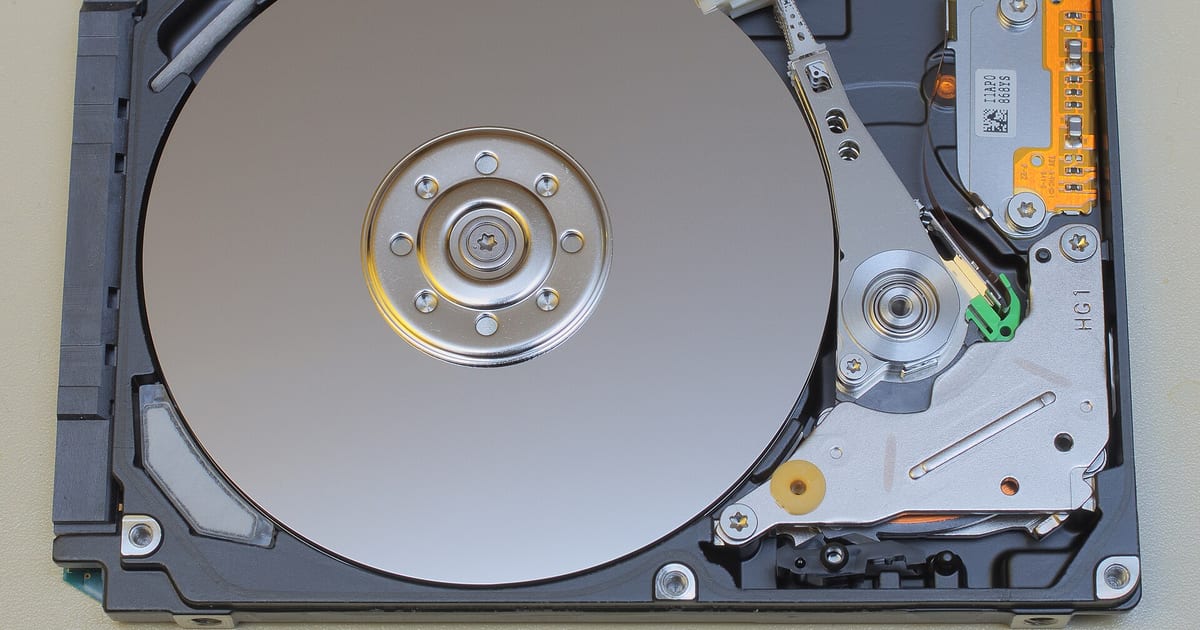
Quando os arquivos importam mais que o próprio disco, a prioridade não é “consertar o HD”: é preservar o máximo de dados com o mínimo de escrita e de tentativas desnecessárias. Exclusão acidental, corrupção lógica, setores com erro e falha mecânica pedem estratégias diferentes. O primeiro passo é classificar o cenário antes de rodar CHKDSK, formatar, reinstalar ou copiar arquivos aleatoriamente.
Resposta direta: o que fazer quando um HD começa a falhar?
- Pare de gravar novos dados na unidade.
- Se o disco ainda é estável e o problema foi exclusão acidental, use uma ferramenta de recuperação gravando o resultado em outro disco.
- Se há erros de leitura, travamentos, lentidão extrema ou desconexões, priorize uma imagem/cópia de resgate antes de reparar o sistema de arquivos.
- Se há comportamento mecânico anormal, impacto físico, líquido ou o disco não permanece detectado, não insista em testes caseiros; avalie laboratório especializado.
- Nunca devolva os arquivos recuperados para a mesma unidade defeituosa.
“Conserto de HD” pode significar duas coisas diferentes
Na busca, “conserto de HD” muitas vezes mistura voltar a usar o disco com recuperar os dados que estão nele. São objetivos diferentes. Um disco que apresentou falha não deve voltar a ser a única mídia dos seus dados só porque uma cópia conseguiu terminar. Para arquivos importantes, a decisão segura é recuperar primeiro e substituir/avaliar a unidade depois.
1. Arquivo apagado não é o mesmo que HD com defeito
Se o disco funciona normalmente e o problema foi exclusão ou formatação acidental, evite continuar usando a unidade. A Microsoft orienta minimizar o uso porque novas gravações podem sobrescrever o espaço onde os dados apagados ainda existem.
O Windows File Recovery pode tentar recuperar arquivos de armazenamento local, mas a origem e o destino precisam ser unidades diferentes. Ele é uma ferramenta para recuperação lógica; não transforma um disco mecanicamente instável em seguro para longas varreduras.
2. O disco lê, mas trava ou apresenta erros de I/O
Quando a unidade ainda responde, mas existem áreas lentas ou ilegíveis, trabalhar arquivo por arquivo pode desperdiçar tempo justamente nas regiões mais problemáticas. Ferramentas de resgate como o GNU ddrescue foram desenhadas para copiar as partes legíveis primeiro, registrar o progresso em um mapfile e adiar áreas difíceis.
O princípio é mais importante que o comando: faça uma cópia da mídia que falha e execute reparos na cópia, não no original. O manual do ddrescue alerta para não reparar o sistema de arquivos diretamente em uma unidade com erros de I/O.
3. CHKDSK e “reparar unidade” não são primeiros passos de recuperação
Ferramentas de reparo de sistema de arquivos alteram metadados para devolver consistência lógica. Isso pode ser útil quando o objetivo é corrigir uma cópia já preservada, mas é um risco quando a única cópia dos dados está em uma unidade com leitura instável.
Se o disco apresenta I/O errors, desconecta ou contém dados insubstituíveis, preserve a imagem/cópia antes de qualquer reparo que escreva no original.
4. Ruído de HD: nem todo clique é “cabeça quebrada”
Discos mecânicos produzem alguns sons durante operação. A própria Seagate explica que cliques e vibrações podem ocorrer em leitura, escrita e verificações internas. Portanto, som isolado não fecha diagnóstico.
O que muda a urgência é o conjunto: ruído novo ou repetitivo junto de travamentos, desaparecimento do disco, erros de leitura ou dificuldade para iniciar. Se os dados são importantes, não transforme um teste de estresse em requisito antes de preservar o que ainda é legível.
5. SMART ajuda, mas não autoriza continuar usando
Dados SMART e testes do fabricante podem registrar condições relevantes, mas um resultado “pass” não é garantia de que um disco com sintomas reais esteja saudável. Da mesma forma, um alerta SMART reforça a necessidade de backup/substituição, mas não informa sozinho quanto ainda pode ser recuperado.
Se a unidade está estável e os dados já têm cópia, diagnósticos do fabricante podem ajudar. Se é a única cópia e a unidade está instável, preservar os dados vem antes de testes prolongados.
6. Imagem de resgate: por que trabalhar sobre uma cópia
Uma imagem setor a setor preserva o estado que ainda é legível e permite repetir tentativas de reconstrução sem voltar ao disco original. O ddrescue usa um mapa para registrar áreas copiadas, pendentes e problemáticas, permitindo retomar o trabalho e priorizar regiões boas.
Depois de obter uma cópia suficientemente estável, ferramentas de sistema de arquivos e recuperação podem trabalhar sobre ela. Isso separa duas tarefas: extrair bytes da mídia falhando e reconstruir arquivos.
7. Quando software de recuperação faz sentido
| Cenário | Estratégia inicial | Evite |
|---|---|---|
| Arquivo apagado, disco estável | Minimizar uso e recuperar para outra unidade | Instalar/gravar no mesmo disco |
| Partição perdida, disco estável | Imagem/cópia antes de mudanças destrutivas | Formatar para “voltar a aparecer” |
| Erros de leitura / setores instáveis | Resgate por imagem com ferramenta apropriada | CHKDSK no original |
| Desconexões/ruído anormal/queda | Reduzir tentativas e avaliar laboratório | Varreduras repetidas e benchmarks |
| SSD com dados apagados | Minimizar uso imediatamente | Esperar a mesma previsibilidade de HD mecânico |
8. SSD exige outra leitura
SSDs não apresentam sintomas mecânicos como motor ou cabeça. Controlador, firmware, memória NAND e comandos como TRIM mudam as possibilidades de recuperação. Um SSD que desaparece ou fica somente leitura não deve ser tratado com as mesmas receitas de um HD.
Para arquivo apagado em SSD, o tempo e as gravações importam especialmente: o próprio Windows File Recovery ressalta que dados podem ser sobrescritos e que recuperação pode falhar.
9. Quando laboratório especializado é a opção correta
Considere laboratório quando o disco sofreu queda, líquido, incêndio, dano elétrico relevante, não gira, não permanece detectado ou apresenta comportamento mecânico anormal junto de falha de leitura. Abrir um HD fora de ambiente e procedimento adequados pode contaminar a mídia e reduzir as opções futuras.
Não existe garantia de recuperação. O valor dos dados define quanto risco faz sentido assumir antes de encaminhar o caso.
10. Como decidir entre tentar em casa e parar
- Dados têm backup: você pode diagnosticar a unidade com muito menos risco.
- Dados são importantes e únicos: seja conservador; preserve antes de reparar.
- Disco é estável e erro é lógico: software de recuperação pode ser apropriado.
- Disco trava, desconecta ou tem falha física: cada leitura adicional deve ter propósito claro.
- Você não consegue distinguir origem e destino: não use ferramenta que possa sobrescrever a mídia.
O que não fazer
- Formatar para ver se o HD “volta”.
- Instalar o software de recuperação na própria unidade com dados perdidos.
- Salvar os arquivos recuperados no mesmo disco de origem.
- Executar CHKDSK primeiro em mídia com erros de I/O e única cópia dos dados.
- Rodar benchmark ou teste destrutivo antes de preservar arquivos importantes.
- Abrir um HD mecânico em ambiente doméstico.
- Prometer “100% de recuperação” antes de avaliar a mídia.
Perguntas frequentes
HD fazendo clique está perdido?
Não é possível concluir apenas pelo som. Alguns cliques fazem parte da operação normal; ruído novo junto de falhas de leitura, travamentos ou desaparecimento do disco aumenta a preocupação e pede uma abordagem conservadora.
Posso rodar CHKDSK para recuperar meus arquivos?
Se a unidade tem erros de I/O ou é a única cópia dos dados, não como primeiro passo. Preserve uma imagem/cópia antes de reparar o sistema de arquivos.
Windows File Recovery serve para HD com defeito físico?
Ele é voltado à recuperação de arquivos em armazenamento local acessível. Mídia fisicamente instável pode exigir primeiro uma estratégia de imagem ou laboratório.
É possível consertar o HD e continuar usando?
Mesmo quando os dados são recuperados, uma unidade que apresentou falha deve ser avaliada/substituída conforme o caso. Recuperar dados e confiar novamente no hardware são decisões diferentes.
Recuperação de dados é garantida?
Não. O resultado depende do tipo e da extensão do dano, de sobrescritas posteriores e das tentativas feitas antes da avaliação.
Resumo prático
Se os dados importam, preserve antes de reparar. Arquivo apagado em disco estável pode ser tratado por software gravando em outro destino. Erros de leitura pedem imagem/resgate antes de correção. Falha física ou instabilidade forte pede menos tentativas e, muitas vezes, laboratório. “Consertar o HD” nunca deve vir antes de proteger a única cópia dos arquivos.
Fontes e referências técnicas
- Recuperação de arquivos do WindowsMicrosoft Support
- GNU ddrescue ManualGNU Project
- O que eu devo fazer quando o disco rígido faz barulho?Seagate Support
Limites e fontes: disco, SSD e dados
Disco em degradação não avisa duas vezes. Quando aparecem setores defeituosos, lentidão intermitente ou ruído mecânico, cada hora ligado reduz a chance de cópia completa — a ordem correta é copiar primeiro e investigar depois.
Até onde ir sozinho
- — Consultar o estado S.M.A.R.T. e anotar contadores de setor realocado e de erro pendente.
- — Copiar imediatamente os arquivos insubstituíveis para outra mídia antes de qualquer teste de superfície.
- — Conferir se o disco está criptografado e se a chave de recuperação está acessível antes de mover a unidade de máquina.
Quando parar
- — Pare imediatamente se houver clique, arranhado ou desligamento do disco durante a cópia: continuar ligado reduz a chance de recuperação.
- — Não prossiga com verificação de superfície ou reparticionamento em disco que já apresenta falha — é o cenário clássico de perda definitiva.
- — Não recomendamos abrir o disco fora de ambiente adequado; tentativa caseira costuma encerrar a possibilidade de recuperação.
Fontes primárias consultadas
- Armazenamento no Windows Server — Conceitos oficiais de pool, resiliência e falha de disco.
- Documentação do BitLocker — Criptografia de disco e recuperação de chave antes de mexer no disco.
- NIST SP 800-88 Rev. 1 — Guidelines for Media Sanitization — Referência para descarte e limpeza segura de mídia de armazenamento.
Referências oficiais consultadas e conferidas em 2026-09-02. O texto acima é autoral; nenhuma fonte foi copiada.
Continue pelo caminho certo
- HD fazendo barulho — sintoma de urgência
- guia de decisão sobre HD com ruído — o que fazer nas primeiras horas
- verificador de backup — checklist antes de mexer no disco
- S.M.A.R.T. — como ler o indicador
- recuperação de dados — tentativa técnica, sem garantia de resultado
Onde este guia entra no Atlas
Recuperação de dados é uma corrida contra o próprio uso do disco: cada gravação nova reduz a chance de resgate. A trilha de dados e backup trata disso como disciplina permanente, não como reação à perda.