
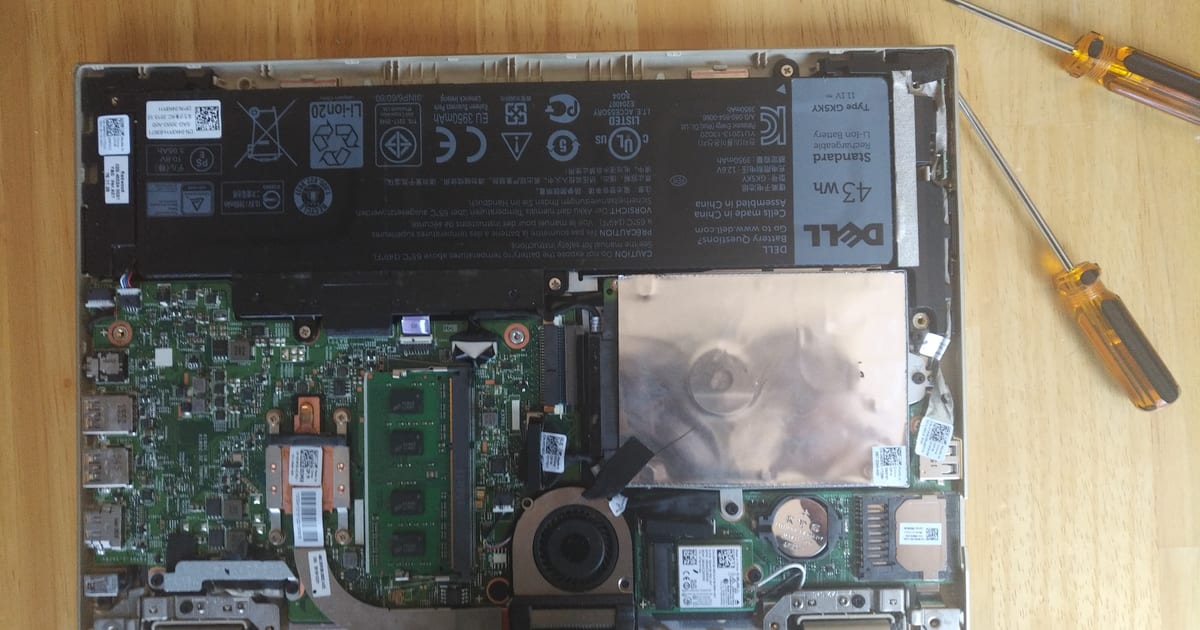
Trocar a tela do notebook não começa retirando a moldura. Primeiro confirme que o defeito realmente está no painel e depois valide a compatibilidade da peça. Telas com o mesmo tamanho em polegadas podem usar conectores, resolução, posição do conector, espessura, fixação e tecnologia diferentes. O procedimento também muda muito entre modelos: alguns permitem acesso frontal; outros exigem remover tampa traseira, dobradiças ou até a bateria antes de chegar ao cabo do display.
Resposta direta: como trocar a tela do notebook com segurança
- Confirme se o defeito é do painel e não apenas de cabo, GPU, backlight ou sistema.
- Identifique o modelo exato do notebook e, se possível, o código do painel original.
- Valide resolução, conector, posição do conector, fixação, touch e espessura.
- Desligue o notebook, remova o carregador e isole/desconecte a bateria quando o projeto permitir.
- Siga o manual de serviço do modelo para desmontagem, sem improvisar sequência genérica.
- Conecte o novo painel sem energizar o equipamento durante o manuseio do cabo.
- Teste imagem, brilho, webcam/sensores e fechamento antes de recolocar todos os acabamentos.
Antes de comprar: tamanho igual não significa compatibilidade
| Item | O que comparar | Por que importa |
|---|---|---|
| Tamanho | diagonal e área ativa | não define sozinho a peça correta |
| Resolução | HD, Full HD, QHD etc. | muda exigência do painel e compatibilidade |
| Conector | tipo, número de pinos e posição | um conector fisicamente diferente não deve ser forçado |
| Fixação | parafusos, abas, adesivo, trilhos | muda completamente a montagem |
| Touch | touch separado ou integrado | alguns conjuntos são tela + digitalizador |
| Espessura | perfil do painel e moldura | uma peça “compatível” pode não fechar corretamente |
1. Confirme se o defeito está realmente na tela
Linhas, manchas, áreas quebradas e vazamento de cristal após impacto apontam fortemente para o painel. Mas ausência total de imagem pode vir de cabo, conector, GPU, placa-mãe ou falta de POST. Antes de comprar uma tela, teste um monitor externo quando o notebook permite e observe se há imagem durante a inicialização.
Se a imagem muda ao movimentar a tampa, o cabo de vídeo ou a região da dobradiça ganha peso como hipótese. Trocar o painel sem isolar esse cenário pode deixar o defeito intacto.
2. Identifique o notebook pelo modelo completo, não apenas pela família
“Inspiron 15”, “IdeaPad 3” ou “Pavilion 14” podem existir em várias gerações e configurações. Use o modelo completo, service tag/serial quando aplicável e o manual de serviço correspondente.
A documentação oficial dos fabricantes é importante porque a sequência de desmontagem e o nível de substituição permitido variam por produto. A Dell, por exemplo, orienta verificar a elegibilidade de peças substituíveis pelo cliente e o suporte do modelo; manuais Lenovo seguem sequências específicas antes de chegar ao painel.
3. O código do painel original é a melhor referência prática
Quando a desmontagem segura permite visualizar a etiqueta traseira do painel, registre o código exato antes de comprar a reposição. Isso reduz o risco de adquirir uma peça que tenha o mesmo tamanho, mas conector, resolução ou fixação diferentes.
Não remova a etiqueta nem descarte o painel antigo até o reparo estar validado.
4. Não energize o cabo do display durante o manuseio
Antes de desconectar o cabo da tela, desligue completamente o notebook, retire o carregador e isole a bateria conforme o projeto do equipamento. Em notebooks com bateria interna, isso normalmente exige acesso ao interior do chassi antes da moldura.
Conectar ou desconectar o cabo do display com a placa energizada pode criar curto ou dano em linhas de alimentação/sinal. Se a bateria não puder ser isolada com segurança, esse é um bom ponto para interromper o procedimento.
5. Moldura colada e tela sem parafusos exigem método diferente
Muitos notebooks modernos usam molduras encaixadas, fitas adesivas extensíveis ou painéis colados. Forçar espátula em pontos errados pode quebrar a moldura, câmera, antenas ou o próprio painel.
Se o manual do modelo prevê tiras adesivas, use o método e os consumíveis correspondentes. Não substitua por cola permanente que impeça manutenção futura.
6. Dobradiça dura ou quebrada precisa ser resolvida antes da tela nova
Uma dobradiça travada pode ter provocado a quebra original. Instalar um painel novo sem corrigir a carga mecânica pode causar nova trinca, deslocar a tampa ou romper o cabo.
Verifique suportes, parafusos, buchas e estrutura da tampa antes de fechar o conjunto.
7. O cabo de vídeo merece inspeção separada
Procure dobra excessiva, marca de esmagamento, conector desalinhado ou dano próximo à dobradiça. O cabo deve entrar reto no conector, sem pressão lateral e sem “forçar para caber”.
Se o conector da tela nova não corresponde exatamente ao cabo existente, pare. Adaptadores improvisados não são uma solução segura para incompatibilidade de painel.
8. Touchscreen pode ser conjunto completo
Em alguns notebooks, painel LCD/OLED, vidro e digitalizador formam um conjunto. Em outros, as peças são separadas. Comprar apenas o LCD quando o dano está no vidro ou no digitalizador pode não resolver o problema.
Confirme no catálogo/manual de peças do modelo se o reparo é por painel isolado ou assembly completo.
9. Teste antes de fechar totalmente
Depois de montar o painel e reconectar a bateria, faça um teste controlado antes de recolocar todos os acabamentos. Verifique imagem desde o POST, brilho, cores, ausência de linhas, webcam, microfone e sensores integrados na tampa quando existirem.
Não deixe conectores expostos encostarem em metal durante esse teste.
10. Se a tela acende, mas fica preta
Uma tela iluminada sem imagem pode indicar incompatibilidade, cabo mal encaixado, problema de sinal ou falha no circuito de vídeo. Compare com o painel antigo e com monitor externo antes de assumir que a peça nova veio defeituosa.
11. Se a imagem aparece com cores erradas ou piscando
Refaça a inspeção do cabo e do conector. Piscar, linhas ou cores anormais podem vir de contato incompleto ou dano no cabo, além de defeito do próprio painel.
12. Tela de maior resolução nem sempre é upgrade simples
Trocar uma tela HD por Full HD ou por tecnologia diferente pode exigir compatibilidade específica do cabo, firmware e montagem. Não trate resolução maior como atualização plug-and-play apenas porque o painel cabe.
13. Webcam, antenas e sensores passam pela região da tampa
Ao desmontar a tela, preserve cabos de webcam, microfone, antenas Wi‑Fi e sensores que percorrem a tampa e a dobradiça. Um reparo de tela não deve criar uma nova falha de câmera ou rede.
14. Garantia e reparabilidade variam por fabricante
Alguns fabricantes classificam determinadas peças como substituíveis pelo cliente em alguns modelos; em outros, recomendam assistência. A Dell orienta consultar quais componentes são elegíveis para auto-substituição e procurar suporte quando necessário.
Se o equipamento ainda está coberto por garantia ou proteção contra dano acidental, confirme as condições antes de abrir a tampa.
Critérios de parada
- A bateria está inchada ou não pode ser isolada com segurança.
- O manual exige desmontagem extensa que você não consegue executar sem risco.
- A dobradiça está quebrada, arrancando a carcaça ou comprimindo o cabo.
- O conector da tela nova não corresponde exatamente ao original.
- Há cheiro de queimado, dano por líquido ou sinais de curto.
- O notebook não dá POST nem imagem externa, indicando problema além do painel.
Perguntas frequentes
Posso comprar qualquer tela do mesmo tamanho?
Não. Tamanho em polegadas é apenas um dos critérios. Conector, posição, resolução, fixação, touch e espessura também precisam ser compatíveis.
Preciso desconectar a bateria?
Para manusear o cabo do display, a placa não deve permanecer energizada. Em notebooks com bateria interna, siga o manual do modelo para isolar/desconectar a bateria antes do conector da tela.
Se a tela quebrou, basta trocar o painel?
Nem sempre. Dobradiça, tampa, cabo, moldura e estrutura de fixação também podem ter sido danificados pelo mesmo impacto.
Como saber qual tela comprar?
Use o modelo completo do notebook, catálogo de peças/manual e, quando possível, o código exato do painel original. Evite escolher apenas por foto ou tamanho.
Uma tela Full HD pode substituir uma HD?
Só quando o modelo, cabo, conector, montagem e firmware suportam aquela combinação. Não assuma compatibilidade apenas porque o painel encaixa fisicamente.
Resumo prático
Troca de tela é um reparo de compatibilidade e montagem, não só de tamanho. Confirme o defeito, identifique a peça correta, desenergize o equipamento, siga o manual do modelo e teste antes de fechar. Se houver incompatibilidade de conector, dobradiça danificada ou bateria que não pode ser isolada, pare antes de transformar um defeito de tela em dano de placa.
Fontes e referências técnicas
Limites e fontes: energia, temperatura e hardware
Equipamento que não liga, desliga sozinho ou esquenta demais exige critério antes de abrir. Alguns testes são seguros; outros expõem o usuário a risco elétrico e podem transformar um reparo simples em prejuízo.
Até onde ir sozinho
- — Testar outra tomada e outro cabo/fonte compatível antes de qualquer conclusão sobre a placa.
- — Observar sinais externos: LED, ventoinha, apito e se a tela chega a exibir algo.
- — Verificar se a base de ventilação está obstruída e se o desligamento acontece sempre sob carga.
Quando parar
- — Se houver cheiro de queimado, estalo ou marca escura na placa, pare imediatamente e não tente ligar de novo.
- — Não recomendamos ponte manual em conector de placa-mãe nem teste de fonte improvisado: há risco elétrico e de dano permanente.
- — Em equipamento que sofreu contato com líquido, não prossiga ligando para 'ver se funciona' — secagem e limpeza vêm antes.
Fontes primárias consultadas
- Solução de problemas do Windows (documentação oficial) — Central de diagnóstico da Microsoft para clientes Windows.
- Suporte oficial do Windows — Procedimentos de usuário mantidos pela Microsoft.
Referências oficiais consultadas e conferidas em 2026-09-02. O texto acima é autoral; nenhuma fonte foi copiada.
Continue pelo caminho certo
- notebook não liga — sintoma-pai
- computador esquentando — sintoma correlato
- consertar ou substituir — decisão de custo
- thermal throttling — por que o desempenho cai com calor
- manutenção de notebook — limpeza e reparo em bancada