
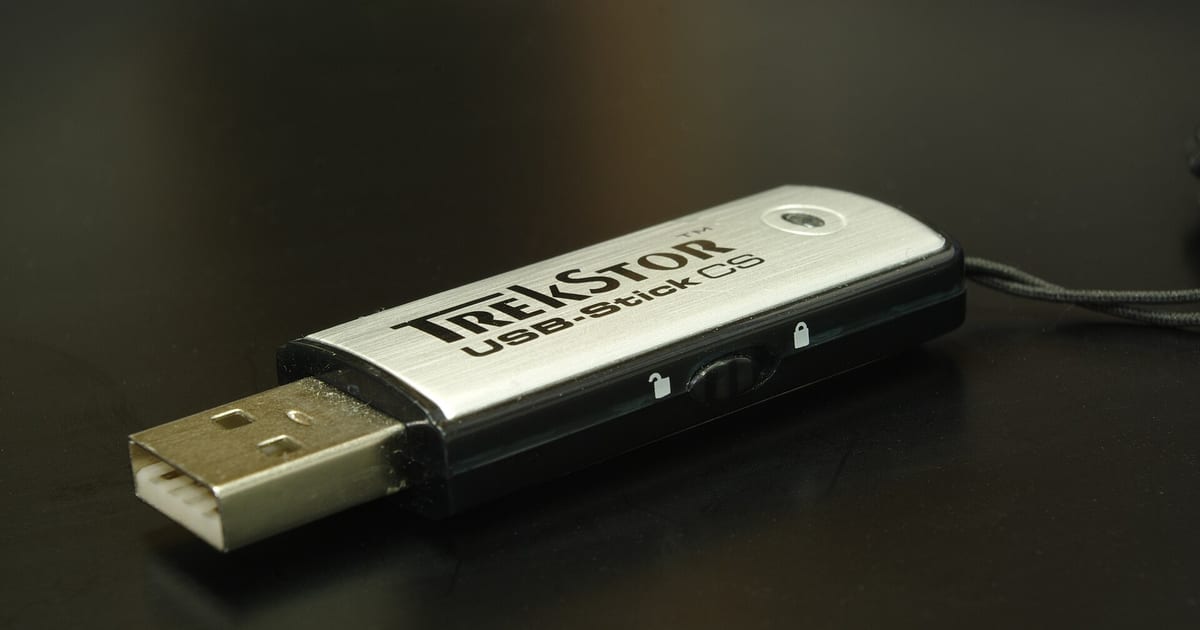
A mensagem “USB protegido contra gravação” pode ter origens muito diferentes. Em alguns casos existe uma trava física; em outros o Windows vê o disco ou volume como somente leitura; também pode haver política administrativa, corrupção do sistema de arquivos ou um controlador que colocou a memória em modo de proteção porque o dispositivo está falhando. Copiar os dados legíveis vem antes de tentar corrigir.
Resposta direta: o que verificar primeiro
- Se os arquivos ainda abrem, copie-os para outro disco antes de qualquer reparo.
- Confira se o pendrive/adaptador possui chave física de bloqueio.
- Teste outra porta e, se possível, outro computador para separar dispositivo de política local.
- No DiskPart, consulte os atributos do disco/volume antes de tentar removê-los.
- Se o atributo readonly volta sozinho ou a unidade falha ao escrever em vários computadores, suspeite de falha do dispositivo.
- Formatação fica por último e só quando os dados já estão preservados.
Quatro causas que parecem iguais para o usuário
| Cenário | Sinal útil | Próximo passo |
|---|---|---|
| Trava física | chave Lock/Unlock no adaptador ou mídia | reposicionar e reconectar |
| Atributo readonly | DiskPart mostra somente leitura | consultar e limpar o atributo correto |
| Política/permissão | problema só naquele computador/ambiente | comparar outro PC e políticas |
| Falha do dispositivo | readonly persiste em vários PCs, erros ou desconexões | preservar dados e substituir |
1. Não formate antes de copiar o que ainda está acessível
Se o pendrive ficou somente leitura mas os arquivos continuam legíveis, isso é uma vantagem diagnóstica: copie primeiro o conteúdo importante. Uma tentativa de reparo ou formatação pode piorar uma unidade que já está instável.
Se há erros de leitura, desconexões frequentes ou lentidão anormal durante a cópia, pare de insistir em gravações e trate o caso como recuperação de dados.
2. Verifique trava física — inclusive no adaptador
Alguns pendrives e, principalmente, cartões SD usados em adaptadores possuem chave física de proteção. Confira a posição da chave com o dispositivo removido e reconecte depois.
Em adaptadores defeituosos, a chave pode não ser lida corretamente. Se o cartão funciona em outro adaptador, a hipótese muda de software para o acessório.
3. Teste em outro computador antes de alterar o Registro
Se a unidade grava normalmente em outro PC, a investigação deve ficar no primeiro sistema: política, permissões, software de segurança ou configuração. Se fica somente leitura em vários computadores, a probabilidade de causa no próprio dispositivo cresce.
Essa comparação simples evita editar Registro ou política de grupo quando o problema é físico.
4. DiskPart: consulte antes de limpar atributos
A Microsoft documenta o comando attributes disk para exibir, definir ou limpar atributos do disco selecionado. O mesmo conceito existe para attributes volume. Primeiro identifique com segurança o disco correto; selecionar o disco errado pode causar perda de dados em comandos posteriores.
O objetivo inicial é observar. Se o atributo readonly estiver realmente definido no disco correto, limpar esse atributo pode fazer sentido. Isso não resolve trava física, política corporativa nem controlador de memória em falha.
5. “Current Read-only State” e “Read-only” não devem ser tratados como a mesma prova
O estado apresentado pela ferramenta pode refletir o que o dispositivo está reportando naquele momento, enquanto o atributo configurável pode ser outro dado. Se o comando limpa o atributo, mas a unidade continua recusando gravação, não repita comandos indefinidamente.
Teste uma gravação pequena depois de reconectar. Se o readonly reaparece, registre o comportamento.
6. CHKDSK verifica sistema de arquivos; não “desbloqueia” hardware
O CHKDSK verifica o sistema de arquivos e metadados de um volume; com parâmetros de correção, pode reparar erros lógicos. Ele não remove uma trava física e não conserta um controlador que colocou a memória em modo somente leitura por falha.
Em mídia suspeita, preserve os dados antes de executar reparos que escrevam no volume.
7. Quando uma política do Windows pode estar envolvida
Em computadores corporativos, escolas ou máquinas gerenciadas, políticas podem bloquear gravação em armazenamento removível. Nesses casos, o comportamento pode afetar vários pendrives no mesmo PC e desaparecer fora daquele ambiente.
Não contorne política administrativa em equipamento gerenciado. Confirme com o responsável de TI.
8. Permissão de arquivo não é igual a proteção contra gravação do dispositivo
Falta de permissão em uma pasta ou arquivo pode impedir uma operação específica, mas não é a mesma coisa que o dispositivo inteiro reportar somente leitura. Observe se você consegue criar uma pasta vazia na raiz do pendrive e se o erro ocorre em todos os arquivos.
9. Formatar só faz sentido depois de separar dados de dispositivo
Se os dados não importam ou já foram copiados, a formatação pode ser usada para reconstruir o sistema de arquivos. Porém, uma unidade que está fisicamente protegida ou que entrou em readonly por falha do controlador continuará recusando escrita.
Portanto, “formatar” não deve ser vendido como solução universal para write protection.
10. Quando o readonly pode ser sinal de fim de vida
Algumas memórias flash podem passar a recusar novas gravações quando o controlador detecta degradação ou falhas internas. O usuário pode ainda conseguir ler parte dos dados, mas a unidade deixa de ser confiável para uso futuro.
Se o comportamento persiste em vários computadores, após reconexão e sem trava física, priorize a cópia dos dados e a substituição da unidade em vez de procurar utilitário “milagroso”.
11. Não use “low level format” ou firmware aleatório
Ferramentas genéricas de baixo nível, utilitários de controladores desconhecidos e firmwares encontrados em fóruns podem destruir a tabela de tradução interna ou tornar os dados inacessíveis. Sem identificação exata do controlador e objetivo de recuperação, o risco supera o benefício.
12. Sequência segura de diagnóstico
- Copiar dados legíveis.
- Verificar trava física.
- Testar outra porta e outro computador.
- Consultar atributos com DiskPart.
- Se apropriado, limpar apenas o atributo readonly do disco/volume correto.
- Revalidar gravação pequena.
- Usar CHKDSK somente quando a hipótese for corrupção lógica e os dados estiverem preservados.
- Formatar apenas quando aceitável perder/recriar a estrutura do volume.
- Substituir a mídia se readonly persistir ou houver sinais de falha.
Critérios de parada
- O pendrive desconecta durante leitura ou escrita.
- Os dados são importantes e ainda não foram copiados.
- O dispositivo aparece com capacidade errada ou some do sistema.
- O readonly retorna imediatamente em vários computadores.
- Seria necessário usar firmware/controlador de procedência incerta.
Perguntas frequentes
Como tirar USB do modo protegido contra gravação?
Primeiro descubra a origem. Se for atributo readonly do Windows, DiskPart pode exibir e limpar esse atributo. Se for trava física, política ou falha do controlador, o mesmo comando não resolve.
DiskPart apaga os arquivos?
Consultar atributos não apaga dados. Porém, o DiskPart também possui comandos destrutivos; por isso é essencial selecionar o disco correto e não executar comandos que não fazem parte do diagnóstico.
Formatar remove proteção contra gravação?
Só se a causa permitir gravação e estiver na estrutura lógica. Se o dispositivo está realmente bloqueado ou falhando, a própria formatação será recusada ou o problema voltará.
Se consigo ler mas não gravar, o pendrive está perdido?
Não necessariamente, mas é um sinal para copiar os dados imediatamente. Depois de preservar os arquivos, você pode testar se a causa é lógica ou física.
Vale a pena continuar usando um pendrive que voltou a gravar?
Se o readonly ocorreu sem causa clara, acompanhe o comportamento e não use essa mídia como única cópia de dados importantes. Recorrência é motivo para substituição.
Resumo prático
Proteção contra gravação é um sintoma, não uma causa. Preserve dados, separe trava física, atributo do Windows, política e falha do dispositivo. Use DiskPart para observar e corrigir atributo quando realmente aplicável; não confunda isso com reparo de hardware.
Fontes e referências técnicas
- attributes diskMicrosoft Learn
- attributes volumeMicrosoft Learn
- chkdskMicrosoft Learn
Onde este guia entra no Atlas
Mídia flash envelhece por escrita e avisa entrando em somente leitura. A trilha de fundamentos explica por que a ordem correta é preservar o conteúdo primeiro e só depois tentar corrigir a estrutura.