
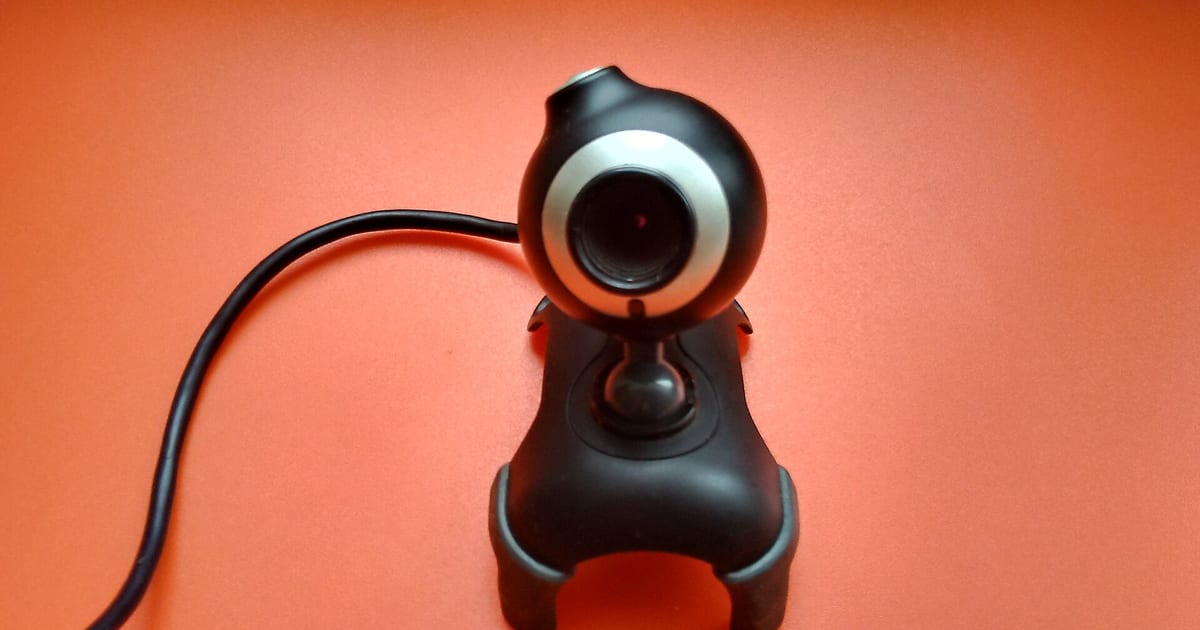
Quando uma webcam USB não aparece, a primeira pergunta não é “qual driver instalar?”, mas em que ponto ela deixou de ser reconhecida. Conexão física, enumeração USB, driver, permissões e aplicativo são camadas diferentes. Testar uma camada por vez evita reinstalar software quando o Windows nem está enxergando o dispositivo.
Resposta direta
Conecte a webcam diretamente a outra porta USB do mesmo computador, sem hub ou extensão durante o teste. Depois verifique se ela aparece no Gerenciador de Dispositivos. Se continuar ausente, teste a mesma webcam em outro computador compatível. A própria Microsoft recomenda essas comparações para separar problema da câmera de problema da máquina. Se o Windows detecta a câmera, mas um aplicativo não mostra imagem, passe a investigar permissão, seleção do dispositivo e driver em vez de continuar trocando portas.
Primeiro separe “não detectada” de “detectada, mas sem imagem”
| O que você observa | Camada a investigar primeiro | Próximo teste útil |
|---|---|---|
| Nada muda ao conectar | Porta, cabo, hub, alimentação ou dispositivo | Outra porta direta e depois outro computador |
| Aparece como dispositivo desconhecido ou com alerta | Enumeração/driver | Identificar o dispositivo e verificar alterações de hardware |
| Aparece em Câmeras, mas o app não mostra vídeo | Aplicativo, permissão ou seleção de câmera | Testar no aplicativo Câmera e conferir acesso à câmera |
| Funciona fora do hub, mas não no hub | Caminho USB, energia ou banda compartilhada | Testar o hub sem outros periféricos ou usar conexão direta |
| Falha também em outro computador | Câmera, cabo removível ou compatibilidade | Trocar apenas o cabo, se removível, antes de condenar a câmera |
Etapa 1 — elimine o caminho físico sem abrir nada
- Desconecte hubs, extensões e adaptadores que não sejam indispensáveis.
- Conecte a câmera diretamente a outra porta USB do computador.
- Se o cabo for removível e houver outro cabo compatível conhecido, compare um de cada vez.
- Observe se o Windows reage à conexão e se o item aparece ou desaparece no Gerenciador de Dispositivos.
Não existe regra de que “porta traseira resolve”: em desktops ela pode ser uma boa comparação porque reduz intermediários, mas o que interessa é usar uma porta funcional e direta. Em notebook, compare portas diferentes sem assumir que todas compartilham exatamente o mesmo controlador ou capacidade.
Etapa 2 — veja se o Windows conseguiu enumerar a câmera
No Gerenciador de Dispositivos, procure em Câmeras, Dispositivos de geração de imagens e Controladores de som, vídeo e jogos. Se a câmera não estiver listada, a Microsoft orienta verificar alterações de hardware. Um item com alerta informa que existe um problema de reconhecimento ou driver, mas o ícone sozinho não identifica a causa.
Se conectar e desconectar a webcam faz um item desconhecido aparecer e sumir, você ganhou uma pista: a camada USB está percebendo alguma coisa. Registre o nome, código de erro e identificadores antes de remover ou instalar qualquer driver.
Etapa 3 — teste a câmera em outro dispositivo
O teste cruzado reduz a quantidade de hipóteses. Se a mesma câmera funciona em outro computador, volte a investigar porta, driver, política e sistema do primeiro equipamento. Se falha nos dois, ainda confira cabo removível, alimentação própria e requisitos do modelo antes de concluir defeito físico.
Esse teste é mais informativo do que repetir várias instalações de driver no mesmo Windows, porque altera o computador mantendo a câmera como variável comum.
Etapa 4 — se foi detectada, separe driver de permissão
Abra o aplicativo Câmera do Windows. Se ele mostra vídeo, a cadeia básica dispositivo → driver → captura está funcionando, e o problema tende a estar no aplicativo específico, na seleção da câmera ou nas permissões. Nesse caso, siga o guia de permissões de câmera no Windows.
Se o aplicativo Câmera também falha, volte ao Gerenciador de Dispositivos e ao histórico da falha. Uma atualização recente, um driver incompatível ou uma câmera que deixou de enumerar corretamente exigem caminhos diferentes; evite instalar pacotes genéricos de sites agregadores.
Driver UVC: quando ele entra no diagnóstico
A Microsoft informa que muitas webcams USB são compatíveis com USB Video Class (UVC) e podem usar o driver UVC incluído no Windows. Isso não significa que toda webcam deve ser forçada a usar esse driver: recursos específicos do fabricante podem depender de extensões próprias.
Se o dispositivo está presente no Gerenciador, o modelo é UVC compatível e o problema aponta para driver, a documentação da Microsoft descreve a troca para o driver USB Video Device como uma alternativa de diagnóstico. Faça isso somente depois de registrar o driver atual e sabendo que recursos específicos, como determinadas integrações biométricas, podem deixar de funcionar.
Hub, energia e banda: hipótese, não diagnóstico automático
Uma webcam pode dividir energia e banda USB com outros dispositivos conectados ao mesmo hub ou caminho. Se ela funciona diretamente no computador e falha somente quando volta ao hub, essa comparação sustenta investigar o hub, sua alimentação e os demais periféricos. Ela não prova, por si só, que “USB 2 é insuficiente” ou que uma porta específica está defeituosa.
Use a especificação da própria câmera para saber requisitos de interface e alimentação. Evite inferir resolução ou compatibilidade apenas pela cor da porta ou pelo formato do conector.
O que não fazer
- Instalar “atualizador universal de drivers” para tentar fazer a webcam aparecer.
- Desinstalar vários controladores USB em sequência sem registrar o estado original.
- Concluir que a webcam queimou depois de um único teste negativo.
- Abrir a câmera antes de comparar porta, cabo e outro computador.
- Ignorar reinício, cheiro de queimado ou aquecimento anormal ao conectar um periférico.
Perguntas rápidas
Se a webcam aparece no Gerenciador, ela está boa?
Não necessariamente. Isso confirma que o Windows conseguiu identificar algum dispositivo, mas ainda podem existir problema de driver, captura, cabo intermitente ou falha do próprio módulo.
Se funciona no aplicativo Câmera, preciso reinstalar driver?
Normalmente o próximo passo é verificar o aplicativo que falha, sua câmera selecionada e as permissões. Reinstalar driver sem uma evidência nessa camada pode acrescentar uma variável sem resolver a causa.
Uma webcam USB sempre precisa de driver do fabricante?
Não. Muitas usam o driver UVC incluído no Windows. Modelos com recursos específicos podem usar software ou extensões do fabricante, então confirme a documentação do modelo.
Quando escalar para diagnóstico técnico
Vale escalar quando várias portas USB apresentam a mesma falha, o Gerenciador registra erros persistentes de controlador, a máquina reinicia ao conectar o periférico ou a webcam continua ausente depois dos testes cruzados. O caminho é diagnóstico técnico; se a investigação apontar para a máquina, veja também manutenção de computador.
Limites e fontes: periféricos, áudio e impressão
Periférico que some da lista de dispositivos costuma ser driver, serviço do sistema ou porta — nessa ordem. Trocar o acessório antes de checar o sistema é o erro mais comum e o mais caro por unidade.
Até onde ir sozinho
- — Testar o mesmo periférico em outra porta e, se possível, em outro computador.
- — Verificar se o dispositivo aparece no gerenciador de dispositivos e com qual estado.
- — Conferir permissões de aplicativo e serviços do sistema relacionados a áudio, câmera ou fila de impressão.
Quando parar
- — Não recomendamos instalar driver de origem desconhecida oferecido por site de busca — é vetor frequente de infecção.
- — Interrompa a remoção manual de arquivos de fila de impressão se não houver backup e ponto de restauração.
- — Se o periférico causa desligamento ou reinício ao ser conectado, pare de conectá-lo: pode haver falha elétrica na porta.
Fontes primárias consultadas
- Suporte oficial do Windows — Procedimentos de usuário mantidos pela Microsoft.
- Solução de problemas do Windows (documentação oficial) — Central de diagnóstico da Microsoft para clientes Windows.
Referências oficiais consultadas e conferidas em 2026-09-02. O texto acima é autoral; nenhuma fonte foi copiada.
Continue pelo caminho certo
- impressora não imprime — sintoma-pai de impressão
- teclado do notebook não funciona — sintoma correlato
- driver — definição do termo
- entidade Windows — mapa do tema
- manutenção de computador — quando o problema é a porta ou a placa