
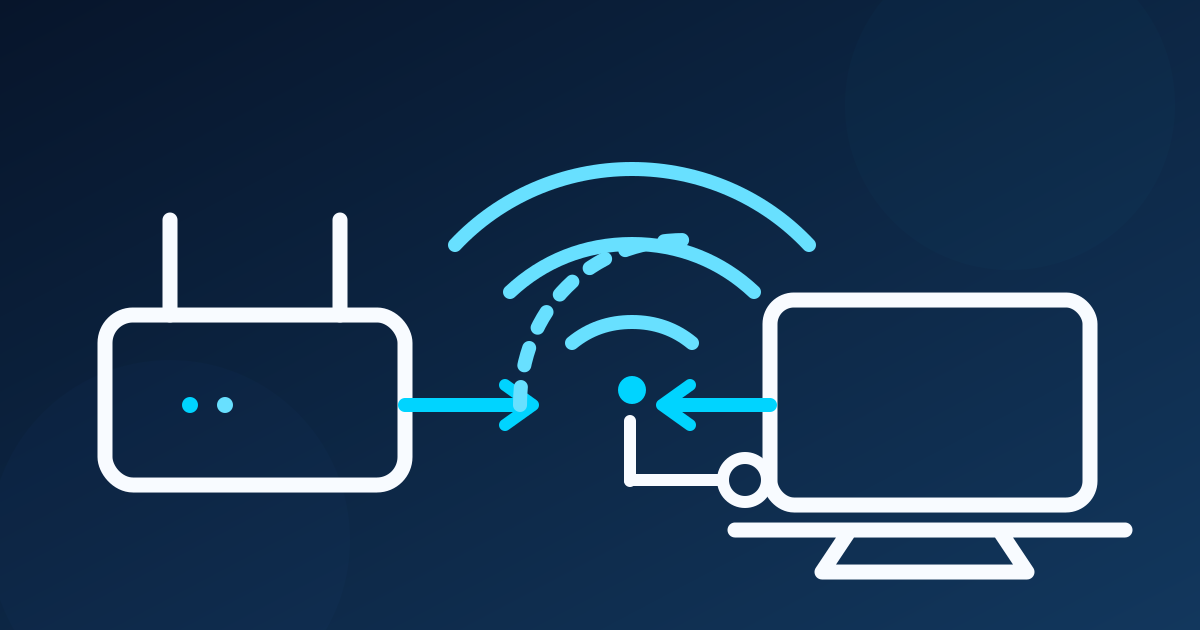
Quando o Wi-Fi cai, primeiro descubra qual camada falhou: um único dispositivo, somente a rede sem fio, o roteador inteiro ou também a conexão cabeada. Essa comparação é mais útil do que trocar canal, repetidor ou roteador sem evidência.
1. Isole a queda em quatro perguntas
- Só um dispositivo cai? O problema pode estar no adaptador, driver, economia de energia ou configuração daquele aparelho.
- Todos perdem Wi-Fi, mas um computador no cabo continua online? A investigação fica concentrada na rede sem fio e no roteador.
- Cabo e Wi-Fi caem juntos? O problema pode estar no roteador, modem/ONT ou no link do provedor.
- Só acontece longe do roteador? Trate primeiro como cobertura e obstáculos, não como velocidade contratada.
2. Faça comparações simples antes de alterar a configuração
- Teste perto do roteador e depois no ponto onde a queda costuma acontecer, usando o mesmo dispositivo.
- Compare, no mesmo horário, um equipamento no cabo e outro no Wi-Fi quando isso for possível.
- Reinicie modem/roteador uma vez para comparação; reiniciar todo dia não é solução e pode esconder a recorrência.
- Se a falha começou após atualização ou troca de roteador, registre essa mudança antes de restaurar configurações de fábrica.
3. 2,4 GHz, 5 GHz e canal: não existe ajuste universal
Bandas e canais têm comportamentos diferentes conforme distância, obstáculos, vizinhança e capacidade do equipamento. Forçar um canal fixo ou separar nomes de rede pode ajudar em alguns ambientes, mas também pode piorar outros. Antes de alterar, registre a configuração atual e compare o resultado no mesmo local e horário.
4. Posicionamento e interferência
- Evite esconder o roteador dentro de armário fechado, atrás de grandes superfícies metálicas ou no chão quando houver alternativa.
- Paredes densas, lajes e distância reduzem sinal; um repetidor não corrige automaticamente um ponto em que o próprio repetidor já recebe sinal ruim.
- Número de dispositivos, capacidade de rádio e firmware variam muito entre modelos; não use um limite universal de conexões como diagnóstico.
- Atualize firmware apenas pela interface ou página oficial do fabricante e confirme o modelo/revisão de hardware antes de aplicar arquivo.
5. Use o sintoma para seguir a trilha correta
- Quedas intermitentes: Wi-Fi instável — causas e testes seguros.
- Dúvida entre operadora e rede local: internet lenta: provedor ou roteador?.
- Roteiro passo a passo: ferramenta de diagnóstico de Wi-Fi instável.
- Cobertura, configuração e rede local: serviço de redes e Wi-Fi.
Quando procurar avaliação técnica
Vale partir para avaliação quando cabo e Wi-Fi caem juntos sem explicação do provedor, o roteador reinicia sozinho, a falha aparece em vários dispositivos mesmo perto dele, ou quando a solução exige reposicionar pontos, trocar equipamento ou revisar cabeamento. O objetivo é medir qual camada falha antes de comprar repetidor, mesh ou roteador novo.
Se o sintoma persistir depois das verificações seguras acima, interrompa os testes: insistir pode agravar o defeito ou colocar os seus arquivos em risco. O passo seguinte é uma avaliação técnica, que identifica a causa antes de qualquer reparo — o valor só é informado depois dessa avaliação.