
Quando o computador fica sem som, o diagnóstico mais rápido é separar quatro perguntas: há um dispositivo de áudio detectado?, a saída correta está selecionada?,o Windows consegue reproduzir por outro aplicativo? e o problema está no dispositivo físico ou na camada de software?. Isso evita reinstalar driver quando o áudio só foi direcionado para HDMI, Bluetooth ou outra saída.
Resposta direta: como testar o som do PC
- Confirme volume, mudo e a saída selecionada no Windows.
- Teste um som do sistema e um segundo aplicativo.
- Veja se alto-falante/fone aparece nas Configurações de Som e no Gerenciador de Dispositivos.
- Se usa cabo P2, USB, HDMI ou Bluetooth, teste a conexão específica.
- Abra o mixer de volume e confira se apenas um aplicativo está mudo ou roteado para outra saída.
- Se o dispositivo some, investigue driver/detecção; se aparece mas não reproduz, investigue saída, mixer e serviço.
“Sem som” pode estar em camadas diferentes
| Sintoma | Camada provável | Primeiro teste |
|---|---|---|
| Nenhum dispositivo de saída aparece | driver/detecção/hardware | Gerenciador de Dispositivos |
| Dispositivo aparece, mas nada toca | saída/mixer/serviço | som do sistema + saída padrão |
| Só um aplicativo está sem som | mixer/roteamento do app | comparar com outro aplicativo |
| Som foi para monitor/TV | HDMI/DisplayPort virou saída | selecionar alto-falante correto |
| Fone P2 não é reconhecido | conector/driver/jack detection | trilha específica de fone |
1. Comece pela saída selecionada
O Windows pode ter várias saídas ao mesmo tempo: alto-falantes internos, monitor HDMI, TV, headset USB, Bluetooth e interfaces externas. Clique no controle de volume e confirme qual dispositivo está ativo.
Se o computador perdeu som depois de conectar monitor, dock ou TV, a saída pode ter mudado automaticamente. Voltar para o dispositivo correto é um teste melhor do que reinstalar driver imediatamente.
2. Teste dois tipos de áudio
Reproduza um som do Windows e depois áudio em outro aplicativo. Se um funciona e outro não, o problema tende a estar no aplicativo, navegador, mixer ou dispositivo atribuído àquele programa.
Se nada reproduz, avance para detecção do dispositivo e estado do serviço.
3. Abra o mixer de volume
Aplicativos podem ter volume próprio e saída própria. Um navegador pode estar mudo enquanto o sistema toca normalmente; um jogo pode estar roteado para um headset desconectado.
Ajuste uma variável por vez. Se o mixer resolve, não há evidência para mexer em BIOS, driver ou serviço.
4. Se nenhum dispositivo aparece, mude o foco para detecção
A Microsoft trata o caso de dispositivo de saída ausente separadamente. Abra o Gerenciador de Dispositivos e observe controladores de som e dispositivos de áudio.
Depois de atualização ou reinstalação do Windows, use preferencialmente o driver oficial do fabricante do notebook, placa-mãe ou interface de áudio. Evite pacotes genéricos de driver.
5. Se o dispositivo aparece, mas não há som
Confirme saída padrão, volume, mudo e teste outra fonte. Se usa caixas externas, verifique alimentação e entrada selecionada. Em notebook, compare alto-falante interno com fone ou dispositivo USB conhecido.
Esse teste cruzado ajuda a separar “Windows não reproduz áudio” de “um alto-falante específico não funciona”.
6. P2, USB, Bluetooth e HDMI não falham do mesmo jeito
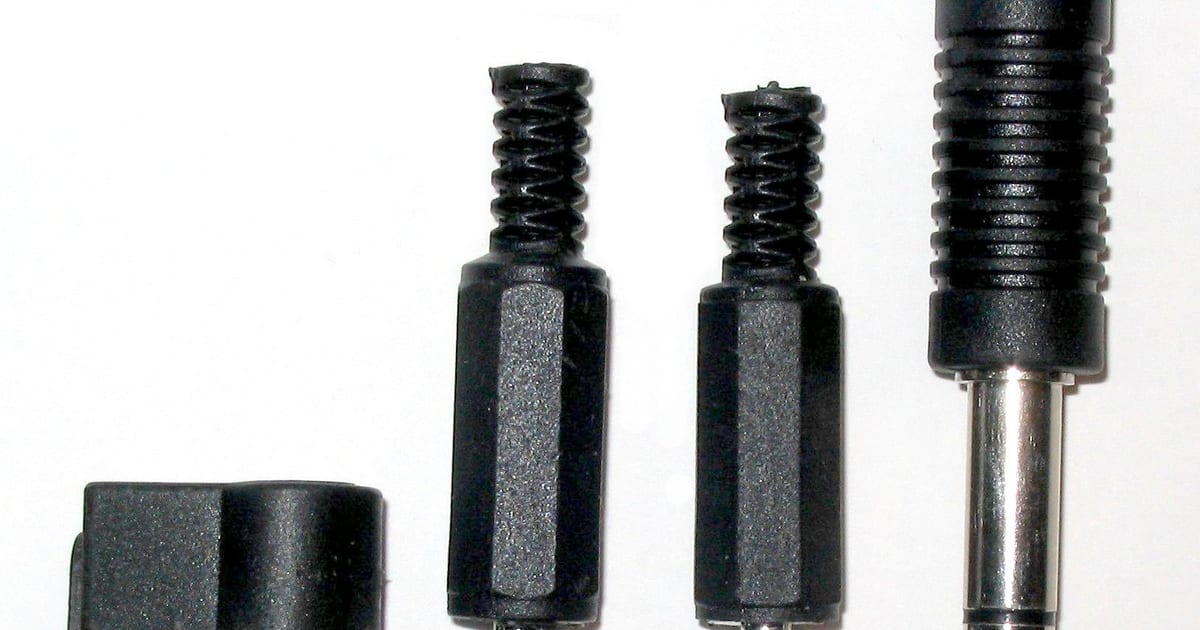
- P2: depende de conector, pinagem e detecção do codec.
- USB: aparece como dispositivo próprio e pode usar driver dedicado.
- Bluetooth: depende de pareamento, perfil e conexão ativa.
- HDMI/DisplayPort: o áudio pode ser enviado junto com vídeo para monitor/TV.
Para fone que não é reconhecido, use o guia fone de ouvido não reconhecido no PC.
7. Serviço Windows Audio: quando verificar
Se o Windows informa que o serviço de áudio não está em execução, a Microsoft inclui a reinicialização de Windows Audio e Windows Audio Endpoint Builder no roteiro oficial.
Se o serviço inicia e cai novamente, não transforme “reiniciar serviço” em solução permanente. Veja Serviço de Áudio do Windows não está em execução.
8. Driver: atualizar, reinstalar ou reverter?
Driver merece atenção quando o dispositivo sumiu, apareceu com erro ou o problema começou após atualização. Se o fabricante oferece pacote específico para o modelo, use esse canal.
Não altere vários drivers ao mesmo tempo. Faça uma mudança e teste para preservar a relação de causa e efeito.
9. Som parou depois de conectar monitor ou dock
HDMI e DisplayPort podem assumir a reprodução. O Windows pode continuar funcionando perfeitamente, mas enviar o áudio para o monitor. Confirme a saída antes de tratar como defeito.
Se o monitor não possui alto-falantes, selecione novamente o dispositivo interno ou externo desejado.
10. Alto-falante interno vs. fone: use comparação
Se o fone funciona e o alto-falante interno não, a cadeia do Windows está ao menos parcialmente funcional. Se nenhum funciona, a hipótese de software/driver ganha peso. Se um dispositivo USB funciona, isso não prova que o codec interno está saudável, mas ajuda a separar caminhos.
11. BIOS/UEFI: não é primeira parada
Alguns equipamentos têm opções relacionadas a áudio integrado, mas não entre na BIOS por reflexo. Primeiro confirme saída, dispositivo, driver e serviço. Só investigue firmware quando existe motivo concreto, como áudio integrado desabilitado após reset/configuração.
12. Se o som está baixo, distorcido ou falhando
Isso é diferente de “sem som”. Compare outro arquivo, aplicativo e dispositivo. Distorção pode vir do alto-falante, cabo, conector, amplificação, formato ou processamento.
Não aumente volume ao máximo para testar um alto-falante que já apresenta ruído mecânico.
13. Como saber se o problema é hardware
- O dispositivo interno some mesmo com driver oficial e sistema estável.
- Conector apresenta folga, dano ou funciona apenas em determinada posição.
- Alto-falante chia/raspa em qualquer sistema ou fonte.
- O problema começou após líquido, impacto ou reparo físico.
- Dispositivo externo conhecido funciona, mas o caminho interno não.
14. O que não fazer
- Baixar DLL ou “audio.exe” de site aleatório.
- Instalar vários driver packs de terceiros.
- Desativar serviços do Windows sem registrar o estado original.
- Formatar o computador antes de separar saída, dispositivo e aplicativo.
- Abrir notebook para trocar alto-falante sem testar primeiro a camada de software.
Critérios de parada
- O Gerenciador de Dispositivos mostra erro persistente que você não consegue interpretar.
- O serviço de áudio cai repetidamente.
- Há dano por líquido/impacto.
- A máquina é corporativa e driver/política são gerenciados.
- A correção exigiria software ou driver de origem duvidosa.
Perguntas frequentes
Como testar o som do PC?
Confirme a saída, reproduza som do sistema e outro aplicativo, e compare com outro dispositivo de áudio quando possível.
Meu PC está sem som, mas o volume está alto. O que verificar?
Veja a saída selecionada, mixer do aplicativo, detecção do dispositivo e conexão física.
Preciso reinstalar o driver?
Não como primeira etapa. Reinstalação faz mais sentido quando há evidência de falha de detecção/driver.
Se o fone funciona, o alto-falante está queimado?
Não necessariamente, mas a comparação reduz algumas hipóteses. Ainda podem existir roteamento, detecção e problemas físicos do alto-falante.
Formatar o Windows resolve falta de som?
Pode eliminar alguns problemas de software, mas é uma medida desproporcional antes de testar saída, dispositivo, driver e serviço.
Resumo prático
Sem som é um sintoma. Comece pela saída selecionada e pelo mixer, confirme se o dispositivo existe, teste outra fonte e só depois avance para driver e serviço. Comparações simples evitam desmontagem, reinstalação e formatação desnecessárias.
Fontes e referências técnicas
Limites e fontes: periféricos, áudio e impressão
Periférico que some da lista de dispositivos costuma ser driver, serviço do sistema ou porta — nessa ordem. Trocar o acessório antes de checar o sistema é o erro mais comum e o mais caro por unidade.
Até onde ir sozinho
- — Testar o mesmo periférico em outra porta e, se possível, em outro computador.
- — Verificar se o dispositivo aparece no gerenciador de dispositivos e com qual estado.
- — Conferir permissões de aplicativo e serviços do sistema relacionados a áudio, câmera ou fila de impressão.
Quando parar
- — Não recomendamos instalar driver de origem desconhecida oferecido por site de busca — é vetor frequente de infecção.
- — Interrompa a remoção manual de arquivos de fila de impressão se não houver backup e ponto de restauração.
- — Se o periférico causa desligamento ou reinício ao ser conectado, pare de conectá-lo: pode haver falha elétrica na porta.
Fontes primárias consultadas
- Suporte oficial do Windows — Procedimentos de usuário mantidos pela Microsoft.
- Solução de problemas do Windows (documentação oficial) — Central de diagnóstico da Microsoft para clientes Windows.
Referências oficiais consultadas e conferidas em 2026-09-02. O texto acima é autoral; nenhuma fonte foi copiada.
Continue pelo caminho certo
- impressora não imprime — sintoma-pai de impressão
- teclado do notebook não funciona — sintoma correlato
- driver — definição do termo
- entidade Windows — mapa do tema
- manutenção de computador — quando o problema é a porta ou a placa