
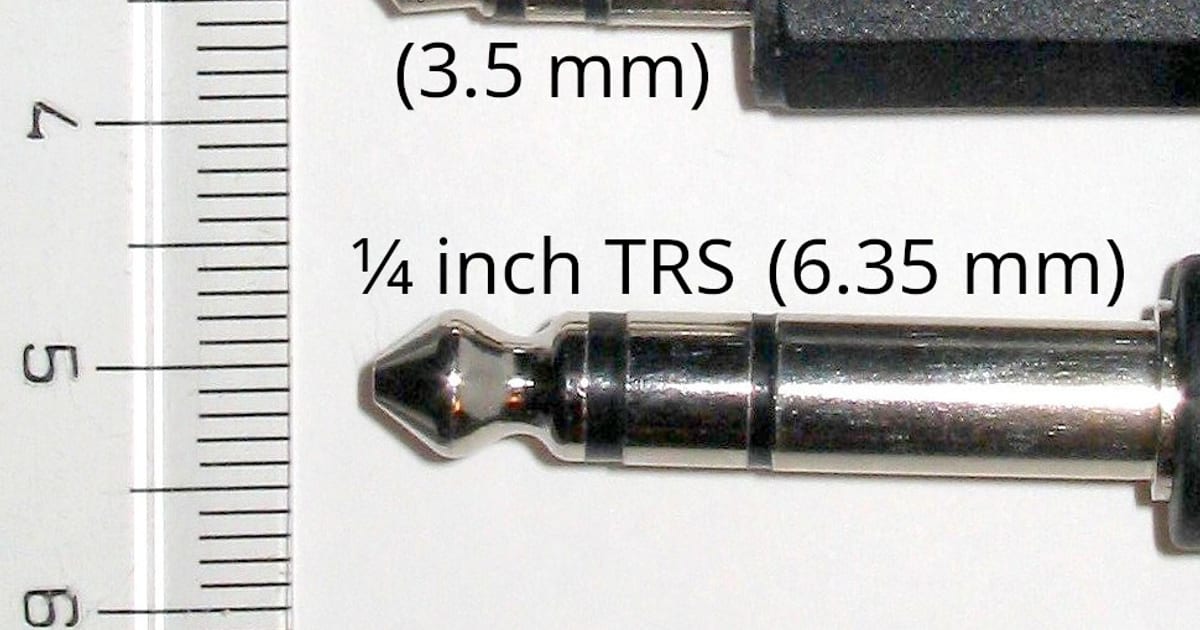
Se o PC ou notebook não reconhece o fone de ouvido, não comece reinstalando driver. Primeiro descubra qual tipo de conexão você está usando — P2 analógico, USB ou Bluetooth — e depois separe o próprio fone, a saída escolhida no Windows e o caminho físico até o computador.
Resposta direta: o que fazer quando o PC não reconhece o fone?
- Teste o fone em outro aparelho compatível.
- No Windows, abra Configurações → Sistema → Som e confirme a saída selecionada.
- Se for P2, teste outra porta compatível, como traseira vs frontal no desktop, quando disponível.
- Se o fone aparece no sistema, mas não sai som, trate como problema de saída/volume/driver, não como “fone não detectado”.
- Se o microfone falha e o áudio funciona, investigue entrada, tipo de conector e permissões separadamente.
- Se for USB ou Bluetooth, confirme se o dispositivo foi enumerado/conectado antes de mexer em conector analógico.
“Não reconhece” pode significar quatro coisas diferentes
| Sintoma | Camada provável | Próxima verificação |
|---|---|---|
| Fone não aparece como saída | Detecção/driver/conexão | Gerenciador de Dispositivos e conexão usada. |
| Fone aparece, mas não sai som | Saída, volume, mixer, driver | Selecionar saída correta e testar reprodução. |
| Áudio funciona, microfone não | Entrada, plugue/adaptador, permissão | Selecionar microfone e revisar privacidade. |
| Funciona atrás, não na frente | Painel frontal/caminho físico/configuração | Comparar portas e revisar ligação do painel. |
1. Valide o próprio fone antes de culpar o computador
Teste em outro celular, notebook ou aparelho compatível. Se o mesmo fone falha em mais de um equipamento, o defeito pode estar no fone, cabo, conector ou controle de volume/mudo dele.
Se outro fone conhecido como funcional também falha no PC, a suspeita passa para o computador. Essa comparação é mais útil que remover driver no primeiro minuto.
2. Confira a saída ativa no Windows
A Microsoft orienta verificar qual dispositivo está selecionado em Configurações → Sistema → Som. Em PCs com HDMI, monitor, dock, Bluetooth ou headset USB, o Windows pode manter outra saída como padrão.
- Selecione explicitamente o fone/headset.
- Confira se o volume geral e o volume do aplicativo não estão mudos.
- Se houver várias saídas com nomes parecidos, teste uma por vez.
- Evite remover dispositivos antes de confirmar que o problema não é apenas seleção.
3. Fone P2: painel frontal e traseiro ajudam a isolar
Em desktop, comparar a saída frontal com a traseira pode separar caminhos. Se a traseira funciona e a frontal não, isso aumenta a suspeita sobre o caminho do painel frontal — conector, cabo interno, header da placa-mãe ou configuração do codec — mas não prova sozinho qual ponto falhou.
A query “entrada frontal fone de ouvido não funciona” pede exatamente essa separação: primeiro confirme que o mesmo fone funciona atrás; só depois vale abrir o gabinete para revisar a ligação do painel, sempre pelo manual da placa/gabinete.
4. Como saber se a entrada P2 está funcionando?
Use um fone conhecido como funcional e compare a mesma reprodução em outra saída. Se uma porta funciona e outra não, o problema ficou restrito ao caminho daquela porta. Se nenhuma saída analógica funciona, volte para seleção de dispositivo, driver e controlador de áudio.
Não introduza objeto metálico na entrada para “testar contato” e não aplique limpa-contato sem orientação do fabricante.
5. Notebook com conector combinado merece atenção
Muitos notebooks usam uma única entrada para áudio e microfone, enquanto desktops podem ter portas separadas. Um headset com microfone pode precisar de um adaptador compatível quando o computador separa saída e entrada.
Evite assumir que qualquer adaptador resolve: confirme no manual se a porta é apenas saída ou combo headset e use acessório compatível com o equipamento.
6. O dispositivo aparece, mas não toca
A Microsoft diferencia “dispositivo ausente” de “dispositivo presente sem som”. Se o fone aparece como saída, confira seleção, volume, formato/aprimoramentos e driver antes de investigar hardware.
Se nenhum alto-falante ou fone reproduz áudio, use computador sem som: o que verificar, porque o problema já é mais amplo que um conector específico.
7. O fone não aparece no Windows
Abra o Gerenciador de Dispositivos e veja se o controlador/dispositivo de áudio está habilitado. A Microsoft orienta mostrar dispositivos ocultos e verificar alterações de hardware quando a saída desaparece.
Se o driver estiver ausente ou incompatível, prefira o pacote do fabricante do notebook, placa-mãe ou dispositivo de áudio. Evite programas genéricos de “atualização automática de drivers”.
8. Áudio funciona, mas o microfone do headset não
Isso é outro diagnóstico. Confirme o dispositivo de entrada em Configurações → Sistema → Som e depois as permissões em Privacidade e segurança → Microfone. A Microsoft separa acesso geral, acesso de aplicativos e acesso de aplicativos desktop.
Se o notebook tem porta combo e o headset usa conexão incompatível/adaptador incorreto, a saída pode funcionar enquanto o microfone não é encaminhado corretamente.
9. Headset USB não é P2
Um headset USB inclui seu próprio caminho de áudio e normalmente aparece como dispositivo separado no Windows. Se ele não é detectado, teste outra porta USB, evite hubs não essenciais e confira o Gerenciador de Dispositivos.
Se outro dispositivo USB funciona na mesma porta e o headset falha em vários computadores, a suspeita se desloca para o headset.
10. Bluetooth: pareado não significa selecionado
Um headset Bluetooth pode estar pareado e conectado, mas outra saída continuar selecionada. Confirme o dispositivo em Som e no aplicativo de chamada. Se a conexão estiver instável, remova apenas o pareamento daquele dispositivo e refaça depois de confirmar bateria e proximidade.
11. Quando reinstalar driver faz sentido
Reinstalação é razoável quando o dispositivo some do Gerenciador, aparece com erro, o problema começou após troca/atualização de driver ou o suporte oficial do fabricante recomenda o pacote correto.
Não use reinstalação como primeiro passo quando a falha é só em uma porta física e outra porta funciona normalmente.
12. Quando a falha parece física
- Porta folgada ou afundada.
- Som corta ao movimentar o plugue.
- Falha começou após queda, líquido ou desmontagem.
- Painel frontal parou depois de manutenção/montagem.
- Outra porta funciona com o mesmo fone e mesmas configurações.
Nesses casos, o próximo passo pode ser inspeção do conector, cabo do painel ou solda, não mais software.
Árvore de decisão rápida
- Fone funciona em outro aparelho? Se não, investigue o fone.
- Windows mostra o dispositivo? Se sim, seleção/volume/driver; se não, detecção/driver/conexão.
- Outra porta funciona? Se sim, isole o caminho físico da porta problemática.
- Som funciona e microfone não? Entrada/permissão/conector combinado.
- USB/Bluetooth? Trate como dispositivo separado, não como P2.
O que não fazer
- Baixar “driver booster” antes de identificar o dispositivo.
- Abrir notebook apenas porque o Windows escolheu outra saída.
- Trocar várias configurações e drivers ao mesmo tempo.
- Forçar plugue ou adaptador incompatível.
- Introduzir metal ou líquido na entrada P2.
Perguntas frequentes
Meu fone de ouvido não funciona no PC. O que verifico primeiro?
Teste o fone em outro aparelho e confirme a saída ativa no Windows. Esses dois passos separam rapidamente fone, seleção de áudio e computador.
PC não reconhece fone na entrada frontal. É o cabo do gabinete?
Pode ser, mas primeiro compare a saída traseira e confirme configurações. Se atrás funciona e na frente não, o caminho frontal fica mais suspeito.
Notebook não reconhece fone de ouvido. Preciso de driver?
Nem sempre. Confirme saída ativa, tipo de conector e se o controlador aparece no Gerenciador de Dispositivos. Driver é uma hipótese quando o dispositivo está ausente ou com erro.
Som do fone funciona, mas microfone não. O fone está com defeito?
Não necessariamente. Entrada selecionada, permissões e compatibilidade do conector/adaptador ainda precisam ser verificadas.
Como saber se a entrada P2 está funcionando?
Use um fone conhecido como funcional e compare com outra saída compatível do mesmo computador. Isso isola a porta sem desmontar o equipamento.
Resumo prático
Quando o fone não funciona no PC, siga a ordem fone → tipo de conexão → saída do Windows → porta física → driver → microfone/permissões. Compare uma variável por vez. Só abra o equipamento quando os testes de software e de outra porta realmente apontarem para o caminho físico.
Fontes e referências técnicas
Limites e fontes: periféricos, áudio e impressão
Periférico que some da lista de dispositivos costuma ser driver, serviço do sistema ou porta — nessa ordem. Trocar o acessório antes de checar o sistema é o erro mais comum e o mais caro por unidade.
Até onde ir sozinho
- — Testar o mesmo periférico em outra porta e, se possível, em outro computador.
- — Verificar se o dispositivo aparece no gerenciador de dispositivos e com qual estado.
- — Conferir permissões de aplicativo e serviços do sistema relacionados a áudio, câmera ou fila de impressão.
Quando parar
- — Não recomendamos instalar driver de origem desconhecida oferecido por site de busca — é vetor frequente de infecção.
- — Interrompa a remoção manual de arquivos de fila de impressão se não houver backup e ponto de restauração.
- — Se o periférico causa desligamento ou reinício ao ser conectado, pare de conectá-lo: pode haver falha elétrica na porta.
Fontes primárias consultadas
- Suporte oficial do Windows — Procedimentos de usuário mantidos pela Microsoft.
- Solução de problemas do Windows (documentação oficial) — Central de diagnóstico da Microsoft para clientes Windows.
Referências oficiais consultadas e conferidas em 2026-09-02. O texto acima é autoral; nenhuma fonte foi copiada.
Continue pelo caminho certo
- impressora não imprime — sintoma-pai de impressão
- teclado do notebook não funciona — sintoma correlato
- driver — definição do termo
- entidade Windows — mapa do tema
- manutenção de computador — quando o problema é a porta ou a placa