
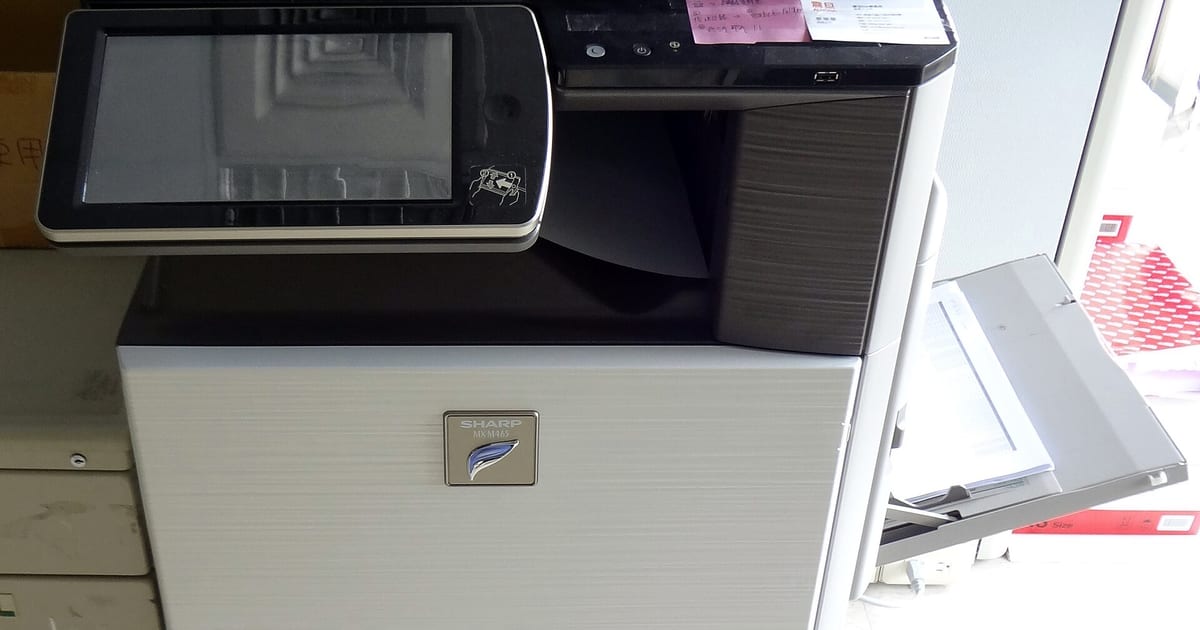
Quando a fila de impressão trava, o objetivo não é apenas “zerar tudo”. Primeiro descubra se existe um trabalho preso, se o serviço Spooler de Impressão parou, se o driver está fazendo o serviço cair ou se a fila está saudável e a falha está na comunicação com a impressora. O Windows permite limpar a fila e reiniciar o spooler, mas repetir esse procedimento sem entender por que o problema volta pode esconder uma falha de driver, porta, rede ou do próprio equipamento.
Resposta direta: como destravar a fila de impressão
- Abra a fila da impressora e tente cancelar os trabalhos normalmente.
- Se a fila não limpa, reinicie o serviço Spooler de Impressão.
- Se os trabalhos continuam presos, pare o spooler e limpe apenas os arquivos de trabalhos na pasta de spool.
- Inicie o serviço novamente e envie uma página de teste, não vários documentos ao mesmo tempo.
- Se o spooler voltar a travar, investigue driver, impressora, porta/rede e o trabalho que dispara a falha.
Fila travada, spooler parado e impressora offline não são a mesma coisa
| Sintoma | Camada provável | Primeiro teste |
|---|---|---|
| Um documento fica em “Excluindo” ou “Enviando” | Fila/spool | Cancelar trabalhos e reiniciar spooler |
| Todos os trabalhos param e o serviço cai | Spooler/driver/componente de impressão | Registrar evento e testar driver oficial |
| Fila esvazia, mas nada sai na impressora | Porta, rede, USB ou equipamento | Testar página e verificar estado/porta |
| Impressora aparece como offline | Conectividade/status | Tratar a causa de offline separadamente |
| Outro PC imprime normalmente | Problema mais local ao Windows/driver/fila | Comparar driver, porta e fila do PC afetado |
1. Comece cancelando os trabalhos pela própria fila
A Microsoft orienta primeiro abrir a fila da impressora e cancelar os trabalhos presos. Esse é o caminho menos invasivo: preserva a configuração da impressora e evita mexer no serviço quando o problema é apenas um documento que ficou bloqueado.
Se o cancelamento conclui e uma página de teste imprime, não há motivo para apagar drivers ou reinstalar a impressora. Se o item fica permanentemente em “Excluindo”, “Pausado”, “Erro” ou “Enviando dados”, avance para o serviço de spooler.
2. Reinicie o Spooler de Impressão antes de apagar arquivos manualmente
Abra services.msc, localize Spooler de Impressão e useReiniciar. Reiniciar o serviço faz parte do roteiro oficial da Microsoft para trabalhos presos e para erros em que o spooler deixa de responder.
Depois do reinício, volte à fila. Se ela ficou vazia, envie apenas um trabalho pequeno. Isso ajuda a identificar se o problema era transitório ou se um documento, driver ou impressora faz o travamento voltar.
3. Quando limpar manualmente a pasta de spool
Se cancelar pela interface e reiniciar o serviço não removerem os trabalhos, a Microsoft documenta a limpeza manual da pasta %WINDIR%\System32\spool\PRINTERS. Faça isso somente com oSpooler de Impressão parado; os arquivos ali representam trabalhos temporários da fila.
- Pare o serviço Spooler de Impressão.
- Abra
%WINDIR%\System32\spool\PRINTERS. - Exclua os arquivos de trabalhos presos dentro dessa pasta.
- Inicie novamente o serviço Spooler de Impressão.
- Teste com uma única página.
Não use esse procedimento como rotina para “manutenção preventiva”. Ele é uma correção para fila presa. Se você precisa repetir isso com frequência, existe outra causa a investigar.
4. Comando para reiniciar spooler: quando faz sentido
As consultas reais do GSC desta página incluem “reiniciar spooler de impressão” e“reiniciar spooler de impressão cmd”. Em um Prompt de Comando aberto como administrador, o fluxo documentado pela Microsoft é parar e iniciar o serviço:
net stop spooler
net start spooler
O comando não corrige automaticamente driver defeituoso, porta errada ou impressora desconectada. Ele só reinicia a camada de spooler. Se o serviço não inicia, registre o erro em vez de repetir o comando.
5. Spooler parando sozinho: não trate como “fila suja” para sempre
O GSC também mostra consultas como “spooler de impressão parando sozinho” e“spooler de impressão não inicia”. Quando o serviço cai novamente logo após iniciar, limpar a fila pode resolver apenas o efeito.
A documentação da Microsoft orienta considerar drivers e componentes de impressão, instabilidade do sistema, políticas em ambientes gerenciados e conflitos de software. Em PC doméstico, um driver desatualizado ou incompatível merece atenção principalmente quando a falha começa após instalar ou trocar uma impressora.
6. Como identificar se um trabalho específico dispara a falha
Depois de limpar a fila, imprima primeiro uma página de teste do Windows. Em seguida, teste um documento simples. Só depois tente novamente o arquivo que estava preso. Se o spooler cai apenas com um documento ou aplicativo específico, a investigação muda: formato, renderização ou driver podem estar envolvidos.
Evite reenviar o mesmo arquivo várias vezes enquanto a fila está travada. Isso cria múltiplos trabalhos e torna mais difícil separar causa de consequência.
7. Driver: quando atualizar ou reinstalar
A Microsoft orienta manter o driver da impressora atualizado e recorrer ao fabricante quando necessário. Se o spooler começou a falhar depois de trocar driver, adicionar uma impressora antiga ou instalar um pacote de impressão, use o driver oficial do modelo exato.
Não use “driver packs” genéricos nem baixe DLLs avulsas para a pasta do spooler. Em ambiente empresarial, confirme o pacote aprovado pelo TI antes de remover drivers compartilhados ou filas implantadas por política.
8. Fila vazia não prova que a impressora está funcionando
Se o trabalho sai da fila rapidamente, mas nada é impresso, o spooler pode ter concluído sua parte. A falha pode estar na porta TCP/IP, USB, rede Wi-Fi, endereço da impressora, status offline, papel, toner ou erro do equipamento.
Para status offline, siga a trilha específica em impressora offline no Windows. Não continue limpando o spooler quando o problema real é conectividade.
9. “Enviando dados para o spool” parado
Uma das consultas reais observadas foi “enviando dados para o spool”. Se a geração do trabalho não termina, compare outro documento e outro aplicativo. Arquivo muito complexo, aplicativo travado ou driver podem impedir a criação completa do trabalho antes mesmo de ele chegar à impressora.
Se uma página de teste do Windows funciona, mas um PDF, planilha ou sistema específico não, evite concluir que o serviço está quebrado. A diferença entre os trabalhos é uma evidência útil.
10. Impressora de rede: spooler e porta precisam ser separados
Em impressoras de rede, a fila local pode funcionar enquanto o endereço da impressora mudou ou ficou inacessível. Compare o endereço configurado na porta da impressora com o endereço atual do equipamento. Uma fila que acumula trabalhos porque o destino está indisponível não deve ser diagnosticada apenas como “spooler com defeito”.
Se vários computadores perdem a mesma impressora ao mesmo tempo, a hipótese de rede/equipamento ganha peso. Se só um PC falha, compare fila, driver e porta desse computador.
11. Ambiente corporativo: cuidado com políticas e servidor de impressão
Em domínio, VDI ou ambiente com servidor de impressão, filas e drivers podem ser distribuídos centralmente. Não remova drivers, altere políticas ou desative serviços em um servidor apenas para testar. A Microsoft documenta que políticas podem inclusive controlar o serviço de spooler.
Nesses ambientes, registre horário, nome da fila, servidor, erro e evento antes de alterar a configuração. Isso permite identificar se a falha é local, no servidor ou no pacote de driver compartilhado.
Critérios de parada
- O spooler não inicia e apresenta erro recorrente.
- O serviço cai novamente sempre que uma impressora específica é carregada.
- A máquina usa filas implantadas por domínio ou servidor de impressão gerenciado.
- A correção exigiria remover pacotes de driver sem saber quais impressoras dependem deles.
- Há sinais de falha física ou de comunicação da impressora que não pertencem à fila do Windows.
Perguntas frequentes
Reiniciar o spooler apaga documentos?
Reiniciar o serviço não deve ser confundido com limpar manualmente a pasta de spool. A limpeza manual remove os trabalhos pendentes daquela fila local; por isso, confirme antes se algum documento precisa ser reenviado.
Posso apagar tudo em System32\spool?
Não. O procedimento oficial se refere aos arquivos de trabalhos dentro de%WINDIR%\System32\spool\PRINTERS, com o serviço parado. Não apague outras pastas do subsistema de impressão.
Spooler parando sozinho é vírus?
Não por si só. Driver, componente de impressão, política e instabilidade também podem causar falha. O diagnóstico precisa considerar o que faz o serviço cair.
Se limpar a fila resolve, acabou o problema?
Se não volta a ocorrer, pode ter sido apenas um trabalho preso. Se a fila trava repetidamente, investigue driver, aplicativo, porta e impressora.
Devo reinstalar a impressora primeiro?
Não necessariamente. Comece pelo estado da fila e do spooler. Reinstalação faz mais sentido quando há evidência de driver/configuração quebrados ou quando o fabricante orienta esse fluxo.
Resumo prático
Destrave primeiro, diagnostique depois. Cancele os trabalhos, reinicie o spooler e use a limpeza manual da pasta de fila somente quando necessário. Se o spooler não inicia ou para sozinho, não transforme a limpeza em rotina: investigue driver, política, aplicativo, porta e a impressora que dispara a falha.
Fontes e referências técnicas
Limites e fontes: periféricos, áudio e impressão
Periférico que some da lista de dispositivos costuma ser driver, serviço do sistema ou porta — nessa ordem. Trocar o acessório antes de checar o sistema é o erro mais comum e o mais caro por unidade.
Até onde ir sozinho
- — Testar o mesmo periférico em outra porta e, se possível, em outro computador.
- — Verificar se o dispositivo aparece no gerenciador de dispositivos e com qual estado.
- — Conferir permissões de aplicativo e serviços do sistema relacionados a áudio, câmera ou fila de impressão.
Quando parar
- — Não recomendamos instalar driver de origem desconhecida oferecido por site de busca — é vetor frequente de infecção.
- — Interrompa a remoção manual de arquivos de fila de impressão se não houver backup e ponto de restauração.
- — Se o periférico causa desligamento ou reinício ao ser conectado, pare de conectá-lo: pode haver falha elétrica na porta.
Fontes primárias consultadas
- Suporte oficial do Windows — Procedimentos de usuário mantidos pela Microsoft.
- Solução de problemas do Windows (documentação oficial) — Central de diagnóstico da Microsoft para clientes Windows.
Referências oficiais consultadas e conferidas em 2026-09-02. O texto acima é autoral; nenhuma fonte foi copiada.
Continue pelo caminho certo
- impressora não imprime — sintoma-pai de impressão
- teclado do notebook não funciona — sintoma correlato
- driver — definição do termo
- entidade Windows — mapa do tema
- manutenção de computador — quando o problema é a porta ou a placa