
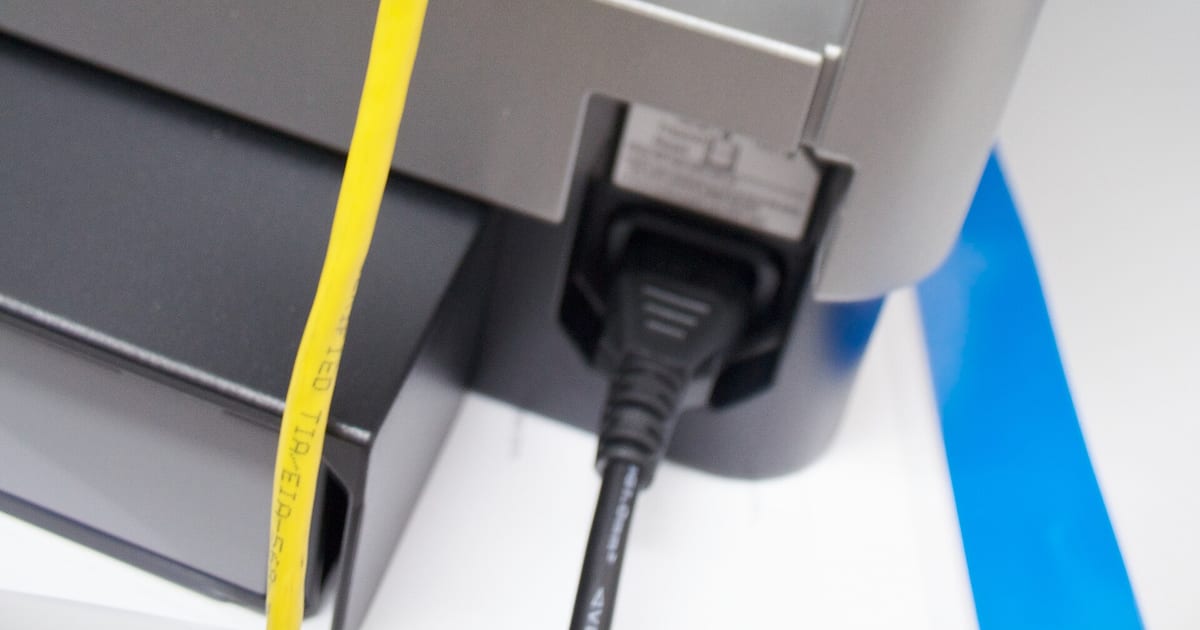
Quando o Windows mostra “impressora offline”, isso significa que o computador não está conseguindo se comunicar com a fila/dispositivo esperado naquele momento. A causa pode ser simples — energia, cabo ou Wi‑Fi — ou estar na porta TCP/IP, no endereço que mudou, na fila, no driver ou até na impressora errada selecionada. O melhor diagnóstico é separar conectividade defila/spooler.
Resposta direta: como tirar a impressora do offline
- Confirme que a impressora está ligada e sem erro físico no painel.
- Se for USB, teste cabo/porta e confirme se o Windows detecta o dispositivo.
- Se for de rede, confirme se a impressora recebeu IP e se o computador está na mesma rede alcançável.
- Abra a fila correta e verifique se “Usar impressora offline” não está ativado.
- Compare o endereço real da impressora com a porta cadastrada no Windows.
- Se a fila estiver travada, trate o spooler separadamente.
- Reinstale driver/dispositivo só depois de confirmar que o caminho físico e de rede está correto.
Por que a impressora fica offline?
| Sintoma | Hipótese mais útil | Teste inicial |
|---|---|---|
| Painel apagado | energia/fonte | tomada, cabo, fonte e botão |
| USB some e volta | cabo/porta/driver | outra porta e outro cabo |
| Rede: IP mudou | porta aponta para endereço antigo | comparar IP atual com porta TCP/IP |
| Ping responde, mas não imprime | fila/porta/driver/serviço | fila, porta, spooler e página de teste |
| Só um PC vê offline | configuração daquele Windows | comparar com outro computador |
| Todos os PCs veem offline | impressora/rede | painel, IP e conexão ao roteador/switch |
1. Comece no equipamento, não no Windows
Verifique se a impressora está ligada, sem atolamento, tampa aberta, papel ausente, erro de toner/tinta ou mensagem de rede. Uma impressora com erro local pode aparecer offline ou indisponível sem que exista problema no driver.
Se o painel permite imprimir uma página de configuração/status, use-a para confirmar o estado do aparelho e, em modelos de rede, o endereço IP atual.
2. USB: conexão física vem antes de reinstalar driver
Para impressora USB, teste outra porta diretamente no computador, evitando hub durante o diagnóstico. Se possível, compare com outro cabo compatível. Observe se o Windows emite som de conexão/desconexão e se o dispositivo aparece no Gerenciador de Dispositivos ou em Impressoras e scanners.
Se a impressora some do sistema ao movimentar o cabo ou porta, reinstalar software não corrige uma conexão física instável.
3. Rede: descubra o IP real da impressora
Em impressoras Ethernet ou Wi‑Fi, o status offline aparece com frequência quando o endereço IP muda e a fila do Windows continua apontando para o endereço antigo. Compare o IP exibido/imprimido pela própria impressora com o endereço configurado na porta do Windows.
Se a impressora recebe IP automaticamente por DHCP, uma reserva no roteador pode reduzir mudanças futuras. Use o endereço correto do equipamento, não um IP copiado de tutorial.
4. Estar no Wi‑Fi não prova que a impressora está acessível
Redes de convidados e alguns pontos de acesso isolam clientes entre si. Um notebook pode navegar na internet e ainda não conseguir alcançar a impressora na mesma casa/escritório.
Compare o segmento de rede, o gateway e, quando permitido, teste conectividade com o IP da impressora. Se a rede possui VLANs, isolamento ou firewall, o problema pode estar no caminho entre os dispositivos.
5. Confira se você está usando a fila certa
O Windows pode manter filas antigas do mesmo modelo, instalações via WSD e filas TCP/IP simultâneas. Antes de alterar qualquer coisa, confira o nome da impressora selecionada e qual porta ela usa.
Excluir filas duplicadas só deve ser feito depois de identificar qual delas realmente corresponde ao equipamento em uso.
6. “Usar impressora offline” pode estar ativado
Abra a fila da impressora e verifique o estado. Se a opção de trabalhar offline estiver marcada, desative-a e tente novamente. Isso é diferente de corrigir uma impressora que está realmente inacessível na rede.
7. Limpe primeiro um trabalho problemático, não a instalação inteira
Um documento preso pode bloquear a fila e dar a impressão de que a impressora está indisponível. Cancele o trabalho e tente imprimir uma página de teste simples.
Se a fila não limpa ou o serviço para, siga o guia específico de fila de impressão travada e spooler.
8. Porta TCP/IP errada é diferente de driver errado
Se a fila aponta para o endereço errado, reinstalar o mesmo driver pode recriar exatamente o mesmo problema. Primeiro corrija o destino da porta; depois valide o driver.
Em impressoras de rede, páginas de configuração e o painel do equipamento ajudam a confirmar o endereço atual antes de alterar a porta no Windows.
9. WSD versus porta TCP/IP: não troque sem motivo
O Windows pode descobrir impressoras de rede via WSD. Em alguns ambientes isso funciona bem; em outros, uma porta TCP/IP estável é mais previsível. A escolha depende da rede e do modelo.
Não migre de um método para outro só porque viu a palavra “offline”. Primeiro confirme se o problema é descoberta, endereço ou comunicação.
10. Driver: use o fabricante quando houver necessidade específica
O Windows pode instalar drivers automaticamente, mas recursos avançados podem exigir pacote do fabricante. Se o hardware está acessível e a porta está correta, mas a página de teste falha, aí o driver entra como hipótese mais forte.
Evite sites de terceiros para baixar driver. Use Windows Update ou o suporte oficial do fabricante.
11. Reiniciar a impressora e o computador ajuda — mas não substitui diagnóstico
Reiniciar pode renovar sessões, DHCP e filas temporárias. Se o problema volta, registre o que mudou: o IP da impressora mudou? a fila travou? o dispositivo USB desconectou? Sem essa observação, o reinício vira apenas um paliativo.
12. Quando configurar reserva de IP
Se a impressora de rede recebe um endereço diferente com frequência e a fila depende de porta TCP/IP fixa, uma reserva DHCP no roteador pode estabilizar o endereço sem configurar IP manual fora do escopo da rede.
A reserva deve corresponder ao endereço MAC real da impressora e ficar dentro do planejamento da rede.
13. Impressora padrão e “última usada”
Em máquinas com várias filas, o trabalho pode estar sendo enviado para uma impressora diferente da esperada. Confirme o dispositivo selecionado no aplicativo e, se necessário, defina uma impressora padrão coerente com o uso.
14. Como separar problema do PC de problema da impressora
- Outro computador imprime normalmente: concentre-se no Windows/fila/driver do primeiro PC.
- Nenhum computador imprime: concentre-se na impressora/rede.
- USB funciona em outro PC: porta, driver ou configuração local ganham força.
- Rede funciona por IP em outro PC, mas não no primeiro: investigue firewall, fila e porta local.
Critérios de parada
- A impressora apresenta erro mecânico, cheiro de queimado ou ruído anormal.
- O endereço IP não pode ser alterado porque a rede é gerenciada.
- Há servidor de impressão ou política corporativa controlando a fila.
- Seria necessário apagar várias filas sem saber qual delas é a ativa.
- O equipamento some da rede/USB de forma intermitente e precisa de diagnóstico físico.
Perguntas frequentes
Como tirar a impressora do offline?
Confirme energia e conexão, verifique a fila correta, desative “Usar impressora offline” se estiver marcado e, em rede, compare o IP atual da impressora com a porta cadastrada no Windows.
Por que a impressora fica offline mesmo ligada?
Porque “ligada” não garante comunicação. O computador pode estar apontando para IP antigo, fila errada, porta incorreta, driver com falha ou rede que isola os dispositivos.
Preciso reinstalar a impressora?
Não como primeira etapa. Reinstalação faz sentido depois que você confirma que conexão, endereço e porta estão corretos e a fila continua inválida.
Reiniciar o spooler resolve impressora offline?
Pode resolver quando a causa está na fila/serviço, mas não corrige IP errado, cabo desconectado, Wi‑Fi isolado ou impressora desligada.
É melhor usar IP fixo?
Uma reserva DHCP costuma ser suficiente em muitos ambientes. O importante é manter o endereço esperado pela porta do Windows estável e coerente com a rede.
Resumo prático
“Offline” é um estado de comunicação, não um diagnóstico. Comece na impressora, depois conexão, endereço, porta e fila. Só depois avance para driver e reinstalação. Isso evita perder tempo reinstalando software quando o problema real é um IP que mudou ou um cabo que não comunica.
Fontes e referências técnicas
Limites e fontes: periféricos, áudio e impressão
Periférico que some da lista de dispositivos costuma ser driver, serviço do sistema ou porta — nessa ordem. Trocar o acessório antes de checar o sistema é o erro mais comum e o mais caro por unidade.
Até onde ir sozinho
- — Testar o mesmo periférico em outra porta e, se possível, em outro computador.
- — Verificar se o dispositivo aparece no gerenciador de dispositivos e com qual estado.
- — Conferir permissões de aplicativo e serviços do sistema relacionados a áudio, câmera ou fila de impressão.
Quando parar
- — Não recomendamos instalar driver de origem desconhecida oferecido por site de busca — é vetor frequente de infecção.
- — Interrompa a remoção manual de arquivos de fila de impressão se não houver backup e ponto de restauração.
- — Se o periférico causa desligamento ou reinício ao ser conectado, pare de conectá-lo: pode haver falha elétrica na porta.
Fontes primárias consultadas
- Suporte oficial do Windows — Procedimentos de usuário mantidos pela Microsoft.
- Solução de problemas do Windows (documentação oficial) — Central de diagnóstico da Microsoft para clientes Windows.
Referências oficiais consultadas e conferidas em 2026-09-02. O texto acima é autoral; nenhuma fonte foi copiada.
Continue pelo caminho certo
- impressora não imprime — sintoma-pai de impressão
- teclado do notebook não funciona — sintoma correlato
- driver — definição do termo
- entidade Windows — mapa do tema
- manutenção de computador — quando o problema é a porta ou a placa