
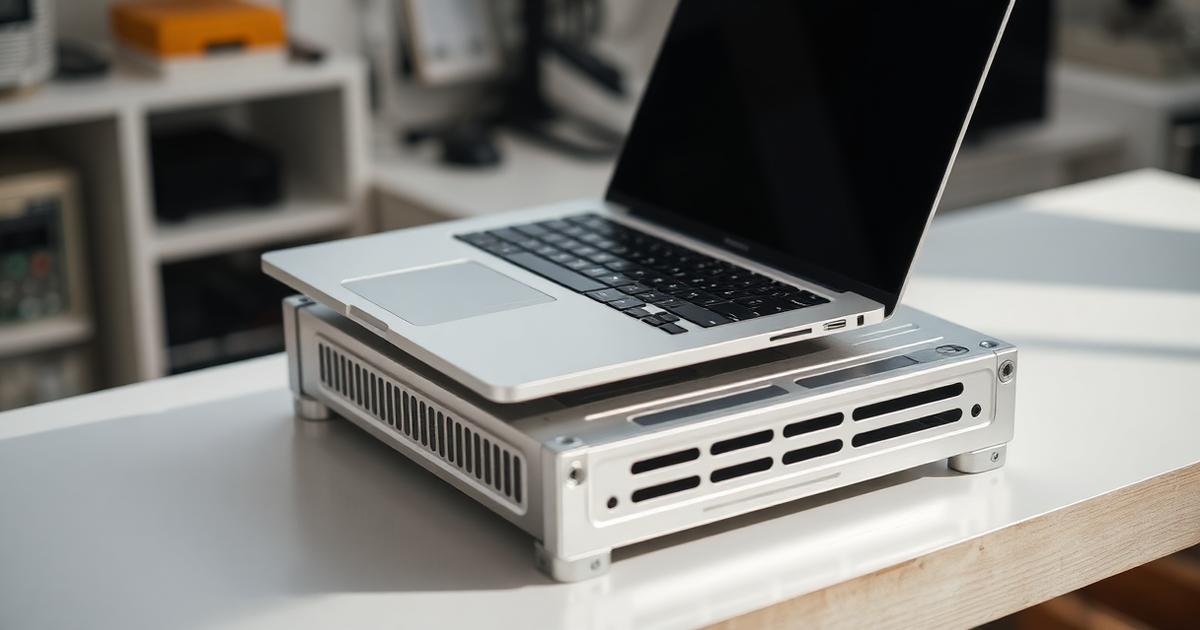
Um notebook superaquecendo deve ser diagnosticado pelo comportamento, não por um único número de temperatura. Processadores modernos aumentam temperatura sob carga e possuem mecanismos de proteção, como redução de frequência e desligamento. O problema ganha relevância quando aparecem perda de desempenho, ventoinha anormal, travamentos, desligamentos, calor excessivo em uso leve ou bloqueio de ventilação.
Resposta direta: o que fazer quando o notebook está superaquecendo?
- Use o notebook em superfície plana e rígida, com entradas e saídas de ar livres.
- Compare o comportamento em repouso e sob a tarefa que causa o aquecimento.
- Observe CPU, GPU, disco e processos para descobrir se existe carga real.
- Verifique se a ventoinha gira e se o fluxo de ar mudou em relação ao normal.
- Limpe externamente as aberturas; desmontagem interna só quando o modelo e o procedimento são conhecidos.
- Se houver throttling, desligamentos, cheiro, bateria estufada ou carcaça deformada, pare e investigue antes de continuar usando.
Calor normal, superaquecimento e defeito não são a mesma coisa
| Situação | Interpretação | Próximo passo |
|---|---|---|
| Esquenta durante jogo/renderização e volta ao normal depois | Pode ser carga normal | Comparar desempenho e especificação do fabricante |
| Ventoinha acelera e CPU reduz frequência | Pode haver throttling térmico | Verificar fluxo de ar, carga e solução térmica |
| Esquenta muito em uso leve | Carga em segundo plano, ventilação ou falha | Medir processos e observar ventoinha |
| Desliga sozinho sob carga | Proteção térmica ou outra falha elétrica | Interromper testes agressivos e diagnosticar |
| Carcaça abrindo/trackpad levantado | Possível bateria estufada | Parar uso e serviço técnico |
1. Não use uma temperatura universal como sentença
A Intel informa que limites térmicos variam por processador, BIOS e projeto do equipamento. Temperaturas instantâneas altas sob carga não são, sozinhas, prova de defeito. O fabricante do notebook conhece a solução térmica, limites acústicos e perfis de potência daquele modelo.
Compare sempre a temperatura com a carga, frequência, potência e comportamento do sistema. Um notebook fino pode operar quente sob pico e ainda estar dentro do projeto; outro pode perder desempenho cedo por fluxo de ar comprometido.
2. Throttling é proteção, mas também é evidência útil
Processadores podem reduzir frequência e potência ao atingir limites térmicos. Essa proteção evita dano, mas se ela ocorre continuamente em uma carga que antes funcionava melhor, existe uma evidência objetiva de que a dissipação ou o perfil térmico precisa ser investigado.
Não tente “desativar proteção térmica”. O correto é descobrir por que o sistema está alcançando o limite.
3. Superfície macia pode bloquear ventilação
Fabricantes de notebooks orientam uso em superfície plana e rígida. Cama, sofá, cobertor e almofadas podem obstruir entradas de ar na parte inferior e reduzir o fluxo. Esse teste é simples: repita a mesma tarefa em uma mesa limpa e compare temperatura, rotação da ventoinha e desempenho.
4. Antes de abrir o notebook, verifique a carga de software
Abra o Gerenciador de Tarefas enquanto o notebook está quente. Um processo usando CPU/GPU de forma intensa explica por que o sistema está gerando calor. Atualizações, indexação, jogos, renderização, navegador e sincronização podem elevar consumo.
Se o equipamento aquece sem carga aparente, reinicie e compare. Persistência de consumo anormal pode indicar problema de software, driver ou processo que precisa ser identificado antes de mexer na refrigeração.
5. Ventoinha barulhenta nem sempre significa defeito
A ventoinha acelera para remover calor. Barulho maior durante carga pode ser normal. O sinal mais preocupante é mudança de comportamento: ruído mecânico, raspagem, parada intermitente, fluxo de ar muito menor ou ventoinha que não gira quando o sistema está quente.
6. Limpeza externa é diferente de desmontagem
Poeira pode restringir entradas e saídas. Limpar as aberturas externas com o notebook desligado é uma etapa menos invasiva. Abrir o equipamento exige conhecer parafusos, cabos, bateria e procedimento específico do modelo.
Não use jato de ar de forma que faça a ventoinha girar descontroladamente e não introduza líquidos nas aberturas.
7. Pasta térmica não tem intervalo universal de troca
Não existe regra confiável de “trocar pasta a cada X meses” para todo notebook. Alguns usam pasta, outros compostos de fase, pads ou soluções específicas. Abrir o conjunto térmico sem necessidade pode piorar a montagem.
A troca faz mais sentido quando existe evidência de degradação da interface, manutenção do dissipador ou orientação do fabricante. Para o procedimento em si, veja como trocar pasta térmica em notebook com segurança.
8. BIOS, firmware e perfis de energia podem alterar o comportamento térmico
Fabricantes podem ajustar curvas de ventoinha, limites de potência e modos silencioso/desempenho por BIOS ou aplicativo próprio. Se o comportamento mudou após uma atualização, registre a versão e consulte as notas do fabricante antes de reverter ou atualizar novamente.
Um perfil de “alto desempenho” pode gerar mais calor; um perfil equilibrado pode reduzir potência sem significar defeito.
9. Base refrigerada ajuda?
Pode ajudar em alguns modelos se melhorar o fluxo de ar nas entradas corretas, mas não corrige ventoinha quebrada, dissipador mal montado ou bateria estufada. Use como complemento, não como diagnóstico.
10. Bateria estufada é critério de parada
Bateria de íons de lítio pode inchar com envelhecimento ou falha. Sinais incluem carcaça separando, trackpad levantado ou notebook instável sobre superfície plana. Nessa situação, pare de pressionar a carcaça ou continuar carregando por tentativa.
11. Quando o calor aponta para problema de hardware
- Ventoinha não gira ou apresenta ruído mecânico.
- Notebook desliga sob carga moderada repetidamente.
- Fluxo de ar é muito fraco mesmo com ventoinha acelerada.
- Dissipador foi removido e remontado recentemente.
- Há sinais de líquido, impacto, queimado ou deformação.
- Temperatura/performance pioraram muito sem mudança equivalente de carga.
12. Como medir sem transformar o teste em tortura
Prefira comparar tarefas reais: vídeo, navegação, compilação, jogo ou aplicativo usado no dia a dia. Stress tests extremos podem levar o processador deliberadamente ao limite e não representam toda rotina.
Registre temperatura, frequência, uso e tempo até estabilizar. O valor comparativo antes/depois de uma correção é mais útil que um pico isolado.
13. Se o notebook fica lento quando esquenta
Esse padrão é compatível com limitação térmica, mas também pode envolver energia ou outros gargalos. Confirme se a frequência da CPU/GPU cai ao mesmo tempo em que a temperatura sobe. Se sim, investigue ventilação, perfil de potência e solução térmica.
14. Se o notebook desliga sozinho
Pare de repetir cargas pesadas. Processadores possuem mecanismos de proteção térmica, mas desligamentos também podem vir de bateria, fonte, placa, VRM ou firmware. Preserve dados e diagnostique sem insistir.
Critérios de parada
- Bateria estufada, cheiro forte, fumaça ou carcaça deformada.
- Desligamentos repetidos sob pouca carga.
- Ventoinha parada ou com ruído mecânico.
- Necessidade de desmontar heatpipes/bateria sem manual do modelo.
- Notebook corporativo ou em garantia que exigiria violar procedimento autorizado.
Perguntas frequentes
Notebook quente é sempre superaquecimento?
Não. Temperatura aumenta com carga e o projeto térmico varia por modelo. Observe desempenho, throttling e estabilidade.
Qual temperatura é perigosa?
Não há valor universal para todo notebook. Consulte o processador e, principalmente, a documentação do fabricante do equipamento.
Trocar pasta térmica sempre resolve?
Não. O problema pode estar em poeira, ventoinha, carga, firmware, montagem ou outra falha.
Posso usar notebook na cama?
Se a superfície bloquear as entradas de ar, o resfriamento piora. Prefira superfície plana e rígida.
Ventoinha alta significa que vai queimar?
Não necessariamente. Ela pode estar respondendo corretamente à carga. Mudança brusca de ruído ou ausência de fluxo merece investigação.
Resumo prático
Diagnostique por comportamento. Garanta ventilação, identifique a carga, compare temperatura com frequência e desempenho, observe ventoinha e não use uma temperatura ou intervalo de pasta térmica como regra universal. Bateria estufada, desligamentos, cheiro e falha de ventoinha são sinais para parar e investigar.
Fontes e referências técnicas
Limites e fontes: energia, temperatura e hardware
Equipamento que não liga, desliga sozinho ou esquenta demais exige critério antes de abrir. Alguns testes são seguros; outros expõem o usuário a risco elétrico e podem transformar um reparo simples em prejuízo.
Até onde ir sozinho
- — Testar outra tomada e outro cabo/fonte compatível antes de qualquer conclusão sobre a placa.
- — Observar sinais externos: LED, ventoinha, apito e se a tela chega a exibir algo.
- — Verificar se a base de ventilação está obstruída e se o desligamento acontece sempre sob carga.
Quando parar
- — Se houver cheiro de queimado, estalo ou marca escura na placa, pare imediatamente e não tente ligar de novo.
- — Não recomendamos ponte manual em conector de placa-mãe nem teste de fonte improvisado: há risco elétrico e de dano permanente.
- — Em equipamento que sofreu contato com líquido, não prossiga ligando para 'ver se funciona' — secagem e limpeza vêm antes.
Fontes primárias consultadas
- Solução de problemas do Windows (documentação oficial) — Central de diagnóstico da Microsoft para clientes Windows.
- Suporte oficial do Windows — Procedimentos de usuário mantidos pela Microsoft.
Referências oficiais consultadas e conferidas em 2026-09-02. O texto acima é autoral; nenhuma fonte foi copiada.
Continue pelo caminho certo
- notebook não liga — sintoma-pai
- computador esquentando — sintoma correlato
- consertar ou substituir — decisão de custo
- thermal throttling — por que o desempenho cai com calor
- manutenção de notebook — limpeza e reparo em bancada
Onde este guia entra no Atlas
Superaquecimento é o sintoma preventivo por excelência: aparece muito antes do desligamento e da perda de desempenho. A trilha de manutenção preventiva mostra o que observar em intervalos regulares.
Próximo passo
Ainda com dúvida sobre o seu equipamento?
A triagem começa com perguntas simples sobre o equipamento e o sintoma. O valor só é informado depois da avaliação técnica — nada é executado sem sua aprovação.