
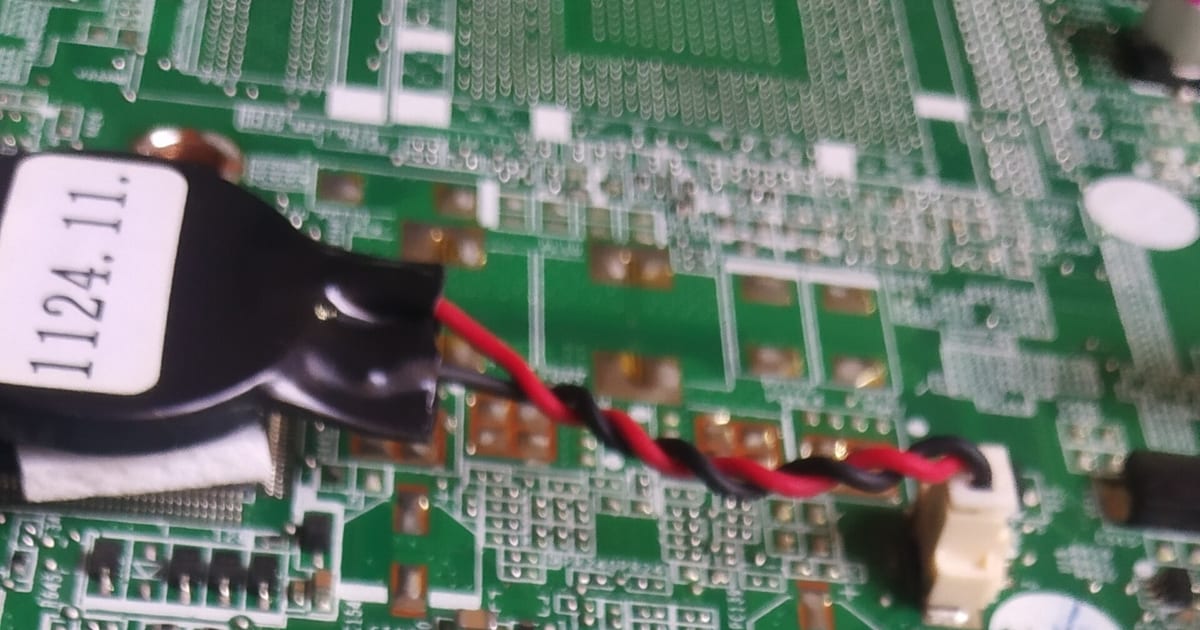
“Notebook não liga” pode descrever pelo menos quatro falhas diferentes: sem energia, sem POST, sem vídeo ou sem boot do sistema. Tratar tudo como “placa-mãe” ou “bateria” leva a troca de peça por tentativa. A primeira etapa é registrar exatamente o que o equipamento ainda consegue fazer.
Resposta direta: qual é o seu sintoma?
| Sintoma | Camada provável | Primeira verificação |
|---|---|---|
| Nenhuma luz, som ou ventoinha | Entrada de energia / circuito de power | Tomada, carregador correto, conector e sinais visíveis. |
| LED ou ventoinha reage, mas não aparece imagem | POST ou vídeo | Observe códigos de LED/bipe e se há imagem externa. |
| Mostra logo do fabricante e para | POST concluído parcialmente ou boot | Registre mensagem/código antes de reiniciar. |
| Chega à BIOS/UEFI, mas não ao Windows | Armazenamento / boot | Confirme se SSD/HD é detectado e se existe entrada de boot. |
| Funciona só com carregador | Bateria / alimentação | Separe “bateria não mantém carga” de “notebook não liga”. |
HP e Dell também estruturam a triagem separando ausência de energia, ausência de POST, ausência de boot e ausência de vídeo. Essa divisão é mais útil do que começar por uma peça específica.
1. Se não há nenhum sinal de vida
Comece do lado de fora do notebook. Use uma tomada que você sabe que funciona, retire réguas ou extensões suspeitas e confirme que o carregador é compatível com o modelo. Conector fisicamente igual não garante tensão, potência ou protocolo corretos.
- Observe cabo cortado, pino torto, plástico derretido ou aquecimento anormal.
- Se o carregador possui LED, registre se ele permanece aceso antes e depois de conectar ao notebook.
- Se o notebook usa USB-C, confirme no manual qual porta aceita carga e qual potência é exigida; nem toda porta USB-C necessariamente recebe energia.
- Não abra o carregador nem improvise adaptadores.
Se houver outro carregador oficialmente compatível disponível, uma comparação controlada pode separar carregador de notebook. Não use fonte “parecida” apenas porque encaixa.
2. Remova periféricos antes de aprofundar
Desconecte pendrives, HDs externos, hubs, impressoras, cartões de memória e acessórios não essenciais. HP inclui a remoção de dispositivos externos no seu procedimento básico de triagem, justamente para eliminar um ramo de falha sem abrir o equipamento.
Depois, tente uma única partida e registre o resultado. Se o comportamento mudou, reconecte um item por vez; isso preserva a evidência.
3. Reset elétrico: só como procedimento documentado
Fabricantes como HP e Dell documentam procedimentos de descarga/reset de energia para determinados notebooks, normalmente com o equipamento desligado, adaptador desconectado e botão power mantido pressionado por alguns segundos. O procedimento e o tempo variam; siga o manual ou suporte oficial do modelo em vez de transformar “segurar power” em regra universal.
Esse reset não repara bateria, placa ou carregador. Ele apenas elimina alguns estados de energia residual/controlador antes de repetir o teste.
4. LED acende ou ventoinha gira, mas não há imagem
Nesse ponto o notebook já não está em “sem energia”. A investigação passa a ser sem POST ou sem vídeo. Registre qualquer padrão de LED ou bipe; muitos fabricantes usam códigos próprios e a tabela precisa ser a do modelo/família correta.
Se o equipamento parece iniciar, testar uma saída externa pode ajudar a separar tela/cabo de vídeo de um problema mais amplo, mas ausência de imagem externa também não condena a placa-mãe automaticamente. Veja computador liga mas não dá imagem para a lógica de vídeo/POST.
5. Mostra logo, BIOS ou mensagem? Então ele está avançando mais
Se aparece logo do fabricante, tela de diagnóstico, BIOS/UEFI ou mensagem de erro, fotografe antes de reiniciar. O equipamento já passou de uma falha de “nenhuma energia” e está oferecendo informação útil.
- Entra direto na BIOS: confira detecção do SSD e entrada de boot em computador entra direto na BIOS.
- No Bootable Device: siga erro No Bootable Device.
- Reparo automático em loop: use Windows em reparo automático.
Não formate nem inicialize disco apenas porque o Windows não abriu. A prioridade é preservar dados e identificar a camada da falha.
6. Liga apenas conectado à tomada
Esse sintoma é diferente de “notebook não liga”. Se o notebook funciona normalmente com o adaptador, a investigação se concentra em bateria, conexão da bateria, gerenciamento de carga e, conforme o projeto, circuito de alimentação.
Quando o Windows ainda inicia, o comando oficial powercfg /batteryreport gera um relatório de histórico e características de uso da bateria. Ele é útil para contexto, mas não transforma sozinho uma bateria em “boa” ou “ruim” e não substitui diagnóstico elétrico.
7. Bateria estufada, líquido, cheiro ou calor anormal: pare
Não continue tentando ligar um notebook com bateria deformando a carcaça, líquido derramado, cheiro de queimado, fumaça, estalos ou aquecimento concentrado no conector/carregador. Desconecte da energia quando for seguro fazê-lo e não perfure, pressione ou tente “desinchar” uma bateria.
Após contato com líquido, não use secador, forno, arroz ou calor para acelerar secagem. Energizar repetidamente aumenta a chance de corrosão ativa e dano elétrico.
8. O que códigos de LED e bipes realmente significam
Padrões de piscadas e bipes são úteis quando o fabricante documenta o código para aquela plataforma. Eles indicam a etapa em que o equipamento encontrou uma condição, mas não devem ser traduzidos por tabelas genéricas da internet.
Procure o manual de serviço ou a página de suporte pelo modelo exato. Se o código aponta para memória, por exemplo, ainda pode ser necessário separar módulo, slot e controlador antes de condenar a RAM.
9. O que evitar porque apaga evidência ou cria risco
- Abrir carregador ou bateria.
- Usar fonte incompatível “só para testar”.
- Fazer ponte em pads ou conectores internos sem documentação do modelo.
- Remover memória, SSD, bateria interna e cabo de tela todos de uma vez.
- Atualizar BIOS/UEFI como tentativa genérica em uma máquina instável.
- Formatar o SSD antes de confirmar se os dados estão seguros.
- Insistir em dezenas de partidas quando há cheiro, calor anormal ou líquido.
10. Se você tiver experiência para abrir o notebook
A desmontagem deve seguir o manual de serviço do modelo. A ordem segura costuma começar por desligar energia externa e isolar a bateria interna antes de tocar em memória, SSD ou cabos, mas o acesso e a sequência variam. Alguns modelos exigem remover tampa, blindagem ou conectores delicados.
Se a máquina está em garantia, confirme antes as regras de serviço. Se você não tem ferramenta adequada ou experiência com flats e travas, parar antes da abertura preserva o equipamento.
11. Como organizar o diagnóstico sem trocar peças
- Classifique: sem energia, sem POST, sem vídeo ou sem boot.
- Registre LEDs, bipes, mensagens e o que aconteceu antes da falha.
- Elimine tomada, carregador compatível e periféricos externos.
- Siga o reset de energia oficial do fabricante quando aplicável.
- Se há sinais de vida, mude para a trilha de POST/vídeo.
- Se chega à BIOS ou mostra mensagens, investigue boot/armazenamento sem apagar dados.
- Faça apenas uma alteração por vez.
Quando procurar diagnóstico técnico
Procure avaliação quando não há resposta com carregador compatível conhecido, quando existe dano físico, líquido, bateria deformada, conector aquecendo, código de diagnóstico recorrente, desligamento imediato ou necessidade de abrir o equipamento para medir linhas internas. Nessa etapa, o objetivo é localizar a falha antes de comprar bateria, carregador ou placa.
Veja como funciona o diagnóstico técnico e manutenção de notebook.
Perguntas frequentes
Notebook sem luz nenhuma é sempre carregador?
Não. Carregador é uma hipótese, mas conector, bateria, circuito de entrada e placa também podem produzir ausência total de sinais.
Se a luz acende, a placa-mãe está boa?
Não. Um LED mostra apenas que algum circuito recebeu energia. POST, memória, CPU, vídeo e outras linhas ainda podem falhar.
Posso testar com qualquer carregador que encaixe?
Não. Confirme compatibilidade elétrica e de protocolo pelo fabricante. Conector parecido não garante segurança.
Notebook liga só na tomada: preciso trocar bateria?
A bateria fica mais suspeita, mas conexão, gerenciamento de carga e circuito interno ainda precisam ser considerados. Se o Windows inicia, o battery report ajuda a registrar histórico, não a fechar o diagnóstico sozinho.
Segurar o botão power por 20 segundos resolve?
Alguns fabricantes documentam procedimentos semelhantes para modelos compatíveis. Use a orientação oficial do seu modelo; não trate duração e sequência como regra universal.
Resumo prático
Quando um notebook “não liga”, primeiro descubra em que etapa ele para. Elimine energia externa e periféricos, use apenas procedimentos oficiais do modelo e não confunda ausência de vídeo ou boot com ausência de energia. Pare diante de líquido, bateria deformada, cheiro ou calor anormal e preserve os dados antes de qualquer ação destrutiva.
Fontes e referências técnicas
- HP PCs - Computer does not turn on, start, or bootHP Support
- Solucionar problemas de energia em um notebook DellDell Technologies Support
- Opções de linha de comando powercfgMicrosoft Learn
Limites e fontes: energia, temperatura e hardware
Equipamento que não liga, desliga sozinho ou esquenta demais exige critério antes de abrir. Alguns testes são seguros; outros expõem o usuário a risco elétrico e podem transformar um reparo simples em prejuízo.
Até onde ir sozinho
- — Testar outra tomada e outro cabo/fonte compatível antes de qualquer conclusão sobre a placa.
- — Observar sinais externos: LED, ventoinha, apito e se a tela chega a exibir algo.
- — Verificar se a base de ventilação está obstruída e se o desligamento acontece sempre sob carga.
Quando parar
- — Se houver cheiro de queimado, estalo ou marca escura na placa, pare imediatamente e não tente ligar de novo.
- — Não recomendamos ponte manual em conector de placa-mãe nem teste de fonte improvisado: há risco elétrico e de dano permanente.
- — Em equipamento que sofreu contato com líquido, não prossiga ligando para 'ver se funciona' — secagem e limpeza vêm antes.
Fontes primárias consultadas
- Solução de problemas do Windows (documentação oficial) — Central de diagnóstico da Microsoft para clientes Windows.
- Suporte oficial do Windows — Procedimentos de usuário mantidos pela Microsoft.
Referências oficiais consultadas e conferidas em 2026-09-02. O texto acima é autoral; nenhuma fonte foi copiada.
Continue pelo caminho certo
- notebook não liga — sintoma-pai
- computador esquentando — sintoma correlato
- consertar ou substituir — decisão de custo
- thermal throttling — por que o desempenho cai com calor
- manutenção de notebook — limpeza e reparo em bancada
Onde este guia entra no Atlas
"Não liga" descreve estados muito diferentes: sem reação nenhuma, liga e apaga, liga sem imagem. A trilha de Windows e inicialização mostra como identificar o estágio exato em que a partida para — o dado que muda o diagnóstico inteiro.
Próximo passo
Ainda com dúvida sobre o seu equipamento?
A triagem começa com perguntas simples sobre o equipamento e o sintoma. O valor só é informado depois da avaliação técnica — nada é executado sem sua aprovação.