
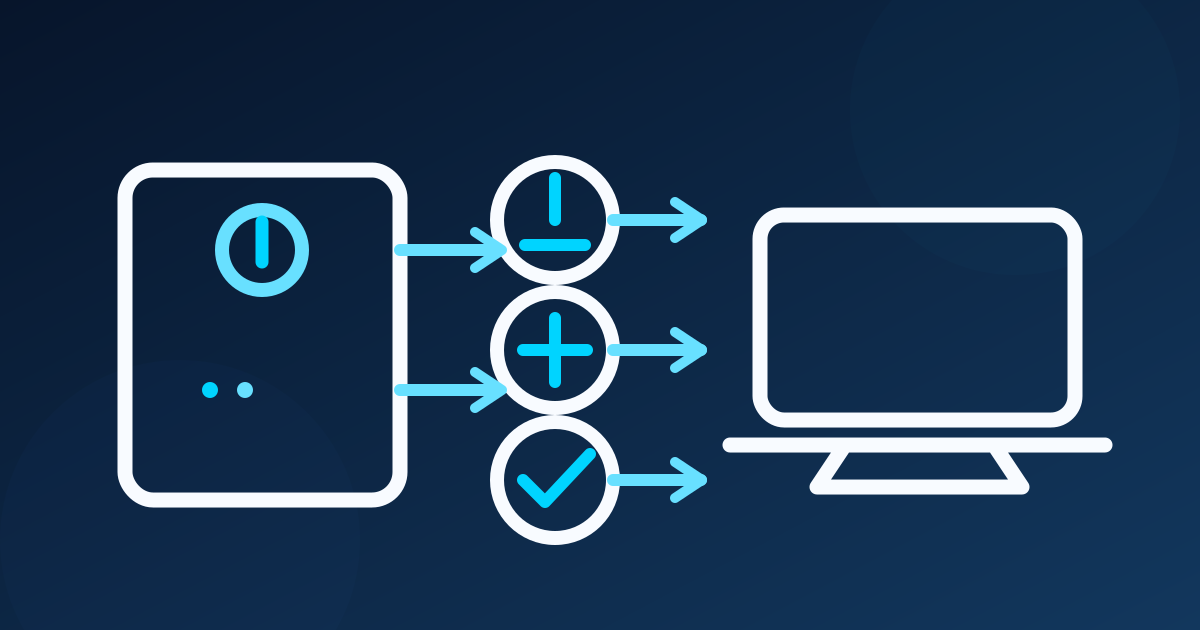
“PC não liga” pode descrever situações diferentes: nenhuma energia, ventoinhas girando sem imagem, liga e desliga, ou sistema que não inicia. Antes de qualquer desmontagem, identifique em qual etapa o computador para. Essa separação evita trocar fonte, memória ou placa-mãe por tentativa.
1. Comece pelo que pode ser verificado sem abrir o gabinete
- Teste a tomada com outro aparelho e, se houver régua ou filtro antigo, compare diretamente em uma tomada conhecida como funcional.
- Confira o cabo de força e a chave traseira da fonte, quando o modelo tiver essa chave.
- Desconecte periféricos USB e acessórios externos e tente uma única inicialização de comparação.
- Observe LEDs, ventoinhas, bipes e se o monitor chega a indicar mudança de sinal; anote o comportamento em vez de repetir tentativas em sequência.
2. “Sem energia” é diferente de “liga, mas não dá vídeo”
- Nenhum LED e nenhuma ventoinha: o caminho de alimentação precisa ser verificado antes de memória ou sistema.
- Ventoinhas giram, mas não há imagem: trate como falha de POST/vídeo; consulte computador liga mas não dá imagem.
- Liga e desliga sozinho: alimentação, proteção térmica e placa podem estar envolvidas; veja computador desliga sozinho.
- Chega ao logotipo e trava: o problema já saiu da etapa de energia e entra em boot/sistema.
3. Depois de queda de energia, upgrade ou manutenção recente
Se a falha começou imediatamente após trocar memória, placa de vídeo, SSD ou mexer em cabos internos, essa mudança é a evidência mais importante. Desligue da tomada antes de qualquer inspeção e não continue desmontando se não souber identificar conectores e travas do seu hardware.
4. O que não usar como teste rápido
- Não abra a carcaça da fonte de alimentação: capacitores internos podem manter energia mesmo fora da tomada.
- Não use ponte com clipe no conector ATX como diagnóstico de usuário. Fazer a ventoinha girar não comprova tensões corretas sob carga e o procedimento adiciona risco desnecessário.
- Não limpe contatos com abrasivos e não remova bateria CMOS como receita universal. Reset de firmware apaga configurações e só faz sentido quando há hipótese concreta ligada à configuração.
- Não substitua peças em sequência para “ver se pega”. O diagnóstico deve reduzir hipóteses antes da compra.
5. Próximos caminhos de diagnóstico
- Suspeita de fonte: como testar a fonte do PC com critérios seguros.
- Sinais de placa-mãe: como diagnosticar placa-mãe defeituosa.
- Botão frontal ou ligação do gabinete: botão power não funciona.
- Se a causa ainda estiver aberta, veja como funciona o diagnóstico técnico antes de autorizar troca de peça.
Quando procurar avaliação técnica
Interrompa as tentativas e procure avaliação quando houver cheiro de queimado, estalo elétrico, líquido, componente visivelmente danificado, fonte que arma e desarma repetidamente ou quando o equipamento contiver dados importantes e o comportamento mudar a cada tentativa. Esses sinais pedem medição e inspeção controlada, não troca de peça por tentativa.
Se o sintoma persistir depois das verificações seguras acima, interrompa os testes: insistir pode agravar o defeito ou colocar os seus arquivos em risco. O passo seguinte é uma avaliação técnica, que identifica a causa antes de qualquer reparo — o valor só é informado depois dessa avaliação.