
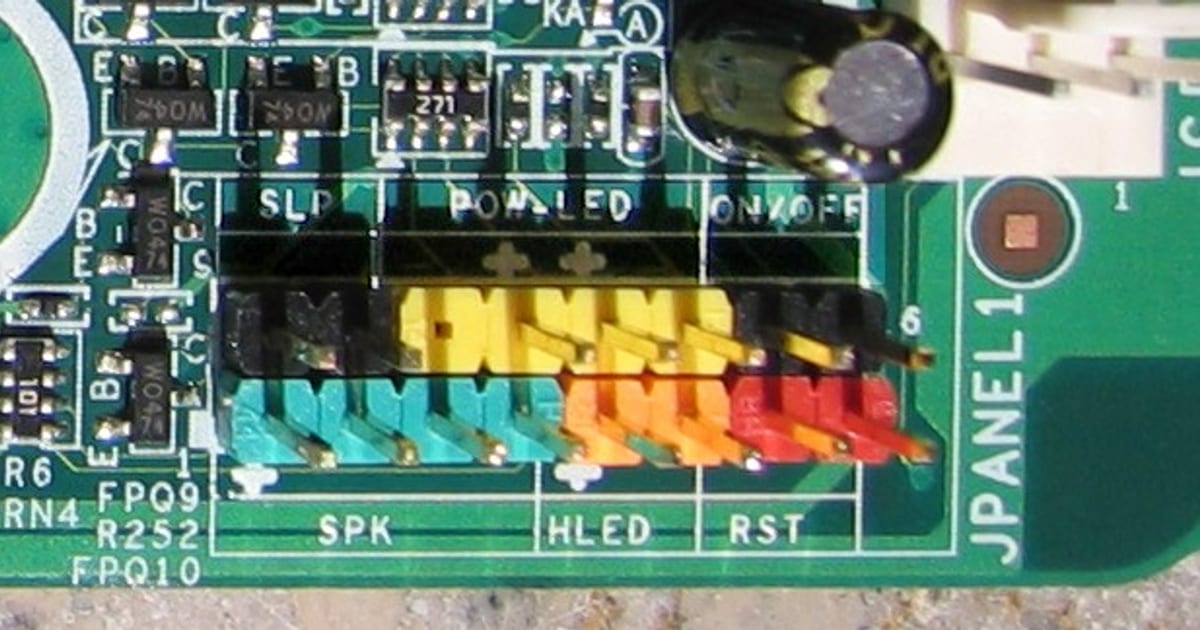
Quando o botão do gabinete não produz nenhuma reação, o circuito do painel frontal é apenas uma das hipóteses. Em desktops, o botão de power normalmente aciona um par específico do header frontal da placa-mãe. Fazer um contato momentâneo nos pinos corretos e identificados pelo manual pode retirar botão e cabo da equação — mas o resultado precisa ser interpretado com cuidado.
Resposta direta: o que o teste no PWR_SW realmente prova?
Se o computador não responde ao botão, mas inicia de forma repetível quando o par Power Switch/PWR_SW correto é acionado diretamente, o circuito do botão, o cabo ou o encaixe no header passa a ser a hipótese principal. Isso não prova que toda a placa-mãe ou a fonte estejam perfeitas; apenas mostra que o pedido de partida chegou por outro caminho e foi aceito naquele teste.
Se o computador também não reage ao acionamento direto, o botão deixa de ser a explicação principal e a investigação volta para alimentação, conectores ATX/EPS, fonte, placa-mãe e demais condições de partida.
Antes de abrir: “não liga” é diferente de “liga sem vídeo”
| Sintoma | O que significa para o diagnóstico |
|---|---|
| Nenhum LED, nenhuma ventoinha, nenhuma reação | Comece por energia, fonte, conexões e circuito de acionamento. |
| Ventoinhas giram, mas não há imagem | O botão já cumpriu a função de iniciar; siga para POST/vídeo, não para PWR_SW. |
| Liga e desliga logo depois | Há uma tentativa de partida; botão travado é possível, mas proteção, montagem, fonte e placa também entram. |
| Só funciona ao movimentar o botão/cabo | Aumenta a suspeita de mau contato mecânico ou cabo, mas confirme antes de substituir. |
Se as ventoinhas já giram e o problema é imagem, use computador liga mas não dá imagem. O artigo atual é para o cenário em que o comando de ligar não produz a resposta esperada.
O que é o conector do painel frontal
Placas de desktop costumam reunir botão power, reset e LEDs do gabinete em um header identificado por nomes como F_PANEL, JFP1 ou equivalentes. A posição e o pinout mudam conforme o fabricante e o modelo. Por isso, a serigrafia da placa ajuda, mas o manual do modelo exato é a referência principal.
Manuais da MSI, por exemplo, mostram no JFP1 conexões distintas para Power Switch, Reset Switch, Power LED e HDD LED. Os LEDs têm polaridade indicada; os pares de chave correspondem ao acionamento dos botões. Esse exemplo serve para entender o conceito, não para copiar a posição dos pinos para outra placa.
1. Verifique o básico sem energizar a placa aberta
- Desligue o computador e retire o cabo da tomada antes de mexer em conectores internos.
- Confirme tomada, cabo de força e chave traseira da fonte quando existir.
- Confira se o conector ATX principal e o conector de alimentação da CPU estão totalmente assentados.
- Localize no manual o header frontal e o par de Power Switch.
- Confira se o plugue do gabinete está exatamente nesse par, sem deslocamento lateral.
Não remova bateria CMOS, não troque cabos modulares da fonte e não faça contato entre pinos desconhecidos como primeira tentativa.
2. Inspecione botão, cabo e conector
Procure cabo prensado, fio rompido perto do botão, conector solto, plugue deslocado e botão mecanicamente preso. Em gabinetes com pequena placa frontal, observe também conectores intermediários. Não é necessário desmontar o próprio mecanismo do botão se o teste no header já consegue isolá-lo.
Um botão preso pode manter o sinal de power acionado por mais tempo que o esperado e alterar o comportamento da máquina. Se a haste não retorna normalmente, desconecte o plugue do PWR_SW antes de continuar o diagnóstico.
3. Como fazer o teste de acionamento direto com segurança
Esse teste é apropriado apenas para um desktop em que você identificou com certeza o par Power Switch pelo manual. Fabricantes como a MSI usam o mesmo princípio em seus próprios roteiros de diagnóstico: retirar o cabo frontal e acionar momentaneamente o par de power para verificar se a máquina inicia.
- Com o cabo de energia removido, identifique e fotografe a posição do conector PWR_SW.
- Retire somente o plugue do botão power, sem mexer nos demais headers.
- Confirme mais uma vez no manual quais são exatamente os dois pinos de Power Switch.
- Reconecte o cabo de força e coloque a fonte em condição normal de uso.
- Com uma ferramenta de cabo isolado, faça contato momentâneo apenas entre os dois pinos identificados e afaste imediatamente.
- Observe a resposta sem tocar em outros pontos da placa.
Como interpretar o resultado
| Resultado | Leitura correta | Próximo passo |
|---|---|---|
| Liga pelo PWR_SW direto e não liga pelo botão | Botão, cabo ou conexão frontal ficam fortemente implicados. | Inspecione continuidade/encaixe ou substitua o conjunto frontal compatível. |
| Liga por ambos depois de reencaixar | Pode ter havido mau contato no conector. | Valide várias partidas; não conclua defeito de peça por um evento isolado. |
| Não reage nem pelo PWR_SW direto | O teste não encontrou um atalho para o botão. | Volte para alimentação, ATX/EPS, fonte, montagem e placa-mãe. |
| Energiza, mas não conclui POST | O comando de power foi aceito; o defeito está em outra etapa. | Siga memória, vídeo, CPU, firmware e placa. |
| Liga e desliga rapidamente | Há tentativa de partida, mas o sintoma não aponta uma causa única. | Separe fonte, montagem, periféricos e placa em configuração mínima. |
Se ligou pelo header, o que ainda pode estar errado?
O teste confirma que a placa respondeu ao acionamento direto naquela condição. Ele não valida estabilidade da fonte sob carga, todas as linhas de alimentação, memória, CPU, vídeo ou demais circuitos da placa. Se a máquina parte e depois reinicia, trava ou não dá vídeo, siga o sintoma novo em vez de considerar o computador “aprovado”.
Para alimentação, use como testar a fonte do PC com critérios seguros. Para placa, veja como diagnosticar placa-mãe sem trocar peça por tentativa.
Se não ligou pelo header, o botão está descartado?
O botão deixa de ser a explicação suficiente para o sintoma, mas o teste ainda depende de os pinos estarem corretos e de a placa receber alimentação adequada. Confirme ATX principal, alimentação da CPU e a própria fonte antes de concluir placa-mãe.
Se existe LED de standby, ele mostra que algum circuito de espera está alimentado; não é certificação da fonte inteira. Se não existe LED no modelo, a ausência de luz também não é evidência por si só.
Reset switch pode ser usado para testar?
Em muitos gabinetes de desktop, power e reset são chaves momentâneas do mesmo tipo e um técnico pode usar o botão reset como comparação temporária, conectando-o ao par PWR_SW correto. Faça isso apenas quando o manual/pinout estiver claro e como teste reversível, não como modificação permanente improvisada.
Notebook e all-in-one são outro diagnóstico
Notebooks podem usar botão soldado, placa auxiliar, flat cable, teclado ou circuito dedicado de power. Não procure um “JFP1” genérico nem tente curto em pads desconhecidos. Para esse cenário, use notebook não liga: como separar alimentação, bateria e placa.
Quando parar
- Você não encontra o manual ou não consegue identificar com certeza o par Power Switch.
- Há cheiro de queimado, plástico derretido, corrosão ou líquido.
- O equipamento desliga repetidamente por proteção.
- O conector ATX/EPS apresenta aquecimento ou dano visível.
- O PC está em garantia e a abertura pode afetar o atendimento do fabricante.
- O teste exigiria tocar em pads, trilhas ou pontos não documentados.
Perguntas frequentes
Se o PC liga ao encostar nos pinos, a placa-mãe está boa?
Isso mostra que a placa aceitou o comando de partida naquele teste. É uma evidência útil contra o circuito do botão, mas não valida todas as funções da placa.
O Power Switch tem lado positivo e negativo?
Nos headers de desktop em que o fabricante documenta o par como chave momentânea, o conector do switch não depende da polaridade como os LEDs. Sempre siga o manual do modelo, porque a posição dos pinos muda.
Posso encostar qualquer dois pinos do F_PANEL para testar?
Não. Identifique exatamente o par Power Switch. O mesmo header pode conter LEDs, reset e pinos reservados.
Se não liga pelo botão nem pelos pinos, é a fonte?
Não necessariamente. Fonte é uma hipótese importante, mas alimentação da CPU, conectores, montagem e placa-mãe também podem impedir a partida.
Posso fazer esse teste em notebook?
Não como regra. A arquitetura do botão em notebook varia muito e frequentemente não usa um header frontal de desktop acessível. Use documentação específica do modelo ou diagnóstico de bancada.
Resumo prático
O acionamento direto do PWR_SW serve para isolar o botão e o cabo frontal. Identifique o par pelo manual, mude uma variável por vez e interprete a resposta sem extrapolar: ligar pelo header aponta para o circuito do botão; não ligar mantém abertas as hipóteses de alimentação e placa. O teste é diagnóstico, não atalho para concluir que o restante do computador está saudável.
Fontes e referências técnicas
Limites e fontes: energia, temperatura e hardware
Equipamento que não liga, desliga sozinho ou esquenta demais exige critério antes de abrir. Alguns testes são seguros; outros expõem o usuário a risco elétrico e podem transformar um reparo simples em prejuízo.
Até onde ir sozinho
- — Testar outra tomada e outro cabo/fonte compatível antes de qualquer conclusão sobre a placa.
- — Observar sinais externos: LED, ventoinha, apito e se a tela chega a exibir algo.
- — Verificar se a base de ventilação está obstruída e se o desligamento acontece sempre sob carga.
Quando parar
- — Se houver cheiro de queimado, estalo ou marca escura na placa, pare imediatamente e não tente ligar de novo.
- — Não recomendamos ponte manual em conector de placa-mãe nem teste de fonte improvisado: há risco elétrico e de dano permanente.
- — Em equipamento que sofreu contato com líquido, não prossiga ligando para 'ver se funciona' — secagem e limpeza vêm antes.
Fontes primárias consultadas
- Solução de problemas do Windows (documentação oficial) — Central de diagnóstico da Microsoft para clientes Windows.
- Suporte oficial do Windows — Procedimentos de usuário mantidos pela Microsoft.
Referências oficiais consultadas e conferidas em 2026-09-02. O texto acima é autoral; nenhuma fonte foi copiada.
Continue pelo caminho certo
- notebook não liga — sintoma-pai
- computador esquentando — sintoma correlato
- consertar ou substituir — decisão de custo
- thermal throttling — por que o desempenho cai com calor
- manutenção de notebook — limpeza e reparo em bancada