
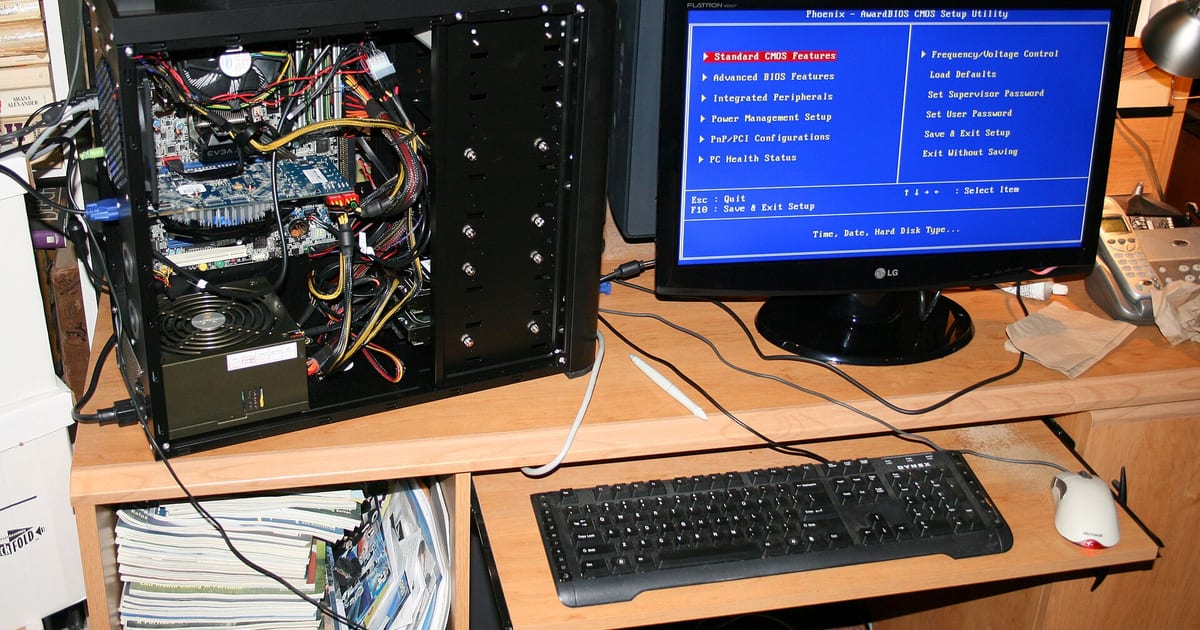
Um computador que abre direto o Setup da BIOS/UEFI está mostrando que o processo normal de inicialização não seguiu até o sistema operacional. Isso não prova que a BIOS esteja defeituosa e também não prova, sozinho, que o SSD morreu ou que o Windows foi apagado. O diagnóstico melhora quando você separa três perguntas: o firmware detecta o disco?, existe uma entrada de boot válida? e o modo/configuração do firmware combina com a instalação?
Resposta direta: por que o PC entra direto na BIOS?
As causas possíveis ficam em camadas. O armazenamento pode não ser detectado; o disco pode aparecer sem uma entrada de inicialização utilizável; a ordem de boot pode ter mudado; o modo UEFI/Legacy pode não corresponder ao estado da instalação; uma alteração de hardware/firmware pode ter afetado a cadeia de boot; ou a própria configuração do firmware pode estar sendo perdida. Tecla pressionada, dispositivo externo e falhas de POST também podem levar ao Setup em determinados modelos.
Por isso, não comece alterando CSM, Secure Boot, SATA/AHCI, VMD, RAID ou partições. Primeiro registre o estado atual e identifique em qual camada o processo parou.
Mapa rápido de decisão
| O que você observa | O que isso indica | Próximo passo seguro |
|---|---|---|
| SSD/HD não aparece no firmware | O problema está antes do carregador do Windows. | Verificar conexão, slot, alimentação e compatibilidade; preservar dados se a detecção é intermitente. |
| Disco aparece, mas não há Windows Boot Manager | Detecção física existe, mas a cadeia de boot precisa ser investigada. | Confirmar UEFI/Legacy, estrutura de boot e mudanças recentes. |
| Windows Boot Manager aparece, mas o PC volta ao Setup | A entrada existe, porém a tentativa de boot não conclui. | Confirmar prioridade, estado do disco e integridade do boot sem apagar partições. |
| Data/hora e opções voltam ao padrão | Configurações do firmware podem não estar sendo retidas. | Investigar RTC/bateria/configuração conforme o manual do equipamento. |
| Problema começou após trocar/clonar SSD | A mudança recente é a principal evidência. | Separar detecção do novo SSD, estrutura clonada e entrada de boot. |
1. Antes de mudar qualquer opção, registre o estado atual
Fotografe as telas de Boot, armazenamento, modo UEFI/Legacy/CSM e qualquer configuração de controlador que você pretenda tocar. Se houver BitLocker ou criptografia do dispositivo, confirme a chave de recuperação antes de mudanças relevantes de firmware ou boot.
Essa etapa parece simples, mas evita transformar um defeito único em dois. Quando várias opções são alteradas ao mesmo tempo, fica difícil saber qual mudança ajudou ou piorou.
2. O firmware detecta fisicamente o SSD ou HD?
Procure o modelo da unidade em áreas como Storage, NVMe, SATA Information ou equivalentes. Os nomes variam por fabricante. Se a unidade não aparece, o Windows e o BCD ainda não são a prioridade: o firmware precisa primeiro enxergar o dispositivo.
- Em SATA, confirme alimentação, cabo e porta com o equipamento desligado.
- Em M.2, confirme protocolo aceito pelo slot, formato físico e encaixe.
- Consulte o manual quando houver mais de um M.2 ou compartilhamento de recursos com portas SATA/PCIe.
- Se a unidade some e volta, aquece de forma anormal ou contém dados importantes sem backup, pare antes de escrever, formatar ou reinstalar.
Para esse cenário, use HD ou SSD não reconhecido na BIOS. M.2 é formato físico e não garante, sozinho, compatibilidade SATA ou NVMe.
3. O disco aparece: existe uma entrada de boot coerente?
Em instalações modernas do Windows em UEFI, é comum existir uma entrada chamada Windows Boot Manager. O disco aparecer na lista de armazenamento e a entrada de boot existir são evidências diferentes: a primeira confirma detecção física; a segunda indica que o firmware conhece um caminho de inicialização.
Se o disco aparece, mas o Windows Boot Manager não, não conclua que “o SSD está bom” nem que “o Windows sumiu”. A estrutura EFI/BCD, o modo de firmware, a clonagem e outras alterações podem estar envolvidos.
4. UEFI, Legacy e CSM: não altere por tentativa
A Microsoft documenta que uma instalação normalmente continua inicializando no mesmo modo usado quando foi preparada. Alternar UEFI e Legacy/CSM sem entender o disco pode fazer uma instalação existente deixar de aparecer como opção inicializável.
O roteiro para identificar o estado atual está em UEFI ou Legacy: como identificar o boot mode. Use o estilo GPT/MBR como parte da evidência, não como regra para converter o disco no escuro.
5. Windows Boot Manager existe, mas a máquina volta para o Setup
Confirme primeiro se a entrada correta está selecionada como prioridade e se a tentativa de inicialização gera alguma mensagem. Se o firmware oferece um menu temporário de boot, usá-lo para selecionar a entrada existente é mais reversível do que alterar várias opções permanentes de uma vez.
Se a entrada é escolhida e o boot falha, a investigação passa para estrutura de inicialização e sistema. O BCDBoot é uma ferramenta oficial da Microsoft para configurar/reparar arquivos de boot em cenários apropriados, mas não deve ser usado como comando genérico sem antes identificar corretamente volumes e criptografia.
Para esse caminho, veja No Bootable Device: como diagnosticar.
6. Se começou depois de trocar ou clonar o SSD
Preserve o disco antigo e trate a mudança como evidência principal. Confirme:
- se o SSD novo aparece no firmware;
- se a clonagem incluiu as partições necessárias;
- se existe uma entrada de boot coerente;
- se o firmware continua no mesmo modo usado pela instalação;
- se o computador está realmente tentando iniciar pelo SSD novo.
O roteiro específico está em troquei o SSD e o PC só abre a BIOS e o planejamento da migração em como clonar HD para SSD.
7. Dispositivos USB e ordem de boot
Desconectar temporariamente pendrives, HDs externos e cartões é uma comparação simples e reversível. Alguns firmwares podem priorizar mídia removível ou alterar a sequência quando um dispositivo inicializável é conectado. Se o comportamento muda sem esses dispositivos, revise a ordem de boot em vez de formatar qualquer unidade.
Não considere “pendrive conectado” uma causa automática. Ele só é relevante se o firmware realmente tentar usá-lo ou se a prioridade mudar.
8. Data, hora e configurações voltam sozinhas?
Se relógio e opções do firmware não permanecem depois de desligar completamente o equipamento, investigue o circuito de retenção/RTC e a bateria de firmware conforme o projeto do modelo. Desktops frequentemente usam bateria removível; notebooks podem usar soluções e acessos diferentes.
Não troque bateria apenas porque o PC entrou uma vez no Setup. A evidência mais útil é a perda repetida de data/configurações.
9. Secure Boot e Fast Boot não são correções universais
Secure Boot faz parte da cadeia de confiança do UEFI. Desabilitá-lo como primeira tentativa reduz proteção e pode não ter relação com o problema. Quando houver mídia ou carregador específico envolvido, confirme compatibilidade e assinatura antes de mudar a política.
Fast Boot também varia por firmware. Se há suspeita de que uma otimização de inicialização está interferindo na detecção, registre o valor atual e faça uma única comparação reversível. Não misture Fast Boot do firmware com Inicialização Rápida do Windows como se fossem o mesmo mecanismo.
10. E se o Setup abrir por tecla ou botão?
Teclas como Del, F2 ou Esc podem abrir o firmware em muitos equipamentos, mas o atalho varia. Um teclado defeituoso, tecla presa ou botão dedicado do fabricante pode influenciar a entrada no Setup. Teste sem periféricos externos desnecessários e observe o comportamento antes de desmontar armazenamento.
11. Como entrar na BIOS/UEFI a partir do Windows
Se o seu objetivo não é corrigir um PC que entra sozinho no Setup, mas abrir o firmware com o Windows funcionando, versões suportadas do Windows oferecem acesso às Configurações de Firmware UEFI pela Inicialização Avançada quando o equipamento expõe essa opção. Isso evita depender de acertar uma tecla durante os primeiros segundos da partida.
Essa é uma intenção diferente do defeito tratado no restante do artigo, mas responde à dúvida sem misturar os dois cenários.
Sequência recomendada
- Fotografe as configurações atuais e confirme a chave BitLocker quando aplicável.
- Remova temporariamente mídia USB desnecessária.
- Confirme se o SSD/HD aparece fisicamente no firmware.
- Se aparece, procure a entrada de boot correspondente, como Windows Boot Manager.
- Confirme UEFI/Legacy sem alternar por tentativa.
- Revise a última mudança de SSD, clonagem, firmware ou controlador.
- Observe se data/hora e configurações estão sendo perdidas.
- Se a unidade está instável, pare e preserve os dados antes de reparar o boot.
O que não fazer
- Inicializar, formatar ou converter o disco apenas porque ele não aparece como opção de boot.
- Alternar UEFI, CSM, Secure Boot, AHCI/RAID/VMD e ordem de boot todos de uma vez.
- Apagar partições EFI para “recriar do zero” sem backup e identificação correta dos volumes.
- Atualizar BIOS em uma máquina eletricamente instável como tentativa genérica de correção.
- Continuar ligando repetidamente um disco que desaparece, faz ruído ou contém a única cópia dos dados.
Quando parar e levar para avaliação
Pare quando o disco some de forma intermitente, quando há ruído mecânico, quando o firmware trava, quando o computador desliga durante o POST, quando BitLocker está ativo sem chave disponível ou quando você não consegue identificar com segurança o disco/partições de boot. Nesses casos, preservar dados e estado do defeito é mais importante do que insistir em uma inicialização.
Perguntas frequentes
Entrar direto na BIOS significa que o SSD queimou?
Não. Primeiro confirme se o SSD aparece no firmware. Mesmo quando aparece, entrada de boot, modo UEFI/Legacy e estrutura do carregador ainda podem impedir o Windows de iniciar.
Se o SSD aparece na BIOS, ele está saudável?
A detecção é uma evidência básica de comunicação, não um teste de saúde. Um disco com falha pode ser detectado e ainda apresentar erros ou desaparecer depois.
Devo ativar CSM para o Windows voltar a iniciar?
Não sem saber em que modo a instalação foi preparada. Alterar CSM/Legacy pode esconder uma entrada UEFI válida ou criar outro problema de boot.
Posso desativar Secure Boot para testar?
Somente quando existe uma hipótese concreta ligada ao carregador/mídia e você sabe como restaurar a configuração. Não é uma correção genérica para “entra direto na BIOS”.
Windows Boot Manager sumiu. Preciso formatar?
Não automaticamente. Primeiro confirme detecção do disco, modo de firmware e estrutura de boot. Reparar a inicialização é diferente de reinstalar ou apagar dados.
Resumo prático
Quando o computador entra direto na BIOS, siga a cadeia: disco detectado → entrada de boot → modo UEFI/Legacy → estrutura de inicialização → retenção de configurações. Faça uma mudança por vez, preserve BitLocker e dados e não transforme opções de firmware em tentativa e erro.
Fontes e referências técnicas
- Inicializar no modo UEFI ou no modo BIOS herdadoMicrosoft Learn
- BCDBoot command-line optionsMicrosoft Learn
- Back up your BitLocker recovery keyMicrosoft Support
- Windows 11 and Secure BootMicrosoft Support
- Frequently Asked QuestionsNVM Express
Limites e fontes: inicialização, BIOS/UEFI e boot
Falha que aparece antes do Windows terminar de carregar quase nunca se resolve reinstalando o sistema por tentativa. O caminho seguro é identificar em que etapa a inicialização para — firmware, seleção de disco ou carregamento do sistema — e só então decidir.
Até onde ir sozinho
- — Confirmar em que modo o equipamento inicializa (UEFI ou legado) e se o disco correto aparece na lista de boot.
- — Anotar a mensagem exata da tela e em que momento ela aparece: isso separa problema de firmware de problema de sistema.
- — Desconectar dispositivos USB e cartões antes de repetir o teste, para eliminar boot por mídia externa.
Quando parar
- — Não prossiga com atualização de BIOS/UEFI se o equipamento desliga sozinho ou a energia é instável: interrupção no meio do processo pode inutilizar a placa.
- — Não recomendamos desativar Secure Boot como solução definitiva — é redução permanente de proteção para contornar um sintoma.
- — Se o disco não aparece no firmware, pare: há risco de perda de dados em tentativas repetidas de reparo automático.
Fontes primárias consultadas
- Inicializar em modo UEFI ou BIOS legado — Define a diferença entre UEFI e legado e como identificar o modo.
- Como o Windows protege o processo de inicialização — Explica Secure Boot e por que desativá-lo não é solução permanente.
- Solução de problemas do Windows (documentação oficial) — Central de diagnóstico da Microsoft para clientes Windows.
Referências oficiais consultadas e conferidas em 2026-09-02. O texto acima é autoral; nenhuma fonte foi copiada.
Continue pelo caminho certo
- Windows não inicia — sintoma-pai deste cluster
- roteiro de falha de inicialização — checklist sem abrir o equipamento
- formatar ou reparar — decisão antes de autorizar serviço
- UEFI — definição do termo
- formatação com preservação de dados — quando o reparo local não resolve