
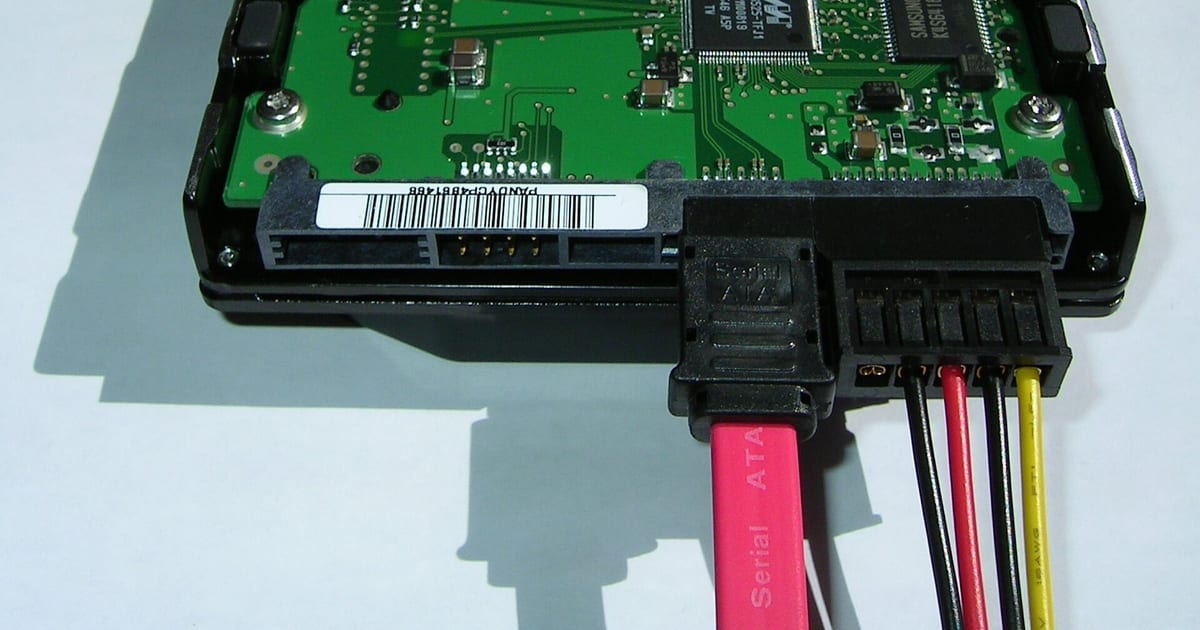
A mensagem “No bootable device”, “No boot device found” ou“No bootable device please restart” significa que o firmware não encontrou uma opção de inicialização utilizável naquele momento. Isso não prova, sozinho, que o SSD/HD morreu. O diagnóstico deve seguir uma ordem: o disco é detectado? Existe uma entrada de boot válida? O equipamento está em UEFI ou Legacy coerente com a instalação? O carregador do Windows ainda existe?
Resposta direta: como resolver No bootable device
- Entre na BIOS/UEFI e confirme se o SSD ou HD aparece fisicamente.
- Se o disco aparece, procure uma entrada como Windows Boot Manager.
- Confirme se o modo de inicialização (UEFI/Legacy) corresponde ao sistema que já estava instalado.
- Antes de usar ferramentas de recuperação, confirme se o disco usa BitLocker e se a chave está disponível.
- Use o Ambiente de Recuperação do Windows para diagnosticar boot; não formate nem recrie partições EFI por tentativa.
- Se o disco não aparece no firmware, mude o foco para conexão, slot, alimentação, controlador ou falha do armazenamento.
O erro pode estar em quatro camadas diferentes
| O que você observa | Camada provável | Próximo passo |
|---|---|---|
| SSD/HD não aparece na BIOS/UEFI | hardware, conexão ou controlador | verificar detecção física antes de reparar boot |
| Disco aparece, mas não há Windows Boot Manager | entrada/estrutura de boot | confirmar modo UEFI e usar recuperação |
| Windows Boot Manager existe, mas não inicia | BCD/arquivos de boot/sistema | usar WinRE e BCDBoot quando apropriado |
| Erro começou após mudar UEFI/Legacy/CSM | modo de boot incompatível | restaurar o modo anterior/documentado |
1. Primeiro: o disco aparece na BIOS/UEFI?
Se o armazenamento não aparece no firmware, comandos de reparo do Windows não conseguem corrigir essa ausência. Verifique o modelo listado em Storage, NVMe, SATA ou seção equivalente. Em notebook, o nome pode aparecer sob informações do sistema, não necessariamente em “Boot”.
Se o disco sumiu depois de uma troca de SSD, confira compatibilidade do slot, encaixe e tipo de unidade. Se sumiu sem intervenção e volta de forma intermitente, preserve dados e trate isso como possível problema de hardware antes de insistir em reparos lógicos.
2. Disco detectado não significa que existe uma opção inicializável
Um SSD pode aparecer fisicamente e ainda assim o firmware não encontrar uma entrada válida. Em instalações UEFI do Windows, é comum existir uma opção chamada Windows Boot Manager. Se ela desapareceu, a causa pode estar na configuração do firmware, na partição do sistema ou nos arquivos de boot.
Não crie uma partição nova nem formate a existente só porque a entrada sumiu. Primeiro confirme a estrutura atual e tente mecanismos de recuperação suportados.
3. UEFI e Legacy: não altere por tentativa
Uma instalação feita em UEFI normalmente espera continuar sendo iniciada em UEFI. Mudar para Legacy/CSM pode fazer uma instalação saudável parecer “não inicializável”. O inverso também pode ocorrer em instalações antigas.
Se o erro começou logo após uma mudança de BIOS, volte ao modo anterior. Para entender o modo usado pelo Windows e pelo firmware, veja como identificar UEFI ou Legacy.
4. BitLocker vem antes de reparos de boot
Mudanças de firmware, TPM, Secure Boot ou estrutura de inicialização podem levar o BitLocker a pedir a chave de recuperação. Antes de alterar configurações ou executar recuperação, confirme onde a chave está guardada.
Se o volume está criptografado e você não tem a chave, não continue com operações destrutivas. O objetivo é recuperar a inicialização sem transformar um problema de boot em perda de acesso aos dados.
5. Use o Ambiente de Recuperação do Windows antes do Prompt
O Windows Recovery Environment (WinRE) oferece opções de Reparo de Inicialização, restauração e ferramentas avançadas. Em muitos casos, o primeiro teste deve ser o Reparo de Inicialização, porque ele tenta corrigir problemas comuns sem exigir comandos manuais.
Se o WinRE não abre pelo próprio disco, use mídia oficial do Windows para acessar as opções de reparo. Isso não exige iniciar uma instalação limpa.
6. BCDBoot: útil quando a estrutura existe, mas o boot precisa ser recriado
A Microsoft documenta o BCDBoot para configurar ou reparar o ambiente de boot copiando arquivos a partir de uma instalação do Windows. Ele é uma ferramenta de recuperação, não um comando para executar cegamente em qualquer erro “No bootable device”.
Antes de usar BCDBoot, identifique corretamente a instalação do Windows, o volume de sistema e o modo de firmware. Letras de unidade no WinRE podem ser diferentes das letras vistas no Windows normal.
7. Por que não recomendamos formatar a partição EFI por tentativa
Apagar ou formatar a partição EFI remove arquivos que podem ser necessários para uma instalação ainda recuperável e pode afetar outros sistemas instalados. Tutoriais que começam criando uma EFI nova sem inventariar o disco pulam uma etapa crítica do diagnóstico.
Primeiro identifique as partições existentes e use ferramentas suportadas para reconstruir arquivos de boot quando necessário.
8. “bootrec /scanos não encontra Windows” não prova que os arquivos sumiram
Resultados de ferramentas de boot precisam ser interpretados no contexto. Uma instalação pode estar em volume criptografado, montada com outra letra, ou usar uma estrutura de inicialização que não aparece como o usuário espera naquele comando.
Verifique o conteúdo dos volumes e o estado do BitLocker antes de concluir que “o Windows foi apagado”.
9. Se o erro começou depois de trocar SSD
Pergunte qual cenário ocorreu: SSD novo para instalação limpa, SSD clonado, SSD reaproveitado de outro PC ou segundo disco adicionado. Cada caso muda o diagnóstico.
Para uma troca de SSD que cai direto na BIOS, veja SSD novo e PC abrindo apenas a BIOS.
10. Se a BIOS esquece a ordem de boot
Se a entrada correta funciona depois de selecionada, mas some ou perde prioridade após desligar, investigue retenção das configurações do firmware e atualizações de BIOS. Isso é diferente de um carregador de boot danificado.
Não atribua todo problema de ordem de boot à bateria CMOS; equipamentos e firmwares modernos podem armazenar configurações de formas diferentes.
11. Quando suspeitar do armazenamento
A hipótese de SSD/HD ganha peso quando a unidade desaparece do firmware, apresenta detecção intermitente, erros de leitura, travamentos durante acesso ou dados SMART/diagnósticos coerentes com falha. Nesse caso, preservar dados é prioridade maior do que reconstruir boot repetidamente.
12. “No bootable device please restart” em notebook
Alguns notebooks mostram mensagens próprias do fabricante, mas a lógica continua: confirmar detecção do armazenamento, modo de boot, entrada válida e estrutura de inicialização. Não copie menus de outro modelo; opções e nomenclaturas variam.
Critérios de parada
- O SSD/HD desaparece da BIOS/UEFI ou é detectado de forma intermitente.
- Há dados importantes sem backup e seria necessário escrever na estrutura de partições.
- O BitLocker está ativo e a chave de recuperação não está disponível.
- O erro começou após impacto, líquido ou falha elétrica.
- Você não consegue identificar com segurança qual volume contém o Windows e qual é a partição de sistema.
Perguntas frequentes
No bootable device significa HD queimado?
Não. O erro significa que o firmware não encontrou uma opção inicializável válida. O disco pode estar ausente, ou pode estar presente com problema de configuração/boot.
Devo mudar de UEFI para Legacy?
Não por tentativa. Use o modo compatível com a instalação existente. Trocar o modo pode esconder a entrada correta e criar um novo problema.
Posso formatar a partição EFI e recriar?
Não como primeira reação. Primeiro inventarie a estrutura e tente recuperação suportada. Formatação é destrutiva e pode remover uma estrutura ainda recuperável.
BCDBoot resolve sempre?
Não. Ele é apropriado quando existe uma instalação do Windows e a estrutura de boot precisa ser configurada ou reparada. Não corrige disco não detectado nem falha física.
Se o disco aparece na BIOS, ele está saudável?
Não. Detecção física é apenas uma evidência. Um disco pode ser detectado e ainda apresentar erros de leitura ou falhas intermitentes.
Resumo prático
Diagnostique em camadas. Confirme o disco, a entrada de boot, o modo UEFI/Legacy e só depois a estrutura do carregador. Preserve BitLocker e dados antes de escrever no disco. “No bootable device” é um ponto de partida para diagnóstico — não uma ordem para formatar.
Fontes e referências técnicas
- BCDBoot command-line optionsMicrosoft Learn
- Finding your BitLocker recovery key in WindowsMicrosoft Support
- Back up your BitLocker recovery keyMicrosoft Support
- Windows recovery environmentMicrosoft Support
- Recovery options in WindowsMicrosoft Support
- Inicializar no modo UEFI ou no modo BIOS herdadoMicrosoft Learn
Limites e fontes: inicialização, BIOS/UEFI e boot
Falha que aparece antes do Windows terminar de carregar quase nunca se resolve reinstalando o sistema por tentativa. O caminho seguro é identificar em que etapa a inicialização para — firmware, seleção de disco ou carregamento do sistema — e só então decidir.
Até onde ir sozinho
- — Confirmar em que modo o equipamento inicializa (UEFI ou legado) e se o disco correto aparece na lista de boot.
- — Anotar a mensagem exata da tela e em que momento ela aparece: isso separa problema de firmware de problema de sistema.
- — Desconectar dispositivos USB e cartões antes de repetir o teste, para eliminar boot por mídia externa.
Quando parar
- — Não prossiga com atualização de BIOS/UEFI se o equipamento desliga sozinho ou a energia é instável: interrupção no meio do processo pode inutilizar a placa.
- — Não recomendamos desativar Secure Boot como solução definitiva — é redução permanente de proteção para contornar um sintoma.
- — Se o disco não aparece no firmware, pare: há risco de perda de dados em tentativas repetidas de reparo automático.
Fontes primárias consultadas
- Inicializar em modo UEFI ou BIOS legado — Define a diferença entre UEFI e legado e como identificar o modo.
- Como o Windows protege o processo de inicialização — Explica Secure Boot e por que desativá-lo não é solução permanente.
- Solução de problemas do Windows (documentação oficial) — Central de diagnóstico da Microsoft para clientes Windows.
Referências oficiais consultadas e conferidas em 2026-09-02. O texto acima é autoral; nenhuma fonte foi copiada.
Continue pelo caminho certo
- Windows não inicia — sintoma-pai deste cluster
- roteiro de falha de inicialização — checklist sem abrir o equipamento
- formatar ou reparar — decisão antes de autorizar serviço
- UEFI — definição do termo
- formatação com preservação de dados — quando o reparo local não resolve