
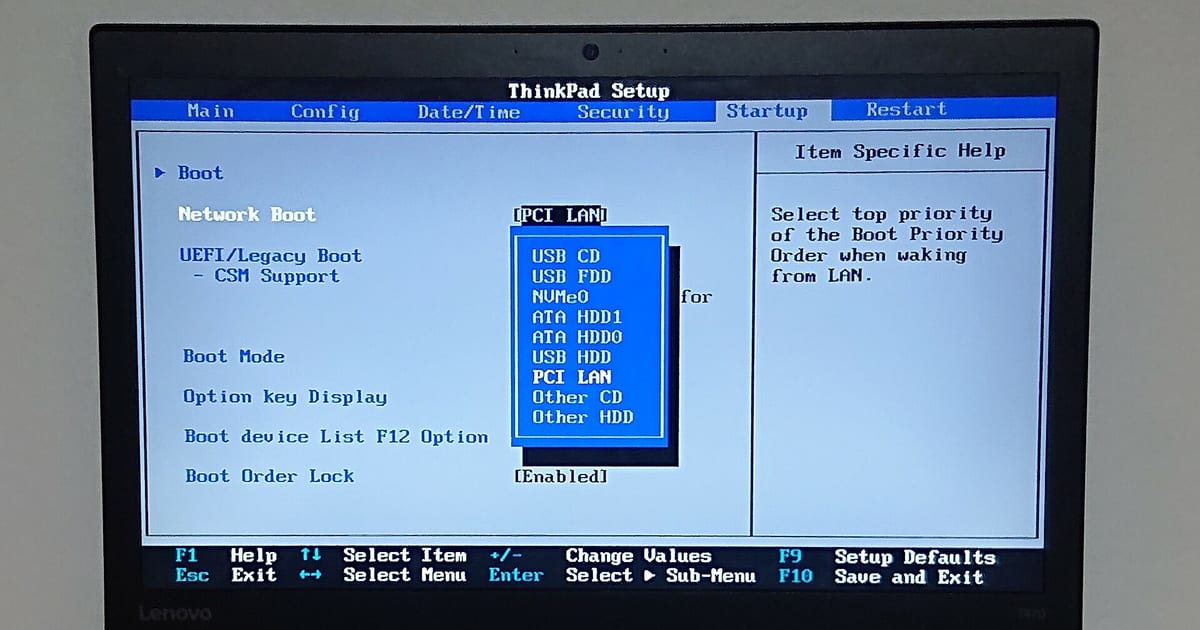
“UEFI ou Legacy?” é uma pergunta sobre o caminho usado para iniciar o computador, não apenas sobre uma opção visual da BIOS. No Windows, o dado mais direto é o campo Modo da BIOS em Informações do Sistema. Depois, confirme o estilo de partição do disco do sistema e o objetivo da mudança. Alterar UEFI, Legacy ou CSM por tentativa pode fazer uma instalação que funcionava deixar de iniciar.
Resposta direta: como saber se o boot mode é UEFI ou Legacy?
- Abra Informações do Sistema executando msinfo32.
- Em Resumo do Sistema, localize Modo da BIOS.
- Se aparecer UEFI, esta sessão do Windows foi iniciada em UEFI.
- Se aparecer Legacy/Herdado, a sessão foi iniciada pelo caminho legado.
- Depois confira se o disco do sistema usa GPT ou MBR; isso ajuda a entender a instalação, mas não substitui o campo Modo da BIOS.
A documentação da Microsoft usa o próprio msinfo32 para verificar se a máquina está iniciando em BIOS legado ou UEFI. Para a pergunta “qual modo está ativo agora?”, esse é o ponto de partida mais útil no Windows.
UEFI, Legacy e CSM: o que cada nome significa
| Termo | O que representa | Como tratar no diagnóstico |
|---|---|---|
| UEFI | Interface de firmware moderna usada no processo de inicialização | É o caminho esperado em instalações modernas suportadas do Windows. |
| Legacy / BIOS herdado | Caminho de inicialização compatível com o modelo tradicional de BIOS | Pode existir em instalações antigas; não deve ser trocado sem verificar a instalação atual. |
| CSM | Módulo de compatibilidade que permite ao firmware UEFI oferecer comportamento de boot legado | Estar disponível no menu não prova que o Windows atual esteja usando Legacy. |
| Secure Boot | Recurso de segurança do ecossistema UEFI para o processo de inicialização | Não é um “modo rápido” e não deve ser desabilitado como solução genérica para erro de boot. |
1. Confirme o modo pelo Windows, não pela aparência da tela
Uma tela gráfica de firmware não prova UEFI e uma tela simples não prova Legacy. Fabricantes podem apresentar interfaces muito diferentes. O que interessa é como a sessão atual foi inicializada. No Windows funcionando, msinfo32 → Modo da BIOS responde isso diretamente.
Se o Windows não inicia, registre as opções atuais do firmware e procure entradas como Windows Boot Manager, UEFI, CSM ou Legacy. Esses nomes são pistas. O manual do equipamento e a estrutura de boot do disco completam a investigação.
2. GPT ou MBR ajuda a entender o disco do sistema
No Gerenciamento de Disco, abra as propriedades do disco que contém o Windows e veja o estilo de partição. Em PowerShell, Get-Disk também mostra Partition Style. Confirme o disco correto: um mesmo computador pode ter um disco GPT e outro MBR.
Em uma instalação moderna do Windows iniciada em UEFI, GPT é a estrutura esperada. Instalações legadas podem usar MBR. Mas “o disco é GPT” não deve virar atalho para concluir como qualquer outro sistema do computador está inicializando; use o estado do sistema e do disco de boot em conjunto.
3. Como interpretar combinações comuns
| O que você encontrou | Leitura provável | Conduta segura |
|---|---|---|
| Modo da BIOS = UEFI + disco do sistema GPT | Instalação moderna coerente | Preserve o modo, a menos que exista um motivo documentado para mudança. |
| Modo da BIOS = Legacy + disco do sistema MBR | Instalação herdada coerente | Não troque apenas para “ver se melhora”. |
| Firmware oferece UEFI e Legacy/CSM | O equipamento suporta caminhos diferentes | Descubra qual caminho o sistema instalado usa antes de alterar. |
| Disco secundário é GPT | Informa o estilo daquele disco | Não use isso para inferir sozinho o boot do Windows. |
| Secure Boot está desligado | O recurso não está ativo | Isso, sozinho, não prova que o boot atual seja Legacy. |
4. Devo usar UEFI ou Legacy?
Para uma instalação nova e suportada do Windows em hardware moderno, UEFI é o caminho recomendado pela documentação atual da Microsoft e integra recursos de segurança da plataforma. Isso não significa que toda máquina antiga em Legacy deva ser convertida imediatamente.
Se o computador já funciona em Legacy, a pergunta correta é “o que eu ganho e o que preciso alterar para migrar?”. Converter apenas por estética do menu não traz benefício. A migração passa por compatibilidade do firmware, estrutura GPT, carregador de boot, criptografia e validação posterior.
5. Trocar UEFI/Legacy depois da instalação pode quebrar o boot
O Windows normalmente continua iniciando no mesmo modo em que foi instalado. Se você apenas mudar o firmware de Legacy para UEFI — ou o contrário — o carregador esperado pode deixar de ser encontrado. Isso não significa que o SSD ou o Windows foram apagados; significa que firmware e estrutura de inicialização deixaram de combinar.
Se a máquina passou a abrir direto no Setup depois de uma troca de SSD, use o roteiro troquei o SSD e o PC só abre a BIOS. Se o disco nem aparece no firmware, investigue HD ou SSD não reconhecido na BIOS antes de mudar o boot mode.
6. Quando MBR2GPT entra na conversa
Em cenários suportados, a Microsoft fornece o MBR2GPT para validar e converter o disco do sistema de MBR para GPT sem usar a reformatação como caminho obrigatório. A ferramenta possui pré-requisitos e faz alterações reais na estrutura de boot; depois da conversão, o firmware precisa ser configurado para UEFI.
Isso não deve ser usado como “tentativa de conserto”. Antes de qualquer conversão, confirme backup, BitLocker, suporte UEFI do equipamento e a razão da mudança. Se a validação da ferramenta não aprovar o layout, não force a conversão apagando partições para encaixar o disco em uma receita.
7. Secure Boot não é sinônimo de UEFI ligado
Secure Boot funciona dentro do ecossistema UEFI, mas o estado dele é uma informação diferente do modo em que o Windows iniciou. Um equipamento pode estar em UEFI com Secure Boot desabilitado. Portanto, “Secure Boot off” não basta para diagnosticar “Legacy”.
Se uma mídia externa não inicializa, confirme procedência, forma de criação e compatibilidade antes de reduzir a proteção do firmware. Desabilitar Secure Boot permanentemente apenas para fazer uma mídia desconhecida iniciar troca um problema de diagnóstico por um problema de segurança.
8. BitLocker: confirme a recuperação antes de mudar firmware
Mudanças relevantes em firmware, TPM, Secure Boot e caminho de inicialização podem levar um dispositivo criptografado a solicitar a chave de recuperação. Antes de alterar esse conjunto, confirme que a chave está acessível fora do computador. Em máquina corporativa, preserve também as políticas definidas pela organização.
9. Quando o problema não é UEFI versus Legacy
- SSD não detectado: boot mode não corrige unidade fisicamente ausente ou incompatível.
- Windows Boot Manager ausente: investigue entrada de boot, partição EFI e BCD antes de trocar o modo inteiro.
- SSD novo sem sistema: não existir entrada inicializável pode ser normal até haver um carregador válido.
- Pendrive não aparece: confirme como a mídia foi criada, a porta e o modo suportado pela própria mídia.
- PC entra direto na BIOS: veja primeiro computador entra direto na BIOS, pois detecção do disco e ordem de boot também podem ser a causa.
10. Sequência que preserva reversibilidade
- Fotografe ou anote o estado atual do firmware.
- No Windows, registre Modo da BIOS em msinfo32.
- Confirme qual disco contém o sistema e se ele usa GPT ou MBR.
- Confirme BitLocker e a chave de recuperação.
- Defina o objetivo: instalação nova, migração Legacy→UEFI, recuperação de boot ou apenas escolher outro dispositivo.
- Consulte o procedimento suportado para esse objetivo.
- Faça uma mudança por vez e valide novamente o boot.
Quando parar antes de alterar mais opções
- Você não consegue identificar o disco do sistema.
- Há criptografia e a chave de recuperação não está disponível.
- O PC é corporativo e firmware/TPM/Secure Boot podem ser gerenciados.
- O disco começou a desaparecer do firmware.
- A máquina tem mais de um sistema e você não sabe qual carregador pertence a cada instalação.
- Você pretende converter ou apagar partições sem backup verificado.
Perguntas frequentes
Boot mode UEFI ou Legacy: onde vejo no Windows?
Abra msinfo32 e confira Modo da BIOS. Esse campo informa como a sessão atual do Windows foi inicializada.
GPT significa que o PC está obrigatoriamente em UEFI?
GPT é o estilo de partição do disco. Em instalações modernas do Windows ele normalmente acompanha UEFI, mas o diagnóstico deve confirmar o modo real do sistema, não inferi-lo apenas por outro disco ou por uma única propriedade.
Posso mudar Legacy para UEFI sem formatar?
Há cenários suportados em que o MBR2GPT permite migrar o disco do sistema sem reformatação, mas a ferramenta tem pré-requisitos e a mudança exige reconfiguração posterior do firmware. Faça backup e valide o cenário antes de converter.
CSM e Legacy são a mesma coisa?
CSM é um módulo de compatibilidade oferecido por alguns firmwares UEFI para suportar comportamento de inicialização legado. A presença da opção CSM não prova que o Windows esteja usando esse modo.
Secure Boot desligado quer dizer que estou em Legacy?
Não. Um sistema pode iniciar em UEFI com Secure Boot desabilitado. Verifique o Modo da BIOS no Windows.
Resumo prático
Para descobrir UEFI ou Legacy, comece pelo Modo da BIOS do Windows, confirme GPT/MBR no disco do sistema e entenda o objetivo antes de tocar no firmware. Para instalações modernas suportadas, UEFI é o caminho esperado; para uma instalação Legacy já funcional, migrar exige planejamento, não um simples toggle. Preserve backup, BitLocker e a configuração original antes de qualquer conversão.
Fontes e referências técnicas
- msinfo32Microsoft Learn
- Inicializar no modo UEFI ou no modo BIOS herdadoMicrosoft Learn
- MBR2GPTMicrosoft Learn
- Windows 11 and Secure BootMicrosoft Support
- Back up your BitLocker recovery keyMicrosoft Support
Limites e fontes: inicialização, BIOS/UEFI e boot
Falha que aparece antes do Windows terminar de carregar quase nunca se resolve reinstalando o sistema por tentativa. O caminho seguro é identificar em que etapa a inicialização para — firmware, seleção de disco ou carregamento do sistema — e só então decidir.
Até onde ir sozinho
- — Confirmar em que modo o equipamento inicializa (UEFI ou legado) e se o disco correto aparece na lista de boot.
- — Anotar a mensagem exata da tela e em que momento ela aparece: isso separa problema de firmware de problema de sistema.
- — Desconectar dispositivos USB e cartões antes de repetir o teste, para eliminar boot por mídia externa.
Quando parar
- — Não prossiga com atualização de BIOS/UEFI se o equipamento desliga sozinho ou a energia é instável: interrupção no meio do processo pode inutilizar a placa.
- — Não recomendamos desativar Secure Boot como solução definitiva — é redução permanente de proteção para contornar um sintoma.
- — Se o disco não aparece no firmware, pare: há risco de perda de dados em tentativas repetidas de reparo automático.
Fontes primárias consultadas
- Inicializar em modo UEFI ou BIOS legado — Define a diferença entre UEFI e legado e como identificar o modo.
- Como o Windows protege o processo de inicialização — Explica Secure Boot e por que desativá-lo não é solução permanente.
- Solução de problemas do Windows (documentação oficial) — Central de diagnóstico da Microsoft para clientes Windows.
Referências oficiais consultadas e conferidas em 2026-09-02. O texto acima é autoral; nenhuma fonte foi copiada.
Continue pelo caminho certo
- Windows não inicia — sintoma-pai deste cluster
- roteiro de falha de inicialização — checklist sem abrir o equipamento
- formatar ou reparar — decisão antes de autorizar serviço
- UEFI — definição do termo
- formatação com preservação de dados — quando o reparo local não resolve