
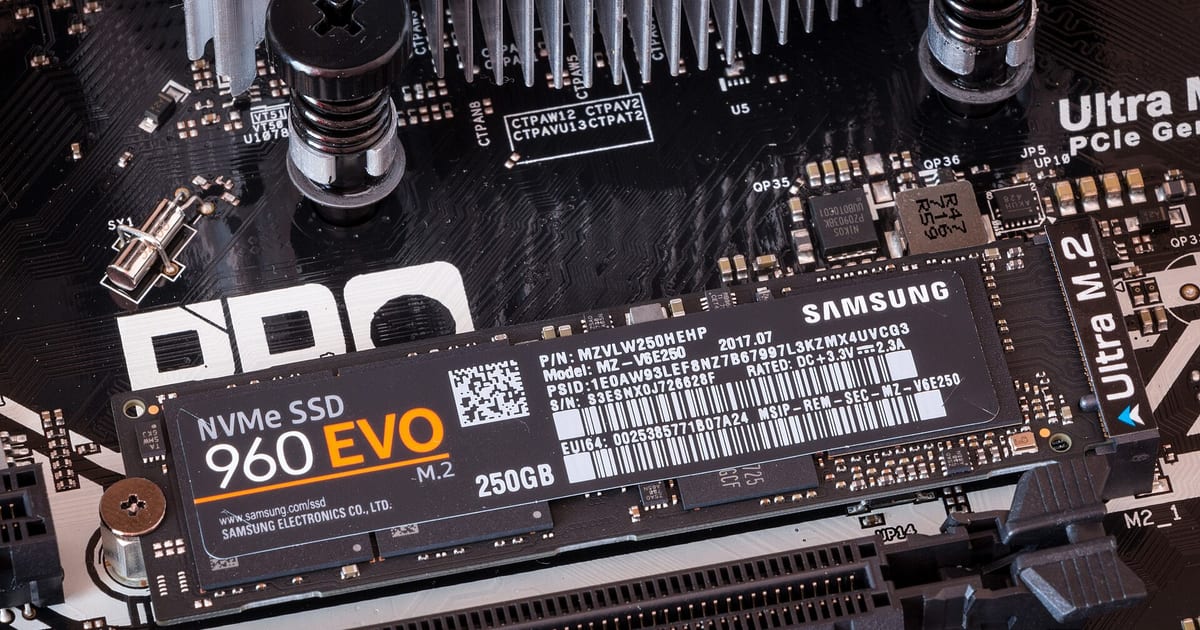
Depois de trocar o HD ou SSD, cair direto na BIOS/UEFI significa que a cadeia normal de inicialização não chegou ao Windows. Isso pode acontecer porque o SSD novo está vazio, porque a clonagem não gerou um boot utilizável, porque o firmware não está vendo a unidade ou porque a entrada de inicialização não combina com o modo atual. A sequência segura é detecção do SSD → entrada de boot → modo UEFI/Legacy → estrutura de inicialização → decisão entre clonar ou instalar.
Resposta direta: o que verificar primeiro?
- Confirme se o SSD aparece no firmware com modelo/capacidade coerentes.
- Descubra se ele é um SSD novo vazio, um clone ou um disco que já tinha Windows.
- Procure uma entrada como Windows Boot Manager.
- Confirme UEFI/Legacy sem mudar opções por tentativa.
- Se houve clonagem, preserve o disco antigo até o novo iniciar sozinho e os arquivos estarem conferidos.
- Se o SSD é novo e vazio, use mídia oficial do Windows para instalar — não é preciso “preparar” manualmente o disco antes.
Comece classificando o cenário
| Cenário | O que esperar | Próximo passo |
|---|---|---|
| SSD novo e vazio | Pode aparecer no firmware sem ter nenhuma entrada de boot | Instalar o Windows ou outro sistema pelo instalador oficial. |
| SSD clonado | Deveria conter partições e dados do sistema, mas o boot ainda pode falhar | Confirmar partições de sistema, UEFI/Legacy e Windows Boot Manager. |
| SSD reaproveitado de outro PC | Pode ter instalação incompatível, criptografia ou drivers/controlador diferentes | Preservar dados e decidir entre adaptação/reparo e instalação limpa. |
| Segundo SSD apenas para dados | Não precisa ser o disco de boot | Manter o Windows no disco atual e inicializar/criar volume no novo SSD quando necessário. |
1. O SSD aparece no BIOS/UEFI?
Procure o modelo da unidade nas telas de armazenamento, NVMe, SATA ou informações do sistema. Se o firmware não detecta o SSD, não comece por Windows Boot Manager, BCD ou formatação: a investigação ainda está na camada de hardware/compatibilidade.
- Em M.2, confirme protocolo aceito pelo slot e tamanho físico.
- Em SATA, confira alimentação, cabo e porta com o equipamento desligado.
- Em notebooks, confirme no manual se o slot é SATA, PCIe/NVMe ou possui restrições.
- Se a detecção é intermitente, pare de gravar dados importantes e investigue estabilidade antes de instalar o sistema.
M.2 não significa automaticamente NVMe. M.2 descreve o formato; a unidade e o slot ainda precisam usar uma interface compatível. Veja também como escolher e instalar SSD NVMe.
2. O SSD aparece, mas não existe Windows Boot Manager
Isso é normal em um SSD novo sem sistema. Em um disco clonado ou reaproveitado, porém, a ausência da entrada pode indicar que o firmware não encontrou uma estrutura de boot utilizável naquele modo.
Não confunda disco detectado com Windows inicializável. O firmware pode enxergar perfeitamente a unidade e ainda não ter uma entrada válida para iniciar o sistema.
3. SSD novo não precisa ser inicializado manualmente antes de instalar o Windows
A ferramenta de Gerenciamento de Disco da Microsoft é apropriada para inicializar discos que serão usados pelo Windows em tarefas como armazenamento de dados. Para uma instalação nova do sistema, o próprio instalador do Windows pode criar as partições necessárias a partir de espaço não alocado.
Portanto, não é necessário criar manualmente GPT/MBR, formatar ou montar uma letra de unidade antes da instalação. Quanto menos alterações desnecessárias você fizer no SSD novo, menor a chance de selecionar o disco errado.
4. Se a intenção era manter tudo como estava, trate como migração/clonagem
Clonar é diferente de copiar arquivos. Uma migração de sistema precisa preservar não apenas a partição com documentos e programas, mas também a estrutura necessária para inicialização. Se o clone terminou mas o PC abre na BIOS, confirme:
- se todas as partições necessárias foram copiadas;
- se o SSD de destino é detectado de forma estável;
- se o firmware está no mesmo modo usado pela instalação original;
- se existe uma entrada Windows Boot Manager coerente;
- se o computador está tentando iniciar o SSD novo e não outra unidade.
Preserve o disco antigo até validar várias inicializações no SSD novo e abrir os arquivos importantes. O planejamento completo está em como clonar HD para SSD.
5. UEFI, Legacy e CSM: não altere por tentativa
A Microsoft documenta que, depois da instalação, o Windows normalmente continua inicializando no mesmo modo usado durante a instalação. Mudar UEFI/Legacy/CSM por tentativa pode fazer uma instalação existente deixar de aparecer como inicializável.
Se você não sabe qual modo o sistema usava, consulte UEFI ou Legacy: como identificar o boot mode antes de alterar o firmware.
6. AHCI, RAID, RST e VMD não são botões de “fazer SSD aparecer”
Alguns equipamentos usam controladores de armazenamento que exigem configuração e driver específicos. Alterar AHCI/RAID/VMD/RST sem registrar o estado anterior pode fazer uma instalação existente deixar de acessar o disco, além de disparar recuperação do BitLocker em algumas mudanças de plataforma.
Se o SSD aparece no firmware, mas não no instalador do Windows, consulte a documentação do fabricante do computador/placa para saber se o instalador precisa de driver do controlador. Não desligue recursos por tentativa apenas para o disco surgir.
7. BitLocker: confirme a chave antes de mudanças de boot
Se o disco antigo ou o clone usa BitLocker/Criptografia do Dispositivo, tenha a chave de recuperação acessível antes de alterar firmware, TPM, Secure Boot ou estrutura de inicialização. Uma solicitação de recuperação não significa necessariamente perda de dados; significa que o estado esperado de segurança mudou.
8. Quando usar a mídia de instalação do Windows
Para um SSD realmente novo e vazio, use a mídia oficial do Windows criada em outro computador. Inicie pelo pendrive pelo menu de boot do equipamento e selecione o SSD correto no instalador.
Se houver mais de um disco conectado, identifique cada um por capacidade/modelo antes de excluir ou criar partições. Desconectar temporariamente outros discos pode reduzir ambiguidade quando isso for fácil e seguro no equipamento, mas não é uma regra universal para todo notebook/desktop.
9. Se o clone existe, mas o boot está quebrado
Ferramentas como BCDBoot existem para configurar/reparar arquivos de inicialização em cenários apropriados. Isso não deve virar um comando genérico copiado da internet: é necessário identificar corretamente a instalação do Windows, o volume de sistema e a criptografia antes de executar reparos.
O roteiro específico está em No Bootable Device: como diagnosticar e reparar.
10. Instalação limpa ou clonagem?
| Objetivo | Clonagem | Instalação limpa |
|---|---|---|
| Manter programas/configurações | Preserva mais estado quando a origem está saudável | Exige reinstalação/configuração |
| Sistema antigo com erros persistentes | Pode levar o problema junto | Cria ambiente novo, após backup |
| Origem com sinais de falha física | Não deve ser repetida indiscriminadamente | Primeiro recupere dados; depois instale no SSD novo |
| SSD novo sem nada | Precisa de uma origem válida | É o caminho direto usando mídia oficial |
11. Depois que iniciar, valide antes de apagar o disco antigo
- Reinicie mais de uma vez e confirme boot pelo SSD novo.
- Abra arquivos importantes e aplicativos essenciais.
- Confirme que o Windows vê capacidade e partições esperadas.
- Verifique atualizações/drivers necessários.
- Somente depois de backup e validação decida o destino do disco antigo.
O que não fazer
- Apagar partições antes de confirmar qual disco contém os dados.
- Alternar UEFI/Legacy/CSM, AHCI/RAID/VMD e Secure Boot todos de uma vez.
- Formatar o SSD clonado só porque não iniciou.
- Apagar o disco antigo assim que a clonagem termina.
- Assumir que M.2 significa NVMe ou que qualquer slot aceita qualquer módulo.
- Executar BCDBoot/particionamento sem identificar volumes e BitLocker.
Perguntas frequentes
SSD novo precisa ser formatado antes de instalar o Windows?
Não necessariamente. O instalador oficial do Windows pode preparar o SSD a partir de espaço não alocado.
O SSD aparece na BIOS, mas não aparece como opção de boot. Está com defeito?
Não. Detecção física e existência de uma entrada inicializável são coisas diferentes. SSD novo vazio pode ser detectado e ainda não ter Windows Boot Manager.
Troquei o SSD e perdi o Windows?
O Windows estava no disco antigo, a menos que tenha sido clonado ou instalado no novo SSD. Trocar fisicamente a unidade não transfere o sistema automaticamente.
Posso ativar CSM ou Legacy para voltar a iniciar?
Não por tentativa. Primeiro descubra em que modo a instalação foi preparada.
Devo apagar o SSD antigo depois de clonar?
Somente depois de validar o novo SSD, conferir arquivos e manter backup independente.
Resumo prático
Depois de trocar o SSD, não trate a BIOS como defeito. Primeiro confirme que o SSD é detectado, depois identifique se ele está vazio ou contém um clone, procure uma entrada de boot válida e preserve UEFI/Legacy/controlador até entender o cenário. Instale o Windows em SSD novo vazio; repare a inicialização apenas quando existe uma instalação para reparar; e mantenha o disco antigo intacto até o novo sistema estar realmente validado.
Fontes e referências técnicas
- Frequently Asked QuestionsNVM Express
- Initialize new disksMicrosoft Learn
- Inicializar no modo UEFI ou no modo BIOS herdadoMicrosoft Learn
- BCDBoot command-line optionsMicrosoft Learn
- Back up your BitLocker recovery keyMicrosoft Support
- Create installation media for WindowsMicrosoft Support
Limites e fontes: inicialização, BIOS/UEFI e boot
Falha que aparece antes do Windows terminar de carregar quase nunca se resolve reinstalando o sistema por tentativa. O caminho seguro é identificar em que etapa a inicialização para — firmware, seleção de disco ou carregamento do sistema — e só então decidir.
Até onde ir sozinho
- — Confirmar em que modo o equipamento inicializa (UEFI ou legado) e se o disco correto aparece na lista de boot.
- — Anotar a mensagem exata da tela e em que momento ela aparece: isso separa problema de firmware de problema de sistema.
- — Desconectar dispositivos USB e cartões antes de repetir o teste, para eliminar boot por mídia externa.
Quando parar
- — Não prossiga com atualização de BIOS/UEFI se o equipamento desliga sozinho ou a energia é instável: interrupção no meio do processo pode inutilizar a placa.
- — Não recomendamos desativar Secure Boot como solução definitiva — é redução permanente de proteção para contornar um sintoma.
- — Se o disco não aparece no firmware, pare: há risco de perda de dados em tentativas repetidas de reparo automático.
Fontes primárias consultadas
- Inicializar em modo UEFI ou BIOS legado — Define a diferença entre UEFI e legado e como identificar o modo.
- Como o Windows protege o processo de inicialização — Explica Secure Boot e por que desativá-lo não é solução permanente.
- Solução de problemas do Windows (documentação oficial) — Central de diagnóstico da Microsoft para clientes Windows.
Referências oficiais consultadas e conferidas em 2026-09-02. O texto acima é autoral; nenhuma fonte foi copiada.
Continue pelo caminho certo
- Windows não inicia — sintoma-pai deste cluster
- roteiro de falha de inicialização — checklist sem abrir o equipamento
- formatar ou reparar — decisão antes de autorizar serviço
- UEFI — definição do termo
- formatação com preservação de dados — quando o reparo local não resolve