
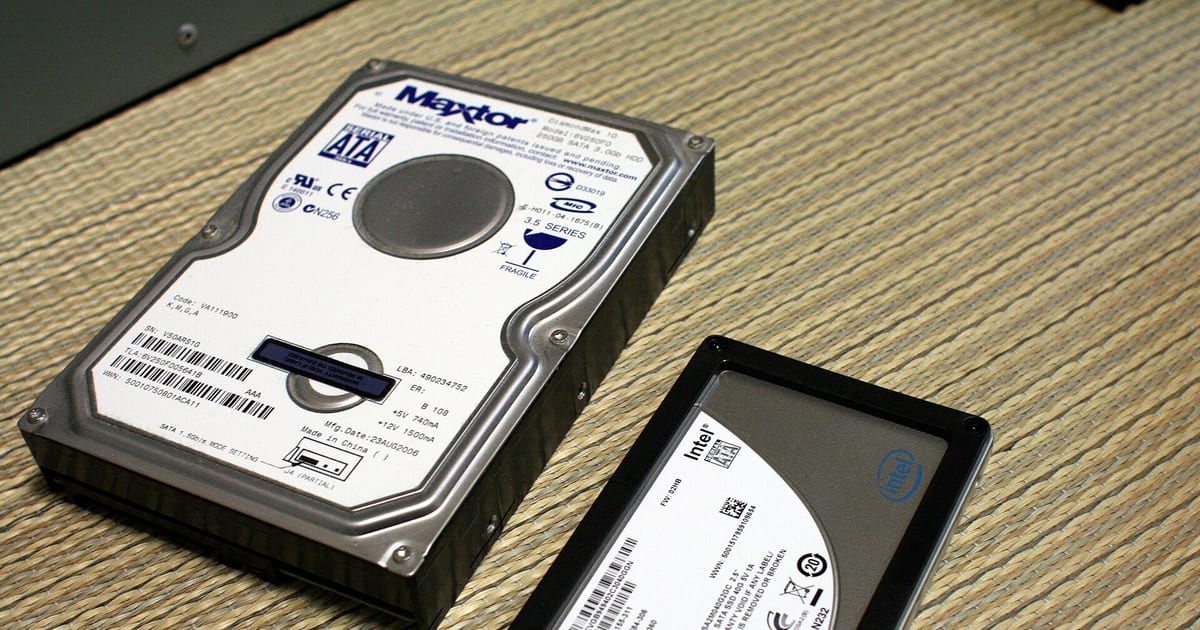
Clonar um HD para SSD pode preservar Windows, programas, arquivos e configurações, mas só é uma boa estratégia quando a origem está suficientemente saudável e a estrutura de inicialização pode ser reproduzida no destino. Antes de copiar, separe quatro perguntas: os dados estão protegidos, o conteúdo cabe no SSD, o disco de origem aguenta uma leitura extensa e a máquina conseguirá iniciar pela estrutura clonada?
Resposta direta: quando vale clonar o HD para o SSD?
Vale clonar quando o sistema atual está funcional, os dados importantes já têm uma cópia independente e você quer manter o ambiente como está. Reinstalar tende a ser mais coerente quando o Windows já apresenta corrupção, travamentos persistentes ou uma configuração que você pretende reconstruir. Se o HD faz ruído, desaparece, congela durante leitura ou acumula erros, a prioridade muda: preservar os dados vem antes de tentar uma clonagem longa.
Antes de clonar: cinco verificações que evitam perda de tempo e dados
- Tenha um backup independente e verificado. Abra alguns arquivos diretamente na cópia. Clonagem é migração, não substituto de backup.
- Avalie sinais de falha da origem. Ruído mecânico, desaparecimentos, congelamentos e erros de leitura mudam a estratégia. Nesse caso, consulte recuperação de dados em HD com defeito antes de insistir.
- Compare espaço usado e layout de partições. Um SSD menor pode receber a instalação somente se o conteúdo e as partições puderem ser acomodados com segurança. Não basta comparar “1 TB” com “500 GB”.
- Confirme compatibilidade física e lógica. SATA, M.2 SATA e NVMe não são equivalentes. Verifique o slot e o padrão aceitos pelo equipamento antes de comprar ou desmontar.
- Se houver BitLocker ou criptografia do dispositivo, confirme a chave de recuperação. Alterações de armazenamento, boot ou firmware podem exigir essa chave. Guarde-a fora do computador antes de começar.
SSD menor que o HD: o que realmente precisa caber
O tamanho impresso no disco antigo não define sozinho se a clonagem é possível. O que interessa é a quantidade de dados usada e a forma como as partições estão distribuídas. Um HD de 1 TB com pouco espaço ocupado pode caber em um SSD menor, mas a ferramenta ainda precisa conseguir redimensionar as partições sem excluir dados ou estruturas necessárias ao boot.
Antes de iniciar, compare o espaço efetivamente ocupado, reserve margem livre no destino e confirme se existem partições de sistema, recuperação ou fabricante que a ferramenta pretende copiar. Se a origem estiver praticamente cheia, primeiro organize os dados e valide o backup; não conte com um redimensionamento no limite exato.
Clonar não é copiar apenas a unidade C:
Em uma instalação moderna do Windows, a inicialização pode depender de pequenas partições que não aparecem como uma letra no Explorador. Copiar apenas a partição principal pode deixar o SSD com todos os arquivos visíveis, mas sem uma estrutura de boot funcional.
Por isso, uma migração de sistema deve tratar o disco e suas partições de inicialização como um conjunto. Em máquinas UEFI, a coerência entre firmware, tabela de partições e arquivos de boot importa. O BCDBoot, documentado pela Microsoft, existe para configurar ou reparar o ambiente de inicialização; ele não é um motivo para apagar ou recriar partições às cegas.
Como preparar o destino sem criar um problema novo
Conecte o SSD pelo método compatível com o equipamento e com a ferramenta escolhida. Alguns fluxos de clonagem trabalham diretamente com um disco ainda sem volume; outros exigem que o sistema o reconheça previamente. Não inicialize, formate ou apague por reflexo sem confirmar qual disco está selecionado e o que a ferramenta de clonagem pede.
Em notebook, a conexão temporária pode exigir adaptador ou gabinete USB; em desktop, pode existir uma porta interna disponível. Isso depende do hardware. Mantenha alimentação estável durante a cópia e evite outras tarefas pesadas enquanto a origem está sendo lida.
Onde a clonagem costuma falhar
- Erro de leitura na origem: a cópia trava ou repete falhas no mesmo ponto. Não transforme várias tentativas em teste de resistência de um HD degradado.
- Destino sem espaço suficiente: os dados até parecem caber, mas o layout completo não cabe ou não consegue ser reduzido.
- Partição de boot ficou de fora: o SSD contém o Windows, mas não aparece como opção de inicialização válida.
- Firmware e estrutura clonada não combinam: mudar UEFI/Legacy, CSM ou modo do controlador sem entender a instalação pode gerar um segundo problema.
- O computador continua iniciando pelo disco antigo: com os dois conectados, a ordem de boot pode mascarar se o SSD realmente é autônomo.
- Criptografia não foi considerada: BitLocker pode solicitar recuperação depois de mudanças relevantes de hardware ou boot.
Primeiro boot no SSD: valide antes de apagar qualquer coisa
- Quando a arquitetura permitir, valide o SSD sem depender do disco antigo. Isso ajuda a provar que o sistema novo consegue iniciar sozinho.
- Confirme qual unidade está realmente dando boot. Não use apenas a aparência do Windows como evidência; dois discos clonados podem parecer idênticos.
- Abra arquivos e programas importantes. Verifique documentos, área de trabalho, aplicações e perfis que você realmente usa.
- Confira o espaço do SSD. Se houver área não alocada, expanda somente depois de confirmar que a estrutura está estável e que você está alterando o disco correto.
- Mantenha o disco antigo intacto por um período de validação. Não formate a única cópia anterior no mesmo dia em que concluiu a migração.
Clonou e agora só abre a BIOS?
Esse sintoma não prova que “a clonagem deu errado”. Primeiro confirme se o SSD é detectado pelo firmware, se existe uma entrada de boot coerente com a instalação e se a cópia incluiu a estrutura necessária. Não comece mudando várias opções de firmware ao mesmo tempo e não formate o HD antigo.
O roteiro específico está em troquei o SSD e o PC só abre a BIOS. Se o ambiente de inicialização precisar de reparo, use o procedimento compatível com a instalação e preserve a chave do BitLocker antes de qualquer intervenção.
O que o SSD melhora — e o que ele não corrige
Migrar de HD mecânico para SSD pode reduzir muito a espera associada ao armazenamento, mas não corrige falta de memória, superaquecimento, processador limitado, malware ou um Windows logicamente degradado. Se a máquina continua lenta depois da troca, volte ao diagnóstico do gargalo em computador lento: causas e como decidir.
Também não há obrigação de clonar só porque o SSD é novo. Em uma máquina com histórico de problemas, começar com uma instalação limpa pode ser uma escolha melhor do que transportar anos de configuração acumulada.
Quando interromper e levar para avaliação
Pare quando a origem faz ruído anormal, some durante a leitura, a clonagem trava repetidamente no mesmo ponto, surgem dados inacessíveis ou o backup dos arquivos importantes ainda não foi validado. Se a máquina não inicia pelo SSD depois da cópia, preserve os dois discos como estão até separar detecção, partições e boot.
O processo de verificação está em diagnóstico técnico, e a migração de armazenamento faz parte de upgrade de SSD e memória.
Perguntas frequentes
Posso clonar um HD de 1 TB para um SSD de 500 GB?
Pode ser possível se os dados usados e o layout de partições couberem no SSD e a ferramenta conseguir redimensionar o que for necessário. A capacidade nominal do HD, sozinha, não responde à pergunta.
Preciso formatar o SSD antes da clonagem?
Não existe uma regra universal. O fluxo depende da ferramenta e do estado do destino. O ponto crítico é selecionar corretamente origem e destino e não apagar um disco por engano.
Clonar também leva programas e configurações?
Uma clonagem de sistema bem-sucedida busca preservar o ambiente existente, incluindo programas e configurações, mas isso depende de a cópia incluir as partições necessárias e de o sistema conseguir inicializar no novo hardware de armazenamento.
Depois de clonar posso apagar o HD antigo imediatamente?
Não é uma boa validação. Primeiro confirme boot autônomo pelo SSD, arquivos, programas e espaço; mantenha a origem intacta até ter confiança de que a migração está completa e que existe backup independente.
Se o HD está falhando, devo cloná-lo várias vezes até dar certo?
Não. Falhas repetidas de leitura e sintomas físicos pedem uma estratégia de preservação de dados, não tentativas indefinidas de cópia integral.
Resumo prático
Clonar é uma ferramenta de migração, não uma garantia. Proteja os dados primeiro, confirme saúde da origem, espaço e estrutura do destino, trate criptografia e boot como parte da migração e valide o SSD antes de apagar qualquer coisa. Se o HD está fisicamente instável, pare de tentar “forçar” a clonagem e priorize a recuperação do que é importante.
Fontes e referências técnicas
- Back up your BitLocker recovery keyMicrosoft Support
- BCDBoot command-line optionsMicrosoft Learn
Limites e fontes: disco, SSD e dados
Disco em degradação não avisa duas vezes. Quando aparecem setores defeituosos, lentidão intermitente ou ruído mecânico, cada hora ligado reduz a chance de cópia completa — a ordem correta é copiar primeiro e investigar depois.
Até onde ir sozinho
- — Consultar o estado S.M.A.R.T. e anotar contadores de setor realocado e de erro pendente.
- — Copiar imediatamente os arquivos insubstituíveis para outra mídia antes de qualquer teste de superfície.
- — Conferir se o disco está criptografado e se a chave de recuperação está acessível antes de mover a unidade de máquina.
Quando parar
- — Pare imediatamente se houver clique, arranhado ou desligamento do disco durante a cópia: continuar ligado reduz a chance de recuperação.
- — Não prossiga com verificação de superfície ou reparticionamento em disco que já apresenta falha — é o cenário clássico de perda definitiva.
- — Não recomendamos abrir o disco fora de ambiente adequado; tentativa caseira costuma encerrar a possibilidade de recuperação.
Fontes primárias consultadas
- Armazenamento no Windows Server — Conceitos oficiais de pool, resiliência e falha de disco.
- Documentação do BitLocker — Criptografia de disco e recuperação de chave antes de mexer no disco.
- NIST SP 800-88 Rev. 1 — Guidelines for Media Sanitization — Referência para descarte e limpeza segura de mídia de armazenamento.
Referências oficiais consultadas e conferidas em 2026-09-02. O texto acima é autoral; nenhuma fonte foi copiada.
Continue pelo caminho certo
- HD fazendo barulho — sintoma de urgência
- guia de decisão sobre HD com ruído — o que fazer nas primeiras horas
- verificador de backup — checklist antes de mexer no disco
- S.M.A.R.T. — como ler o indicador
- recuperação de dados — tentativa técnica, sem garantia de resultado