
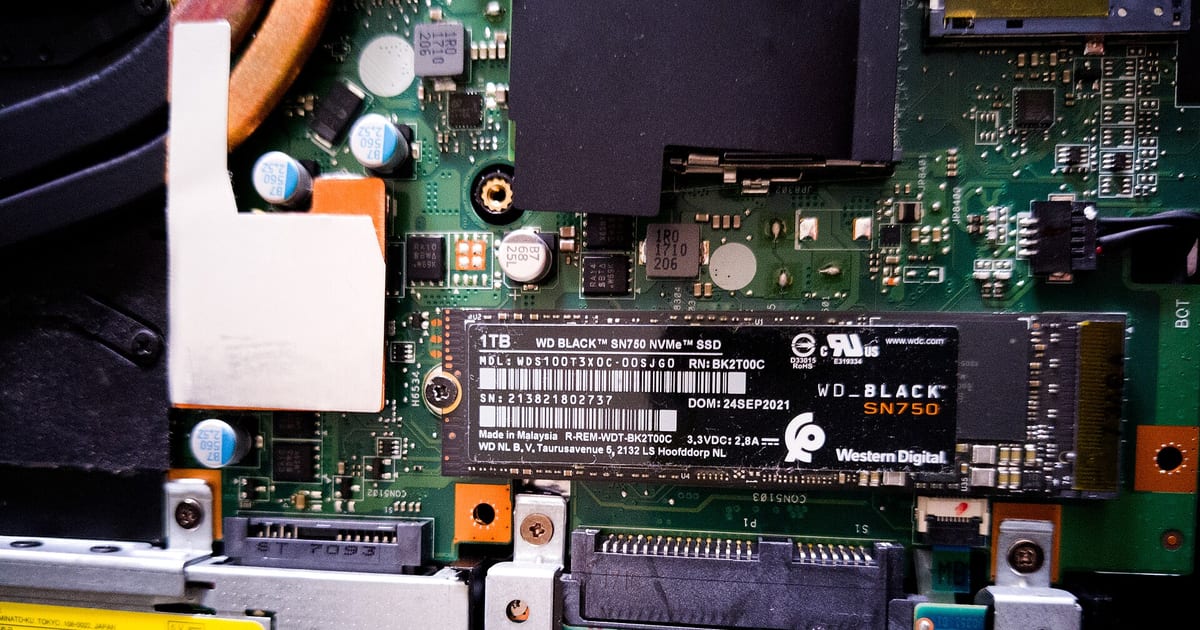
Adicionar um segundo SSD ao notebook pode aumentar o espaço sem mexer no sistema atual, mas a parte mais importante acontece antes da compra: confirmar se o equipamento realmente possui um segundo caminho de armazenamento e qual padrão ele aceita. M.2 é apenas o formato físico; o slot pode aceitar SATA, PCIe/NVMe ou uma combinação específica definida pelo fabricante.
Resposta direta: dá para colocar dois SSDs no notebook?
Depende do projeto do modelo exato. Alguns notebooks têm um slot M.2 e um compartimento SATA de 2,5 polegadas; outros têm dois slots M.2; outros oferecem apenas uma posição de armazenamento. Antes de comprar, consulte o manual de serviço ou a especificação oficial do equipamento e confirme quantidade de slots, interface suportada, comprimento do módulo e limitações de compartilhamento.
Não use apenas a aparência do conector como prova. A documentação do NVM Express e de fabricantes de SSD reforça que M.2 descreve o formato, não garante que qualquer M.2 seja NVMe nem que todo módulo M.2 funcione naquele slot.
1. Descubra que tipo de expansão o seu notebook oferece
| Possibilidade | O que conferir | Erro comum |
|---|---|---|
| Segundo slot M.2 | Protocolo SATA ou PCIe/NVMe, chaveamento, tamanho físico e geração suportada | Comprar NVMe para slot M.2 que aceita apenas SATA, ou o inverso. |
| Baia SATA de 2,5" | Espessura disponível, cabo/flex e suporte físico do modelo | Assumir que a baia vazia já inclui cabo e caddy. |
| Substituição do leitor óptico por caddy | Se o modelo possui unidade óptica removível e qual interface ela usa | Tratar essa solução como universal; muitos notebooks atuais nem possuem essa baia. |
| Apenas um slot | Capacidade máxima e compatibilidade do SSD maior | Comprar um segundo SSD sem existir conexão física para ele. |
2. M.2, SATA e NVMe não são sinônimos
Um SSD M.2 pode usar interfaces diferentes. NVMe é um protocolo associado a armazenamento sobre PCI Express; M.2 é o formato do módulo. Por isso, dois SSDs com o mesmo tamanho externo podem não ser intercambiáveis no mesmo notebook.
Além da interface, confira o comprimento físico indicado pelo fabricante. O número do formato, como 2230, 2242 ou 2280, representa dimensões do módulo; o notebook precisa ter espaço e ponto de fixação compatíveis.
3. Antes de abrir: preserve energia, dados e garantia
- Desligue completamente o notebook e retire o carregador.
- Se a bateria interna tiver procedimento de desconexão previsto no manual, siga esse procedimento antes de tocar no armazenamento.
- Não force a tampa, travas ou parafusos que não correspondem ao modelo.
- Se o equipamento está em garantia ou possui lacres/regras de serviço, confirme o procedimento autorizado antes de abrir.
- Tenha backup dos dados importantes do SSD principal antes de qualquer intervenção física.
O objetivo é adicionar armazenamento sem transformar uma expansão simples em perda de dados ou dano mecânico.
4. Instalação física: uma variável por vez
Para um SSD M.2, alinhe o conector sem forçar, insira o módulo no ângulo previsto pelo projeto e fixe-o no ponto correto. Para uma unidade SATA de 2,5 polegadas, use o cabo e suporte próprios do modelo. Não improvise isolamento, parafuso ou pressão sobre a carcaça.
Depois da montagem, feche o equipamento o suficiente para um teste seguro e ligue uma vez. Antes de alterar partições, confirme se o firmware ou o sistema operacional detecta a nova unidade.
5. Se o SSD aparece no firmware, mas não no Explorador de Arquivos
Isso pode ser normal em um SSD novo. O Windows pode enxergar o dispositivo fisicamente sem ainda existir um volume utilizável. Abra o Gerenciamento de Disco e identifique a unidade pela capacidade e pelo modelo, sem se basear apenas em “Disco 0” ou “Disco 1”.
A documentação da Microsoft orienta que um disco novo pode precisar ser colocado online e inicializado antes da criação de um volume. O ponto crítico é confirmar que você selecionou o SSD novo, não o disco que já contém o Windows.
- Compare capacidade e modelo do novo SSD.
- Se ele estiver offline, coloque-o online apenas depois de confirmar a identidade.
- Inicialize o disco quando necessário.
- Crie um volume no espaço não alocado e escolha a letra desejada.
- Formate apenas a nova unidade vazia — nunca use formatação como “teste” em um disco com dados.
6. GPT ou MBR para o segundo SSD?
Em máquinas modernas, GPT costuma ser a escolha adequada para um disco novo, mas o ponto principal é separar disco de dados de disco de boot. Um segundo SSD usado apenas para arquivos e programas não precisa reproduzir a estrutura de boot do SSD principal.
Não converta o disco antigo nem altere UEFI/Legacy apenas porque adicionou um segundo SSD. Se a dúvida for sobre o modo de inicialização, consulte UEFI ou Legacy: como identificar o boot mode.
7. Segundo SSD para arquivos ou para migrar o Windows?
| Objetivo | Caminho | Principal cuidado |
|---|---|---|
| Aumentar espaço | Manter Windows no SSD atual e usar o novo como dados | Configurar pastas e bibliotecas sem apagar o disco do sistema. |
| Migrar para SSD maior/mais rápido | Clonar ou reinstalar conforme o estado do sistema | Validar boot no novo SSD antes de apagar a origem. |
| Separar sistema e arquivos | Windows em um SSD, dados em outro | Definir onde documentos, downloads e projetos serão salvos. |
| Dual boot | Cada sistema pode usar sua própria unidade | Planejar boot e criptografia; não improvisar ordem de firmware. |
Se a intenção é migrar o sistema, use como clonar HD para SSD. Esse processo é diferente de simplesmente adicionar um segundo disco de dados.
8. O SSD novo não aparece nem na BIOS/UEFI
Nesse cenário, o Windows ainda não é o problema. Revise compatibilidade do slot, protocolo, encaixe e eventuais regras do fabricante para compartilhamento de interfaces. Alguns projetos desabilitam uma porta ou reduzem opções quando determinados slots são usados; isso precisa ser confirmado no manual do equipamento, não presumido.
Se a unidade não aparece de forma consistente no firmware, não inicialize, não formate e não comece a trocar configurações do Windows. Veja também HD ou SSD não reconhecido na BIOS.
9. O SSD aparece no Windows, mas some depois
Detecção intermitente pede investigação antes de gravar dados importantes. Reencaixe só com o equipamento desligado, confirme fixação e compatibilidade e observe se o comportamento muda com temperatura ou movimento. Uma unidade que some repetidamente não deve virar destino único de arquivos importantes.
10. BitLocker e mudança de armazenamento
Adicionar um disco de dados normalmente não exige mexer no SSD de sistema. Mesmo assim, antes de mudanças de hardware ou firmware relevantes, confirme a chave de recuperação do BitLocker se o dispositivo usa criptografia. Isso evita ficar sem acesso ao sistema caso o Windows solicite recuperação depois de uma alteração maior.
11. Depois da instalação: valide antes de confiar
- Confirme que os dois SSDs aparecem de forma estável após reiniciar.
- Verifique qual unidade contém o Windows e não altere a ordem de boot sem necessidade.
- Copie alguns arquivos de teste para o novo SSD e abra-os novamente.
- Confira capacidade disponível e sistema de arquivos.
- Se o novo SSD será usado para dados importantes, mantenha backup independente; segundo SSD não é backup por si só.
Quando parar
Interrompa a instalação se o manual não confirma compatibilidade, se o conector exige força, se falta cabo/suporte próprio, se a bateria não pode ser isolada com segurança, se o SSD some do firmware ou se você não consegue distinguir o disco novo do disco que contém o Windows. Nessas situações, preservar o estado atual é melhor do que testar formatação, conversão ou firmware por tentativa.
Perguntas frequentes
Todo notebook aceita dois SSDs?
Não. A quantidade e o tipo de conexões dependem do modelo. Confirme a especificação ou o manual de serviço antes da compra.
Posso ter um SSD SATA e um NVMe no mesmo notebook?
Pode ser possível quando o equipamento oferece interfaces separadas compatíveis, por exemplo um slot M.2 PCIe/NVMe e uma baia SATA. Isso não é uma regra universal.
O segundo SSD precisa ter Windows?
Não. Se ele será usado apenas para dados ou programas, pode funcionar como volume secundário enquanto o Windows continua no SSD principal.
O SSD novo apareceu na BIOS, mas não em “Este Computador”. Está com defeito?
Não necessariamente. Um SSD novo pode precisar ser inicializado e receber um volume no Gerenciamento de Disco antes de aparecer no Explorador de Arquivos.
Posso formatar o disco que aparece como não inicializado?
Somente depois de confirmar que é realmente o SSD novo e vazio. Se houver qualquer possibilidade de ser um disco com dados, pare antes de inicializar ou formatar.
Resumo prático
Para instalar um segundo SSD no notebook, confirme primeiro se existe um segundo caminho de armazenamento e qual padrão ele aceita. Depois faça a montagem sem forçar conectores, confirme a detecção no firmware, identifique corretamente o novo disco no Windows e só então inicialize/crie volume. Não altere boot, UEFI/Legacy ou o SSD principal sem um objetivo específico.
Fontes e referências técnicas
- Initialize new disksMicrosoft Learn
- Frequently Asked QuestionsNVM Express
- Perguntas frequentes sobre SSDs SATA, NVMe e M.2Kingston Technology
- Back up your BitLocker recovery keyMicrosoft Support
Limites e fontes: disco, SSD e dados
Disco em degradação não avisa duas vezes. Quando aparecem setores defeituosos, lentidão intermitente ou ruído mecânico, cada hora ligado reduz a chance de cópia completa — a ordem correta é copiar primeiro e investigar depois.
Até onde ir sozinho
- — Consultar o estado S.M.A.R.T. e anotar contadores de setor realocado e de erro pendente.
- — Copiar imediatamente os arquivos insubstituíveis para outra mídia antes de qualquer teste de superfície.
- — Conferir se o disco está criptografado e se a chave de recuperação está acessível antes de mover a unidade de máquina.
Quando parar
- — Pare imediatamente se houver clique, arranhado ou desligamento do disco durante a cópia: continuar ligado reduz a chance de recuperação.
- — Não prossiga com verificação de superfície ou reparticionamento em disco que já apresenta falha — é o cenário clássico de perda definitiva.
- — Não recomendamos abrir o disco fora de ambiente adequado; tentativa caseira costuma encerrar a possibilidade de recuperação.
Fontes primárias consultadas
- Armazenamento no Windows Server — Conceitos oficiais de pool, resiliência e falha de disco.
- Documentação do BitLocker — Criptografia de disco e recuperação de chave antes de mexer no disco.
- NIST SP 800-88 Rev. 1 — Guidelines for Media Sanitization — Referência para descarte e limpeza segura de mídia de armazenamento.
Referências oficiais consultadas e conferidas em 2026-09-02. O texto acima é autoral; nenhuma fonte foi copiada.
Continue pelo caminho certo
- HD fazendo barulho — sintoma de urgência
- guia de decisão sobre HD com ruído — o que fazer nas primeiras horas
- verificador de backup — checklist antes de mexer no disco
- S.M.A.R.T. — como ler o indicador
- recuperação de dados — tentativa técnica, sem garantia de resultado