
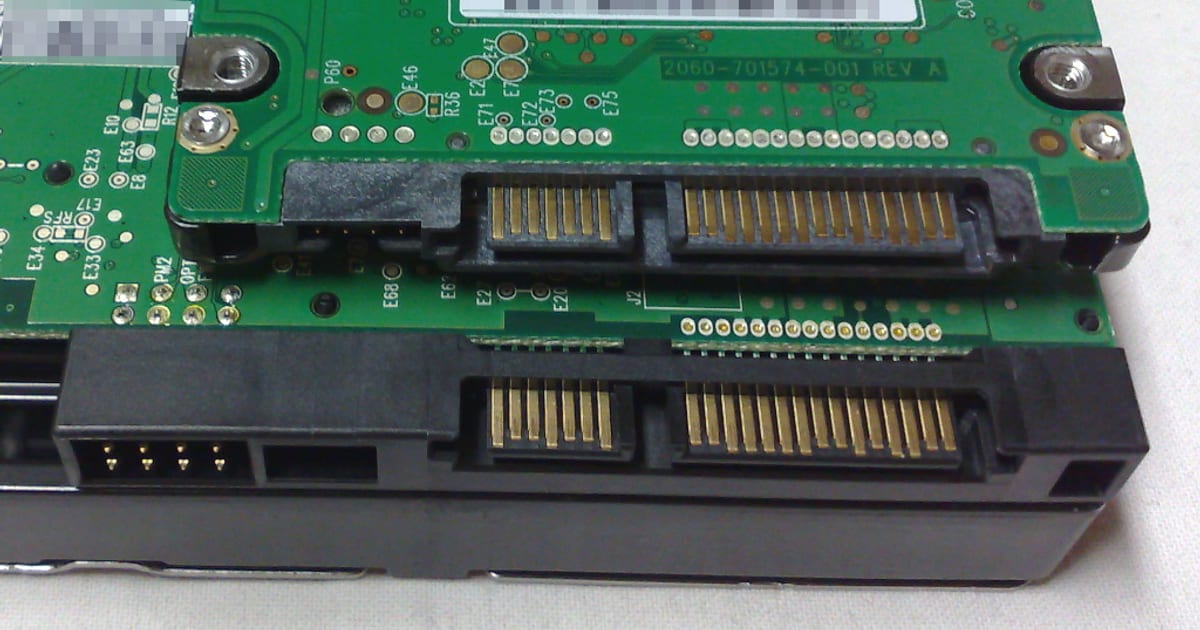
Quando o computador não reconhece um HD ou SSD, a primeira pergunta não é “qual programa instalar?”, e sim em qual camada a unidade desaparece: BIOS/UEFI, Gerenciamento de Disco, Explorador de Arquivos ou boot. Essa separação evita transformar um problema de detecção em perda de dados por inicialização ou formatação precipitada.
Resposta direta: o que fazer se o PC não reconhece o HD ou SSD?
- Abra a BIOS/UEFI e procure a unidade nas telas de armazenamento/SATA/NVMe.
- Se ela não aparece no firmware, investigue conexão, alimentação, slot, compatibilidade e a própria unidade.
- Se ela aparece na BIOS/UEFI, mas não no Explorador, abra o Gerenciamento de Disco antes de tocar no hardware.
- Se o disco já tinha arquivos, não inicialize nem formate só porque o Windows oferece essa opção.
- Se houver ruído anormal, desconexões ou dados únicos, pare testes agressivos e priorize preservação/recuperação.
BIOS/UEFI não reconhece é diferente de Windows não mostrar
| Onde aparece? | O que isso indica | Próximo passo |
|---|---|---|
| Nem BIOS/UEFI nem Windows | Falha está antes do sistema operacional | Configuração, cabo, energia, slot, compatibilidade ou unidade. |
| BIOS/UEFI sim, Windows não | Hardware foi enumerado pelo firmware | Gerenciamento de Disco, controlador, estado do volume e driver. |
| Gerenciamento de Disco sim, Explorador não | Disco existe para o Windows | Letra, volume, offline, RAW ou disco novo não alocado. |
| Aparece e some | Detecção instável | Evitar escrita; investigar enlace/alimentação/unidade antes de reparar. |
1. Se não aparece na BIOS/UEFI, não comece pelo Windows
A Seagate orienta verificar se a porta está habilitada no firmware e depois isolar conexão, alimentação, cabo e a própria unidade quando um dispositivo SATA não é detectado. Isso vale como lógica de diagnóstico, não como prova de que qualquer disco Seagate ou não-Seagate tenha uma causa específica.
O ponto principal é simples: se a BIOS/UEFI não enumera a unidade, o Windows ainda não teve chance de montá-la. Reinstalar driver de volume, atribuir letra ou rodar CHKDSK não corrige ausência física no firmware.
2. Desktop SATA: separe dados e alimentação
Com o computador desligado e sem energia, confira o encaixe do cabo SATA de dados e do cabo de alimentação. Se houver segurança e disponibilidade, compare com um cabo e uma porta conhecidos como funcionais.
- Troque uma variável por vez.
- Não use cabo modular de fonte diferente, mesmo que o conector pareça igual.
- Se o HD mecânico apresenta ruído novo junto de falha de detecção, reduza tentativas.
- Se o disco contém dados únicos, preservar vem antes de testes prolongados.
3. Notebook: não force abertura sem manual do modelo
Notebooks podem usar SATA de 2,5 polegadas, M.2 SATA, M.2 NVMe ou combinações específicas. O acesso também varia. Se a bateria é interna, siga o procedimento do fabricante antes de desconectar ou reassentar armazenamento.
“Notebook não reconhece HD” não significa automaticamente disco defeituoso: cabo flat, adaptador, slot, compatibilidade e configuração do firmware também podem participar.
4. M.2 não significa automaticamente NVMe
M.2 descreve o formato físico. Um módulo M.2 pode usar SATA ou PCIe/NVMe conforme o projeto. Por isso, um SSD que encaixa mecanicamente pode não ser compatível com o protocolo daquele slot.
Confirme no manual: protocolo aceito, chaveamento, comprimento do módulo, geração PCIe e regras de compartilhamento. Algumas placas desabilitam determinadas portas SATA quando certos slots M.2 estão ocupados; isso é específico do modelo, não regra universal.
5. SSD novo não aparece: antes de culpar o SSD, confirme o caminho
Para SSD SATA, firmware/porta/cabo continuam relevantes. Para NVMe, procure a unidade em telas específicas de NVMe ou armazenamento PCIe — nem todo firmware mostra o dispositivo na mesma lista usada para SATA.
Se o SSD aparece no firmware mas não no Windows, mude de trilha: veja SSD aparece na BIOS, mas não no Gerenciamento de Disco.
6. Aparece na BIOS, mas não em “Este Computador”
Abra o Gerenciamento de Disco e observe antes de clicar. Disco novo pode aparecer como não inicializado/não alocado; disco usado pode aparecer offline, RAW ou sem letra. Esses estados não significam a mesma coisa.
A documentação Microsoft de inicialização de discos é voltada a discos novos. Se a unidade já continha dados e agora aparece como “não inicializada”, não trate isso como convite para inicializar.
7. “Não inicializado” em disco com dados é critério de parada
Inicializar grava estrutura de partição. Em uma unidade nova e vazia, é parte da preparação normal. Em uma unidade usada que desapareceu e voltou como desconhecida/não inicializada, a prioridade muda para diagnóstico e recuperação.
Se os dados importam, veja como recuperar dados de HD com defeito antes de qualquer operação destrutiva.
8. O disco aparece, mas o computador entra direto na BIOS
Detecção física e boot são camadas diferentes. O firmware pode enxergar o SSD e ainda não encontrar uma entrada inicializável válida. Nesse caso, investigue Windows Boot Manager, UEFI/Legacy e estrutura de boot em computador entra direto na BIOS.
9. Troquei o SSD e agora só abre a BIOS
Depois de troca ou clonagem, confirme se o SSD novo é detectado, se a migração incluiu as partições necessárias e se o firmware está tentando iniciar no modo correto. O roteiro específico está em troquei o SSD e o PC só abre a BIOS.
10. A unidade aparece e some: trate como instabilidade, não como “problema de letra”
Desconexão intermitente pode envolver cabo, alimentação, slot/controlador ou a própria unidade. Evite gravar grandes volumes ou rodar benchmarks antes de entender a causa, principalmente se aquela é a única cópia dos dados.
11. Ruído em HD mecânico não fecha diagnóstico sozinho
HDs fazem sons normais de operação. O que aumenta a preocupação é um som novo ou repetitivo combinado com sintomas: travamentos, desaparecimento da BIOS, erros de leitura ou dificuldade para copiar. Não use apenas “clique” para decretar cabeça defeituosa.
12. Outro computador ou case USB ajuda, mas tem limites
Testar em outro caminho pode ser útil, mas adaptadores também têm limitações de protocolo, capacidade e alimentação. Um M.2 SATA não vira NVMe pelo case, e vice-versa. Resultado negativo em adaptador incompatível não condena a unidade.
Árvore de decisão rápida
- Não aparece na BIOS/UEFI: firmware → compatibilidade → conexão/energia → unidade.
- Aparece na BIOS, não no Windows: controlador/driver → Gerenciamento de Disco.
- Aparece no Gerenciamento de Disco: estado/volume/letra, sem formatar se houver dados.
- Aparece e some: pare gravações e investigue estabilidade.
- Tem dados únicos: preservação antes de reparo.
O que não fazer
- Formatar ou inicializar um disco usado só para “ver se volta”.
- Trocar BIOS/UEFI, AHCI/RAID/VMD e Secure Boot todos ao mesmo tempo.
- Rodar CHKDSK em mídia instável antes de preservar os dados.
- Usar cabo modular de outra fonte.
- Forçar M.2 em slot/protocolo incompatível.
- Concluir defeito do HD/SSD por um único teste negativo.
Perguntas frequentes
BIOS não reconhece SSD: é defeito?
Não necessariamente. Porta desabilitada, cabo, alimentação, slot, protocolo incompatível e a própria unidade ainda precisam ser separados.
PC não reconhece HD, mas ele gira. Está bom?
Girar mostra apenas que o motor recebeu energia em um HD mecânico. Não valida comunicação, leitura nem saúde da mídia.
SSD aparece na BIOS mas não no Windows. Preciso formatar?
Não automaticamente. Veja o estado no Gerenciamento de Disco. Só inicialize/formate como preparação normal quando você confirmou que é um disco novo e sem dados a preservar.
M.2 e NVMe são a mesma coisa?
Não. M.2 é formato físico; NVMe é um protocolo de armazenamento sobre PCIe. Confirme o que o slot e a unidade suportam.
Posso testar o HD em outro computador?
Sim, quando isso pode ser feito com segurança e compatibilidade. Use o resultado como evidência adicional, não como diagnóstico único.
Resumo prático
Quando o computador não reconhece HD ou SSD, comece por onde a unidade desaparece. Ausente na BIOS/UEFI: investigue caminho físico, configuração e compatibilidade. Presente no firmware: passe para o Windows e o estado do disco. Em qualquer cenário com dados importantes, evite inicialização, formatação e reparos de escrita antes de preservar a informação.
Fontes e referências técnicas
- O BIOS não detecta ou reconhece o disco rígido ATA/SATASeagate Support
- O BIOS não detecta ou reconhece a unidade de estado sólidoSeagate Support
- Initialize new disksMicrosoft Learn
- Frequently Asked QuestionsNVM Express
- O que eu devo fazer quando o disco rígido faz barulho?Seagate Support
Limites e fontes: inicialização, BIOS/UEFI e boot
Falha que aparece antes do Windows terminar de carregar quase nunca se resolve reinstalando o sistema por tentativa. O caminho seguro é identificar em que etapa a inicialização para — firmware, seleção de disco ou carregamento do sistema — e só então decidir.
Até onde ir sozinho
- — Confirmar em que modo o equipamento inicializa (UEFI ou legado) e se o disco correto aparece na lista de boot.
- — Anotar a mensagem exata da tela e em que momento ela aparece: isso separa problema de firmware de problema de sistema.
- — Desconectar dispositivos USB e cartões antes de repetir o teste, para eliminar boot por mídia externa.
Quando parar
- — Não prossiga com atualização de BIOS/UEFI se o equipamento desliga sozinho ou a energia é instável: interrupção no meio do processo pode inutilizar a placa.
- — Não recomendamos desativar Secure Boot como solução definitiva — é redução permanente de proteção para contornar um sintoma.
- — Se o disco não aparece no firmware, pare: há risco de perda de dados em tentativas repetidas de reparo automático.
Fontes primárias consultadas
- Inicializar em modo UEFI ou BIOS legado — Define a diferença entre UEFI e legado e como identificar o modo.
- Como o Windows protege o processo de inicialização — Explica Secure Boot e por que desativá-lo não é solução permanente.
- Solução de problemas do Windows (documentação oficial) — Central de diagnóstico da Microsoft para clientes Windows.
Referências oficiais consultadas e conferidas em 2026-09-02. O texto acima é autoral; nenhuma fonte foi copiada.
Continue pelo caminho certo
- Windows não inicia — sintoma-pai deste cluster
- roteiro de falha de inicialização — checklist sem abrir o equipamento
- formatar ou reparar — decisão antes de autorizar serviço
- UEFI — definição do termo
- formatação com preservação de dados — quando o reparo local não resolve
- entidade SSD — mapa de reconhecimento, upgrade, clonagem e falhas relacionadas ao armazenamento
- SSD não aparece no instalador do Windows — quando o firmware reconhece a unidade, mas o Windows Setup não mostra o disco
Onde este guia entra no Atlas
Disco que some da BIOS não é só um problema de inicialização: pode envolver energia, conexão, controladora ou falha da própria mídia. O Atlas coloca preservação de dados antes de qualquer tentativa que escreva no disco.