
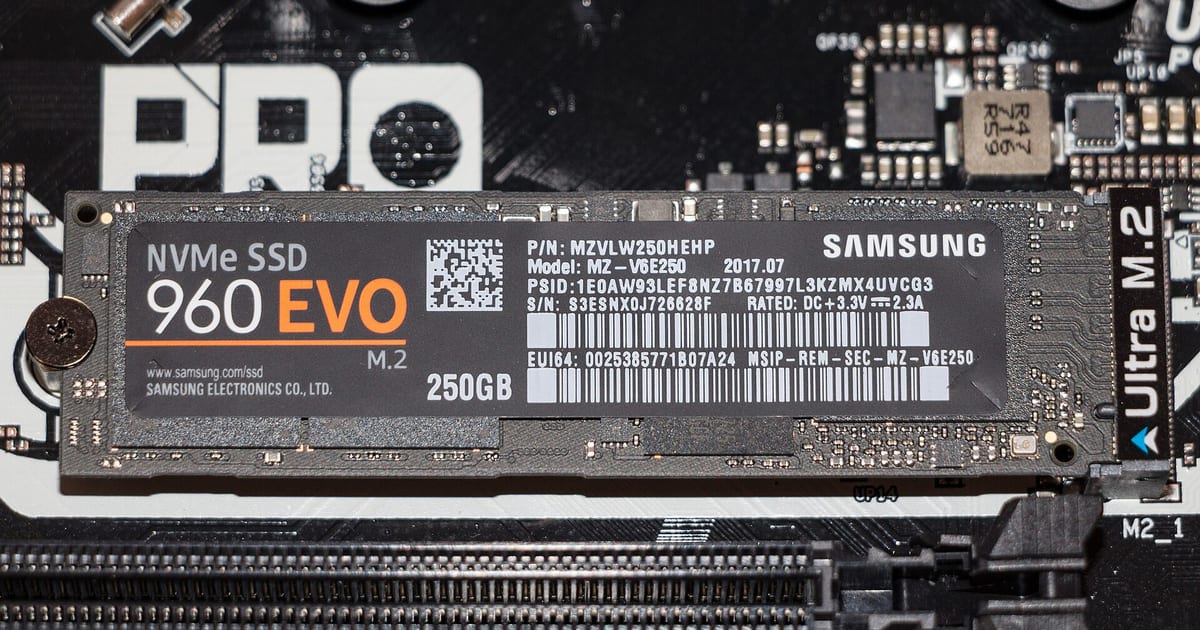
Quando o disco é listado no Setup mas não aparece em "Este Computador", o hardware já está resolvido. Falta apenas o passo que o Windows não faz sozinho: inicializar, particionar e atribuir uma letra.
Resposta curta
O Explorador de Arquivos só mostra volumes formatados e com letra. Disco de fábrica chega vazio, sem tabela de partição — por isso ele existe para a BIOS e para o Gerenciamento de Disco, mas não para a área de trabalho. O procedimento leva poucos minutos e não exige programa extra.
Passo a passo no Gerenciamento de Disco
- Abra com Windows + X → Gerenciamento de Disco (ou tecla Windows + R e
diskmgmt.msc). - Localize o disco na lista inferior. Confira o tamanho para não confundir com a unidade do sistema.
- Se aparecer "Não inicializado", clique com o botão direito no nome do disco → Inicializar Disco. Escolha GPT em máquinas modernas com UEFI; MBR só faz sentido em equipamentos antigos ou compatibilidade específica.
- Se aparecer "Não alocado", clique com o botão direito na faixa → Novo Volume Simples. Aceite o tamanho total, escolha uma letra e formate em NTFS com alocação padrão. Use rótulo descritivo ("Dados", "Backup").
- Se o volume existe mas está sem letra, use Alterar Letra da Unidade e Caminhos → Adicionar.
- Confirme abrindo o Explorador e copiando um arquivo pequeno.
Tabela de estados no Gerenciamento de Disco
| Estado mostrado | Significado | Próximo passo |
|---|---|---|
| Não inicializado | Sem tabela de partição | Inicializar em GPT (disco novo) |
| Não alocado | Inicializado, sem volume | Criar Novo Volume Simples e formatar |
| Íntegro, sem letra | Volume existe, não montado | Atribuir letra de unidade |
| RAW | Sistema de arquivos ilegível | Não formatar se houver dados: avaliar recuperação |
| Offline | Disco marcado como off-line | Botão direito → Online; se voltar a cair, suspeitar do enlace |
| Não aparece na lista | Não foi enumerado | Ver disco não reconhecido na BIOS |
Casos específicos de SSD M.2
- Modo do slot: slots M.2 podem aceitar NVMe, SATA ou ambos. Uma placa SATA M.2 em slot exclusivamente NVMe não é enumerada — o manual da placa traz a compatibilidade por slot.
- Firmware antigo: placas de gerações anteriores podem precisar de atualização para reconhecer modelos recentes. Atualização de firmware não é rotina; só com motivo declarado.
- Disco clonado: após clonagem, é comum haver dois volumes com a mesma assinatura. Mantenha um deles desconectado no primeiro boot.
Critérios de compatibilidade e ganho real da troca continuam em upgrade para SSD NVMe e o serviço correspondente em upgrade de SSD e memória.
Quando chamar um técnico
Chame quando o disco alternar entre íntegro e off-line, quando o volume ficar RAW com arquivos dentro, ou quando o sistema travar durante a formatação — comportamento que costuma indicar mídia com defeito, e não configuração. Avaliação em diagnóstico técnico.
Limites e fontes: disco, SSD e dados
Disco em degradação não avisa duas vezes. Quando aparecem setores defeituosos, lentidão intermitente ou ruído mecânico, cada hora ligado reduz a chance de cópia completa — a ordem correta é copiar primeiro e investigar depois.
Até onde ir sozinho
- — Consultar o estado S.M.A.R.T. e anotar contadores de setor realocado e de erro pendente.
- — Copiar imediatamente os arquivos insubstituíveis para outra mídia antes de qualquer teste de superfície.
- — Conferir se o disco está criptografado e se a chave de recuperação está acessível antes de mover a unidade de máquina.
Quando parar
- — Pare imediatamente se houver clique, arranhado ou desligamento do disco durante a cópia: continuar ligado reduz a chance de recuperação.
- — Não prossiga com verificação de superfície ou reparticionamento em disco que já apresenta falha — é o cenário clássico de perda definitiva.
- — Não recomendamos abrir o disco fora de ambiente adequado; tentativa caseira costuma encerrar a possibilidade de recuperação.
Fontes primárias consultadas
- Armazenamento no Windows Server — Conceitos oficiais de pool, resiliência e falha de disco.
- Documentação do BitLocker — Criptografia de disco e recuperação de chave antes de mexer no disco.
- NIST SP 800-88 Rev. 1 — Guidelines for Media Sanitization — Referência para descarte e limpeza segura de mídia de armazenamento.
Referências oficiais consultadas e conferidas em 2026-09-02. O texto acima é autoral; nenhuma fonte foi copiada.
Continue pelo caminho certo
- HD fazendo barulho — sintoma de urgência
- guia de decisão sobre HD com ruído — o que fazer nas primeiras horas
- verificador de backup — checklist antes de mexer no disco
- S.M.A.R.T. — como ler o indicador
- recuperação de dados — tentativa técnica, sem garantia de resultado