
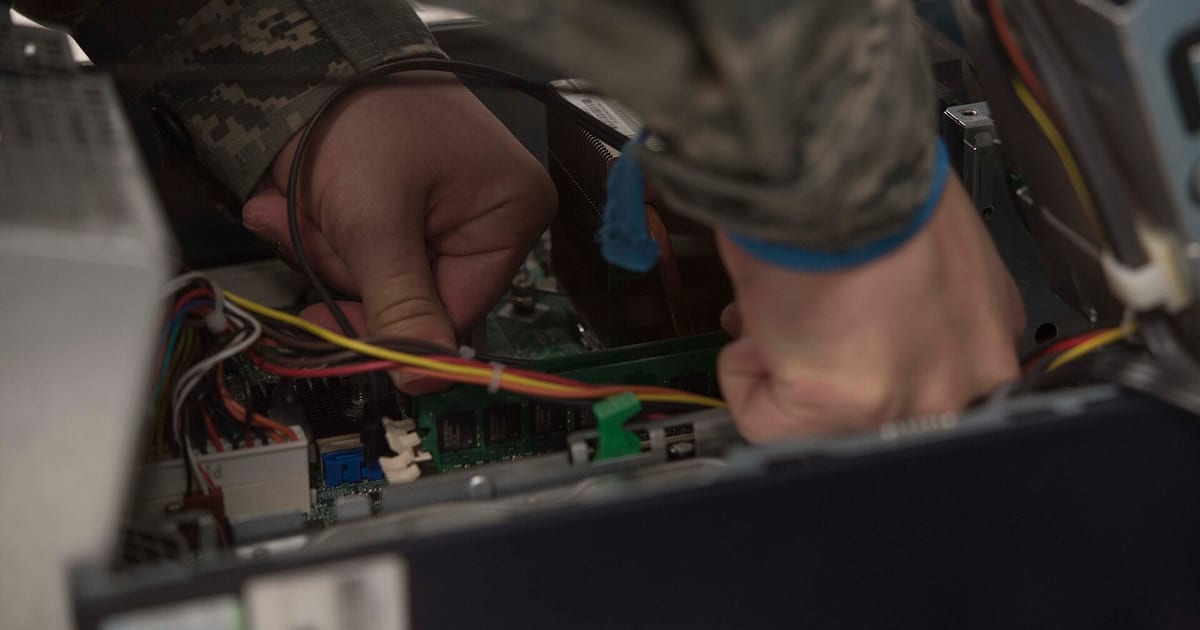
O custo de uma formatação não deve ser resumido a um número solto. O valor depende da modalidade de atendimento e do que precisa ser feito antes e depois da reinstalação: preservar arquivos, confirmar BitLocker, reinstalar o Windows por mídia oficial, restaurar dados, validar drivers e separar eventuais problemas de hardware. Abaixo estão os valores vigentes do próprio O Técnico de Informática, carregados da mesma fonte usada pelo restante do portal — não são média nacional nem preço de concorrentes.
Resposta direta: quanto custa no O Técnico de Informática?
Não existe uma tarifa única chamada “formatação”. O atendimento é enquadrado conforme o equipamento está funcionando, o tempo técnico necessário e se o caso exige bancada, coleta ou entrega. Os valores atuais são:
| Modalidade | Valor vigente | Como é cobrado |
|---|---|---|
| Visita técnica de inspeção (avulsa) | A partir de R$ 99,99 | cada 30 minutos de atendimento |
| Pacote de visita técnica de até 2 horas | R$ 279,99 | pacote de até 2 horas, pré-acordado |
| Diagnóstico com compromisso + coleta e entrega | Mínimo pré-aprovado R$ 299,99 | coleta e entrega inclusas |
Esses valores representam tempo técnico e modalidade de atendimento. Peças, componentes, licenças e materiais não estão automaticamente incluídos. Reparos acima do escopo pré-aprovado dependem de autorização, conforme a modalidade aplicável.
1. “Formatar” pode significar serviços diferentes
Antes de comparar preço, confirme o que o orçamento chama de formatação. Há diferença entre reinstalar o Windows, usar opções de recuperação do próprio sistema, apagar uma unidade, preservar dados e reconstruir todo o ambiente com aplicativos e arquivos. Dois orçamentos com o mesmo nome podem entregar escopos muito diferentes.
| Necessidade real | O trabalho pode envolver | Pergunta que deve ser respondida antes |
|---|---|---|
| Windows corrompido, mas disco íntegro | Diagnóstico, reparo ou reinstalação | É mesmo necessário apagar o sistema? |
| Computador lento | Diagnóstico de gargalo antes de reinstalar | A lentidão é de software ou hardware? |
| Arquivos importantes no equipamento | Backup verificado e restauração | Quais pastas e contas precisam ser preservadas? |
| Disco com erro ou instabilidade | Preservação de dados antes de qualquer escrita | É seguro continuar usando a unidade? |
| Troca de HD/SSD | Instalação limpa ou migração, conforme o caso | O novo armazenamento é compatível e os dados estão protegidos? |
2. O que costuma alterar o escopo — e, portanto, o custo
O preço não deve subir por surpresa. O correto é descobrir o escopo antes da execução e registrar o que será feito. Os fatores que mais mudam o trabalho são:
- Backup: quantidade de dados, localização dos arquivos, integridade do armazenamento e destino da cópia.
- BitLocker: uma unidade protegida pode exigir a chave de recuperação antes de acessar ou preservar dados.
- Conta e licença: ativação legítima do Windows depende da licença digital ou chave válida associada ao dispositivo/conta.
- Drivers e firmware: alguns equipamentos exigem validação específica depois da instalação.
- Aplicativos: reinstalar programas comerciais pode depender de instaladores, contas e licenças do cliente.
- Falha de hardware: memória, SSD/HD ou outro componente defeituoso muda o caso de “formatação” para diagnóstico/reparo.
3. Backup não é uma frase no orçamento: precisa ser verificável
“Fazer backup” só é útil quando está claro o que será copiado, para onde e como a cópia será conferida. Área de Trabalho, Documentos e Imagens podem estar localmente no computador, sincronizados pelo OneDrive ou misturados entre armazenamento local e nuvem. Antes de apagar ou reinstalar, confirme onde estão os arquivos importantes.
Se houver conteúdo apenas na nuvem ou arquivos sob demanda, interromper a sincronização ou mover pastas sem entender o estado pode gerar confusão. A documentação oficial do OneDrive orienta a conferir o destino dos arquivos ao alterar o backup de pastas conhecidas.
4. BitLocker pode mudar completamente a prioridade
Se a unidade estiver criptografada, a chave de recuperação pode ser necessária para acessar os dados. Antes de uma reinstalação, troca de hardware ou tentativa de recuperação, confirme se a chave está disponível. Apagar o disco sem essa verificação transforma um problema de sistema em perda de dados evitável.
5. Licença do Windows não deve ser confundida com mão de obra
Instalar o Windows e licenciar o Windows são coisas diferentes. A Microsoft documenta que a ativação depende de licença digital ou chave de produto legítima. O serviço técnico não deve prometer licença nova dentro do valor de mão de obra quando ela não estiver explicitamente incluída.
Da mesma forma, programas pagos — Microsoft 365, antivírus comercial, softwares de projeto e outros — exigem as credenciais ou licenças correspondentes. Um orçamento transparente separa instalação/configuração de compra de licença.
6. Mídia oficial e instalação limpa: o que deve acontecer
Quando a decisão técnica for por reinstalação, a mídia oficial da Microsoft é a referência apropriada. Isso evita imagens modificadas, ativadores e pacotes de origem incerta. Depois da instalação, o trabalho ainda pode incluir atualizações, drivers, validação dos dispositivos e restauração dos arquivos acordados.
Isso explica por que comparar apenas “quem cobra menos para formatar” pode ser enganoso: um preço pode cobrir somente a reinstalação básica enquanto outro inclui diagnóstico prévio, preservação, configuração e testes posteriores.
7. Formatação não é solução automática para computador lento
Se o motivo do orçamento é lentidão, primeiro descubra o gargalo. Reinstalar o sistema não corrige SSD/HD falhando, memória insuficiente para a carga real, superaquecimento, fonte instável ou aplicativo específico consumindo recursos. Nesses casos, formatar pode gastar tempo sem resolver a causa.
Para esse diagnóstico, consulte também o guia computador lento: como descobrir o gargalo.
8. Como comparar dois orçamentos de formatação
Em vez de comparar só o total, peça resposta para estas perguntas:
- O diagnóstico inicial está incluído?
- O serviço prevê backup? Quais pastas e qual destino?
- Há confirmação de BitLocker antes de apagar ou reinstalar?
- A instalação usa mídia oficial?
- Drivers e atualizações estão no escopo?
- Restauração dos arquivos está incluída?
- Licenças de Windows e aplicativos estão incluídas ou são do cliente?
- Peças estão incluídas?
- Se aparecer defeito de hardware, o trabalho para para nova autorização?
- O orçamento informa modalidade, tempo e condições de atendimento?
9. O que os valores do portal não significam
- Não são “preço médio do Brasil”.
- Não são comparação com concorrentes.
- Não significam que qualquer formatação será resolvida em visita curta.
- Não incluem automaticamente peça, licença ou material.
- Não são promessa de que reinstalar o Windows resolverá o defeito relatado.
O valor correto é o da modalidade compatível com o caso, usando a fonte de preços atual do portal e mantendo qualquer ampliação de escopo sujeita a autorização.
10. Antes de autorizar: o checklist mínimo
- Liste arquivos que não podem ser perdidos.
- Confirme se existe backup recente e acessível.
- Verifique se há BitLocker e onde está a chave de recuperação.
- Tenha acesso às contas Microsoft e aos aplicativos que precisarão ser reinstalados.
- Confirme se a licença do Windows já pertence ao equipamento.
- Peça separação entre mão de obra, peças, licenças e materiais.
- Não autorize apagamento se o disco estiver instável e os dados ainda não estiverem protegidos.
Perguntas frequentes
Quanto custa formatar um computador no O Técnico de Informática?
O valor depende da modalidade vigente mostrada na tabela desta página. A visita avulsa, o pacote de até duas horas e o atendimento com coleta/diagnóstico têm regras diferentes, todas carregadas diretamente da fonte de preços oficial do portal.
O preço inclui licença do Windows?
Não automaticamente. Peças, componentes e licenças não fazem parte dos valores-base salvo quando o orçamento disser expressamente o contrário. A ativação usa licença digital ou chave legítima existente/adquirida.
Backup está incluído na formatação?
Depende do escopo acordado. O orçamento deve dizer o que será preservado, o destino da cópia e se a restauração faz parte do serviço. Não presuma que “formatar” inclui automaticamente backup completo.
Formatar deixa qualquer computador mais rápido?
Não. Se a causa for hardware, carga incompatível com o equipamento ou outro gargalo, reinstalar o sistema pode não resolver. Diagnóstico vem antes da decisão.
Dá para formatar sem perder arquivos?
É possível preservar dados quando eles estão acessíveis e a estratégia é planejada, mas apagar uma partição não preserva o conteúdo dela. Faça backup verificável antes de qualquer ação destrutiva. Veja como formatar o PC sem perder arquivos.
Resumo: preço transparente começa pelo escopo
Para saber quanto custa, primeiro descubra qual serviço realmente será executado. Use os valores vigentes do portal, confirme modalidade, backup, BitLocker, licença, peças e testes finais. Um orçamento bom não esconde tudo dentro da palavra “formatação”: ele separa o que está incluído, o que depende do cliente e o que exige nova autorização.
Fontes e referências técnicas
- Create installation media for WindowsMicrosoft Support
- Activate WindowsMicrosoft Support
- Finding your BitLocker recovery key in WindowsMicrosoft Support
- Fazer backup de suas pastas com o OneDriveMicrosoft Support
Limites e fontes: Windows, atualizações e instalação
Atualização travada raramente é 'defeito do Windows': costuma ser espaço em disco, cache de pacotes corrompido, requisito de firmware não atendido ou driver incompatível. A documentação oficial descreve os componentes envolvidos e a ordem de verificação.
Até onde ir sozinho
- — Conferir espaço livre no disco do sistema e se há energia estável durante o processo.
- — Anotar o código de erro exibido pelo Windows Update — ele direciona o procedimento correto.
- — Verificar requisitos de firmware e TPM antes de tentar migrar de versão principal.
Quando parar
- — Não prossiga desligando o computador no meio de 'desfazendo alterações': há risco de perda de dados e de sistema não inicializável.
- — Não recomendamos remover manualmente pastas de sistema para 'liberar' a atualização sem antes ter backup verificado.
- — Se o equipamento não atende aos requisitos oficiais, pare a tentativa de atualização e trate como decisão de troca ou permanência.
Fontes primárias consultadas
- Solucionar problemas do Windows Update — Fluxo oficial para atualização travada ou com erro.
- Solução de problemas de atualização (implantação) — Detalha componentes do Windows Update e cache de pacotes.
- Requisitos do Windows 11 — Requisitos mínimos oficiais, incluindo firmware e TPM.
- Visão geral do TPM — O que o módulo de plataforma confiável faz e onde é exigido.
Referências oficiais consultadas e conferidas em 2026-09-02. O texto acima é autoral; nenhuma fonte foi copiada.
Continue pelo caminho certo
- atualizar para o Windows 11 — decisão com requisitos reais
- entidade Windows — conteúdo conectado
- Windows não inicia — quando a atualização quebra o boot
- checklist antes de formatar — o que salvar antes
- formatação e reinstalação — execução com preservação de dados