
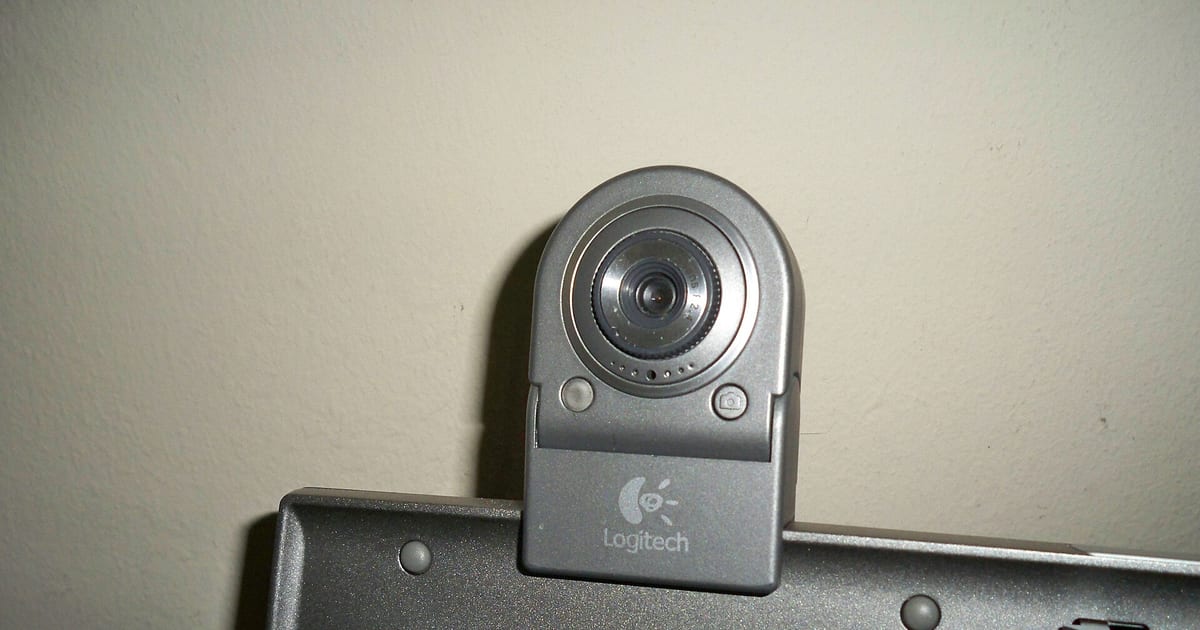
Câmera que não funciona quase nunca é câmera queimada. Na maior parte dos atendimentos, o módulo está intacto e a imagem para em uma das camadas entre o sensor e o aplicativo — tampa física, permissão do Windows, permissão do programa, driver ou conexão interna. A ordem em que você testa decide se o problema leva dois minutos ou uma tarde.
Resposta curta
Abra o aplicativo Câmera do Windows. Se a imagem aparece ali e falha só em um programa, o problema é de permissão ou de configuração daquele programa. Se o aplicativo Câmera também falha, verifique o acesso à câmera nas configurações de privacidade e a presença do dispositivo no Gerenciador de Dispositivos. Câmera ausente do Gerenciador aponta para driver, conexão interna ou hardware — nessa ordem.
O que é uma webcam que "não funciona"
Em termos simples
Existem cinco falhas diferentes escondidas na mesma frase: a câmera não existe no sistema; ela existe mas o Windows bloqueia; ela existe e o Windows libera mas o aplicativo não pede ou não recebe permissão; a imagem abre preta; ou o dispositivo aparece e some sozinho. Cada uma tem causa e solução distintas.
O que acontece tecnicamente
A imagem percorre uma cadeia: sensor → conexão interna ou cabo USB → firmware do módulo → enumeração pelo Windows → driver → permissão do sistema → permissão do aplicativo → aplicativo ou navegador → vídeo na tela. Interromper qualquer elo produz sintoma parecido para quem olha a tela, mas o ponto de parada muda completamente o diagnóstico.
Como o usuário percebe
Tela preta na reunião, mensagem de câmera não encontrada, lista de dispositivos vazia dentro do programa, ou aviso de que outro aplicativo está usando a câmera.
Por que acontece?
| Causa | Sintoma típico | Como diferenciar | Risco de mexer |
|---|---|---|---|
| Tampa física ou obturador fechado | Imagem preta, câmera funciona no sistema | Aplicativo Câmera abre, mas só mostra preto | Nenhum |
| Acesso à câmera desligado no Windows | Todos os programas falham | Aviso de acesso bloqueado nas configurações de privacidade | Baixo — mudança reversível |
| Permissão do aplicativo | Funciona em um programa e falha em outro | Teste cruzado entre app Câmera e o programa problemático | Baixo |
| Câmera ocupada por outro processo | Erro de dispositivo em uso | Fechar o outro programa devolve a imagem | Nenhum |
| Driver ausente, corrompido ou desabilitado | Dispositivo com aviso no Gerenciador | Ícone de alerta ou "dispositivo desconhecido" | Médio — prefira driver oficial |
| Cabo interno ou conector solto | Câmera some e volta, some após abrir a tampa | Costuma vir depois de queda ou desmontagem | Alto — exige desmontagem |
| Módulo com defeito | Ausente do sistema em todas as condições | Persiste após reinstalar driver e testar outro sistema | Alto |
Árvore de decisão
- O aplicativo Câmera abre imagem? Sim → vá para o passo 4. Não → passo 2.
- A câmera aparece no Gerenciador de Dispositivos? Sim → é permissão do sistema ou driver: veja permissões de câmera no Windows. Não → passo 3.
- É webcam USB? Sim → siga o roteiro de webcam USB não detectada. Não (câmera integrada) → passo 5.
- Falha só em um programa? Sim → permissão ou seleção de dispositivo dentro dele. Não → volte ao passo 2.
- Houve queda, líquido ou desmontagem recente? Sim → suspeita de cabo ou módulo; pare aqui. Não → reinstale o driver oficial do modelo e reavalie.
Câmera integrada de notebook
Em notebook, o módulo fica na moldura superior da tela e se conecta à placa por um cabo fino que passa pela dobradiça. Alguns fabricantes oferecem obturador deslizante, botão físico de privacidade, atalho na fileira de teclas de função ou opção de desabilitar a câmera no Setup — mas nenhum desses recursos é universal. Antes de procurar a tecla mágica, confirme no manual do seu modelo se ela existe. Software próprio do fabricante também pode manter a câmera bloqueada por política de privacidade, mesmo com o Windows liberado.
Imagem preta com câmera reconhecida
Quando o dispositivo aparece, o aplicativo abre e a imagem continua preta, as hipóteses mudam: obturador fechado, adesivo esquecido sobre a lente, outro programa segurando o dispositivo em segundo plano, exposição automática em ambiente muito escuro, driver com defeito após atualização ou, por último, falha do módulo. Feche os programas de reunião, reinicie e teste novamente antes de concluir qualquer coisa sobre hardware.
Tabela de decisão rápida
| Situação | Camada provável | Primeira ação |
|---|---|---|
| Nenhum programa vê a câmera | Sistema ou driver | Conferir privacidade e Gerenciador de Dispositivos |
| App Câmera funciona, reunião não | Aplicativo ou navegador | Revisar permissão e dispositivo selecionado no programa |
| Imagem preta em tudo | Obturador, exposição ou driver | Verificar tampa física e reiniciar sem outros programas abertos |
| Câmera some e volta | Conexão física ou porta | Testar outra porta ou outro computador |
| Dispositivo desconhecido no Gerenciador | Driver | Instalar pacote oficial do fabricante do modelo |
O que NÃO fazer
- Baixar driver de site agregador desconhecido: é a origem mais comum de programa indesejado nessas máquinas.
- Desmontar a tela para "verificar o cabo" antes de esgotar os testes de software.
- Liberar câmera para todos os sites do navegador de forma permanente só para destravar uma reunião.
- Concluir que o módulo queimou sem teste cruzado em outro aplicativo e, se possível, em outro sistema.
Quando parar
Pare diante de sinal de dano físico: queda recente, contato com líquido, moldura da tela deslocada, câmera que some ao mover a tampa. Cabo de câmera passa pela dobradiça e a substituição exige desmontagem da tela — procedimento que não vale improviso.
Quando chamar um técnico
Chame quando a câmera não aparecer em nenhuma condição, quando sumir de forma intermitente ou quando o driver oficial não instalar. A avaliação começa em diagnóstico técnico e o reparo do módulo entra em manutenção de notebook.
Limites e fontes: periféricos, áudio e impressão
Periférico que some da lista de dispositivos costuma ser driver, serviço do sistema ou porta — nessa ordem. Trocar o acessório antes de checar o sistema é o erro mais comum e o mais caro por unidade.
Até onde ir sozinho
- — Testar o mesmo periférico em outra porta e, se possível, em outro computador.
- — Verificar se o dispositivo aparece no gerenciador de dispositivos e com qual estado.
- — Conferir permissões de aplicativo e serviços do sistema relacionados a áudio, câmera ou fila de impressão.
Quando parar
- — Não recomendamos instalar driver de origem desconhecida oferecido por site de busca — é vetor frequente de infecção.
- — Interrompa a remoção manual de arquivos de fila de impressão se não houver backup e ponto de restauração.
- — Se o periférico causa desligamento ou reinício ao ser conectado, pare de conectá-lo: pode haver falha elétrica na porta.
Fontes primárias consultadas
- Suporte oficial do Windows — Procedimentos de usuário mantidos pela Microsoft.
- Solução de problemas do Windows (documentação oficial) — Central de diagnóstico da Microsoft para clientes Windows.
Referências oficiais consultadas e conferidas em 2026-09-02. O texto acima é autoral; nenhuma fonte foi copiada.
Continue pelo caminho certo
- impressora não imprime — sintoma-pai de impressão
- teclado do notebook não funciona — sintoma correlato
- driver — definição do termo
- entidade Windows — mapa do tema
- manutenção de computador — quando o problema é a porta ou a placa