
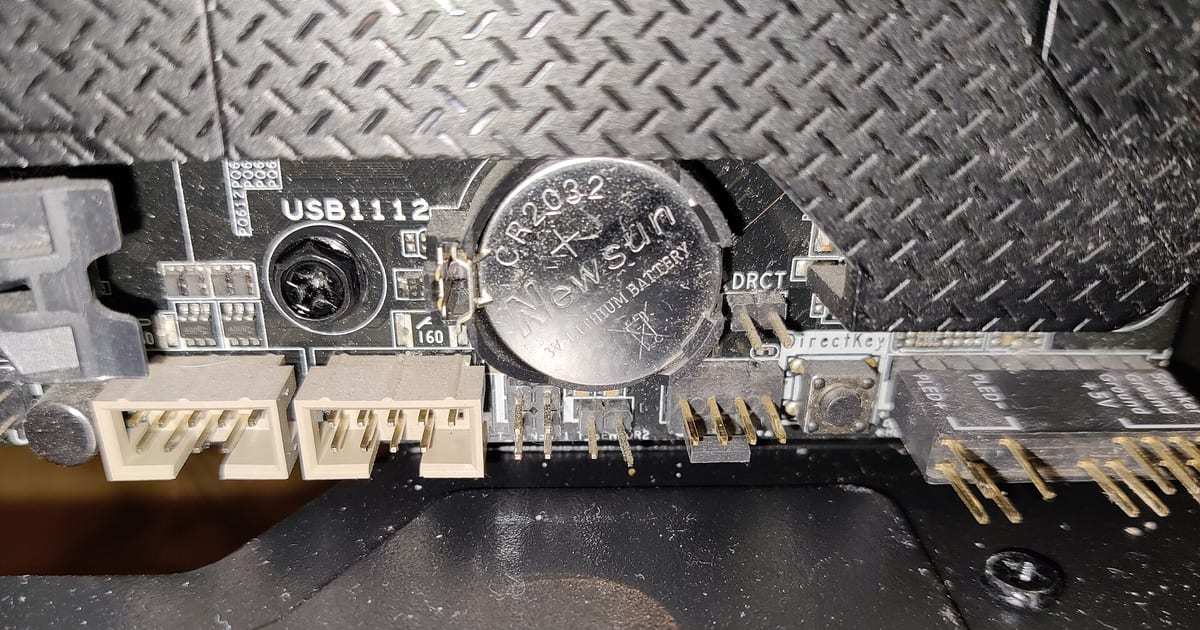
“BIOS corrompida” é uma hipótese, não um diagnóstico automático. Um computador que parou de iniciar pode estar com configuração de firmware incompatível, memória mal encaixada, dispositivo impedindo POST, atualização interrompida ou firmware realmente danificado. O primeiro passo é separarreset de CMOS, atualização de BIOS/UEFI e recuperação de firmware: são procedimentos diferentes e não devem ser usados como sinônimos.
Resposta direta: o que fazer antes de “reparar a BIOS”
- Registre o sintoma exato: sem vídeo, sem POST, reinicia em ciclo, mensagem de checksum ou tela de recuperação.
- Se o problema começou após mudar configurações, tente primeiro restaurar padrões ou limpar CMOS conforme o manual.
- Se começou durante ou logo após uma atualização de BIOS/UEFI, procure o procedimento de recuperação do fabricante para o modelo exato.
- Não grave arquivo de outro modelo e não interrompa energia durante atualização ou recuperação.
- Se o Windows usa BitLocker, confirme a chave de recuperação antes de alterar firmware ou parâmetros sensíveis.
Reset de CMOS, atualização e recuperação: não confunda
| Procedimento | O que altera | Quando faz sentido |
|---|---|---|
| Carregar padrões da BIOS/UEFI | Configurações | Configuração incompatível ou ajuste errado |
| Limpar CMOS | Configurações armazenadas | Máquina não inicia após mudança de parâmetro e o fabricante documenta o método |
| Atualizar BIOS/UEFI | Firmware | Correção/compatibilidade oficialmente prevista para o modelo |
| Recuperar BIOS/UEFI | Firmware de uma imagem de recuperação | Falha de POST/boot após corrupção ou atualização interrompida em equipamento compatível |
1. Reset de CMOS não “reinstala a BIOS”
Limpar CMOS restaura parâmetros de configuração, como ordem de boot, ajustes de memória e opções de firmware. Isso pode resolver uma configuração inválida, mas não substitui nem regrava por si só o firmware armazenado no chip. Se a imagem de firmware estiver corrompida, limpar CMOS pode não produzir qualquer mudança.
O método varia por placa e notebook. Alguns usam jumper, botão dedicado ou remoção temporária da bateria de RTC/CMOS; outros exigem um procedimento específico do fabricante. Consulte o manual do modelo exato antes de fechar curto em pinos ou remover bateria.
2. Primeiro confirme se o defeito realmente começou na BIOS
Se a máquina não dá vídeo, não conclua imediatamente que a BIOS está corrompida. Memória mal encaixada, alimentação, GPU, curto de montagem, periférico travando POST e outros defeitos produzem sintomas parecidos. A relação temporal importa: falhar imediatamente após uma atualização interrompida é evidência muito mais relevante do que simplesmente “ficou sem vídeo”.
Se houver códigos de LED, bipes, display de diagnóstico ou mensagem de recuperação, registre exatamente o padrão antes de desmontar o equipamento.
3. Quando limpar CMOS é uma tentativa coerente
Reset de CMOS faz sentido quando o computador deixou de iniciar depois de alterar parâmetros como memória, overclock, modo de boot ou outra configuração do firmware. Também pode ser usado quando o fabricante o recomenda para recuperar valores padrão.
Depois do reset, revise data/hora, ordem de boot, modo UEFI, TPM/Secure Boot e opções de armazenamento antes de concluir que “ficou pior”. Restaurar padrões pode mudar configurações que o Windows esperava encontrar.
4. BitLocker: tenha a chave antes de mudar firmware
Mudanças em hardware, firmware ou parâmetros de inicialização podem fazer o BitLocker solicitar a chave de recuperação na próxima inicialização. A Microsoft documenta que isso é um mecanismo de proteção, não necessariamente sinal de perda de dados.
Antes de resetar firmware, atualizar BIOS ou alterar Secure Boot/TPM, confirme onde a chave está salva. Se a máquina pertence a uma empresa, a chave pode estar sob gestão da organização.
5. Atualização de BIOS não deve ser tentativa aleatória
Atualize apenas com pacote oficial para o modelo exato e quando houver motivo claro: correção publicada, compatibilidade necessária ou orientação do fabricante. Uma máquina instável, sem alimentação confiável ou com bateria problemática não é um bom cenário para iniciar atualização de firmware.
Não use arquivo “parecido”, modificado ou de revisão diferente da placa. O fato de a ferramenta aceitar um arquivo não transforma firmware incompatível em opção segura.
6. Se a atualização foi interrompida, procure recuperação oficial
Alguns fabricantes oferecem mecanismos próprios de recuperação. A Dell documenta recuperação por imagem no disco ou por USB em modelos compatíveis. A HP documenta recuperação por combinação de teclas ou mídia de recuperação em equipamentos suportados. Esses procedimentos não são universais: teclas, nomes de arquivo, formatos de mídia e pré-requisitos mudam entre fabricantes e modelos.
Por isso, evite copiar combinações de teclas de outro notebook ou criar mídia com arquivo genérico. Use a página de suporte do fabricante e o identificador exato do equipamento.
7. Energia estável faz parte do procedimento
Durante atualização ou recuperação, mantenha a alimentação conforme a orientação do fabricante e não desligue o equipamento enquanto o firmware está sendo gravado. Fabricantes podem exigir carga mínima de bateria e adaptador conectado justamente para reduzir o risco de nova interrupção.
Se a máquina desliga sozinha, tem conector de energia intermitente ou bateria estufada/instável, resolva a condição elétrica antes de iniciar um processo de gravação de firmware.
8. “Dual BIOS” ou recuperação automática não é garantia universal
Algumas placas e computadores têm chip redundante, imagem de recuperação interna ou mecanismo automático. Outros não têm. Não presuma que todo equipamento consegue restaurar firmware sozinho.
O manual deve informar se existe recurso de recuperação e como acioná-lo. Se nenhum método oficial existe, recuperação externa do chip pode exigir bancada e equipamento de programação.
9. Quando uma mensagem de checksum aponta para configuração, não necessariamente corrupção
Alertas de checksum, relógio perdendo horário ou configurações voltando ao padrão podem estar ligados ao armazenamento das configurações ou à bateria RTC/CMOS. Isso é diferente de um firmware incapaz de executar POST.
Não use “trocar a bateria” como cura universal para tela preta ou atualização interrompida. A bateria pode manter parâmetros, mas não substitui a imagem de firmware.
10. “Reparar BIOS” pode significar três coisas diferentes
A consulta real “reparar bios” pode esconder intenções distintas: desfazer configuração errada, atualizar firmware ou recuperar uma imagem corrompida. O procedimento correto depende de qual dessas camadas falhou.
- Configuração: carregar padrões/limpar CMOS.
- Firmware funcional, mas antigo: atualizar apenas com pacote oficial e motivo claro.
- Firmware não inicializa após falha: usar recuperação específica do fabricante.
11. Quando parar e não insistir
- O equipamento desliga durante tentativa de atualização/recuperação.
- Não há imagem oficial claramente correspondente ao modelo e revisão.
- O procedimento exigiria curto em pinos sem identificação no manual.
- A máquina apresenta dano por líquido, queimado ou falha elétrica.
- O fabricante não oferece recuperação e seria necessário programar o chip externamente.
- A chave BitLocker não está disponível e a mudança pode alterar medições de boot.
Perguntas frequentes
Resetar CMOS conserta BIOS corrompida?
Não necessariamente. O reset restaura configurações. Se o firmware armazenado no chip estiver realmente corrompido, pode ser necessário um mecanismo de recuperação ou regravação.
Remover a bateria da placa-mãe reinstala a BIOS?
Não. Em equipamentos que usam bateria para manter configurações/RTC, removê-la pode restaurar parâmetros, mas não regrava automaticamente o firmware.
Posso instalar qualquer versão mais nova da BIOS?
Não. Use somente firmware oficial destinado ao modelo e revisão corretos, seguindo as restrições de versão e caminho de atualização do fabricante.
BIOS corrompida apaga meus arquivos?
A corrupção do firmware não significa automaticamente que os dados do disco foram apagados. Porém, mudar modo de boot, armazenamento, TPM ou parâmetros de segurança pode impedir o acesso normal até que a configuração correta ou a chave BitLocker seja fornecida.
Se não aparece imagem, é certeza que a BIOS corrompeu?
Não. Ausência de vídeo também pode vir de RAM, GPU, alimentação, placa-mãe ou periféricos. A sequência dos eventos e os sinais de POST são essenciais para separar hipóteses.
Resumo prático
Reset de CMOS, atualização e recuperação de BIOS são operações diferentes. Comece pelo sintoma e pelo que aconteceu antes da falha. Use o procedimento oficial do modelo, preserve a chave BitLocker, garanta alimentação estável e não grave firmware incompatível só porque o computador não dá vídeo.
Fontes e referências técnicas
Limites e fontes: inicialização, BIOS/UEFI e boot
Falha que aparece antes do Windows terminar de carregar quase nunca se resolve reinstalando o sistema por tentativa. O caminho seguro é identificar em que etapa a inicialização para — firmware, seleção de disco ou carregamento do sistema — e só então decidir.
Até onde ir sozinho
- — Confirmar em que modo o equipamento inicializa (UEFI ou legado) e se o disco correto aparece na lista de boot.
- — Anotar a mensagem exata da tela e em que momento ela aparece: isso separa problema de firmware de problema de sistema.
- — Desconectar dispositivos USB e cartões antes de repetir o teste, para eliminar boot por mídia externa.
Quando parar
- — Não prossiga com atualização de BIOS/UEFI se o equipamento desliga sozinho ou a energia é instável: interrupção no meio do processo pode inutilizar a placa.
- — Não recomendamos desativar Secure Boot como solução definitiva — é redução permanente de proteção para contornar um sintoma.
- — Se o disco não aparece no firmware, pare: há risco de perda de dados em tentativas repetidas de reparo automático.
Fontes primárias consultadas
- Inicializar em modo UEFI ou BIOS legado — Define a diferença entre UEFI e legado e como identificar o modo.
- Como o Windows protege o processo de inicialização — Explica Secure Boot e por que desativá-lo não é solução permanente.
- Solução de problemas do Windows (documentação oficial) — Central de diagnóstico da Microsoft para clientes Windows.
Referências oficiais consultadas e conferidas em 2026-09-02. O texto acima é autoral; nenhuma fonte foi copiada.
Continue pelo caminho certo
- Windows não inicia — sintoma-pai deste cluster
- roteiro de falha de inicialização — checklist sem abrir o equipamento
- formatar ou reparar — decisão antes de autorizar serviço
- UEFI — definição do termo
- formatação com preservação de dados — quando o reparo local não resolve