
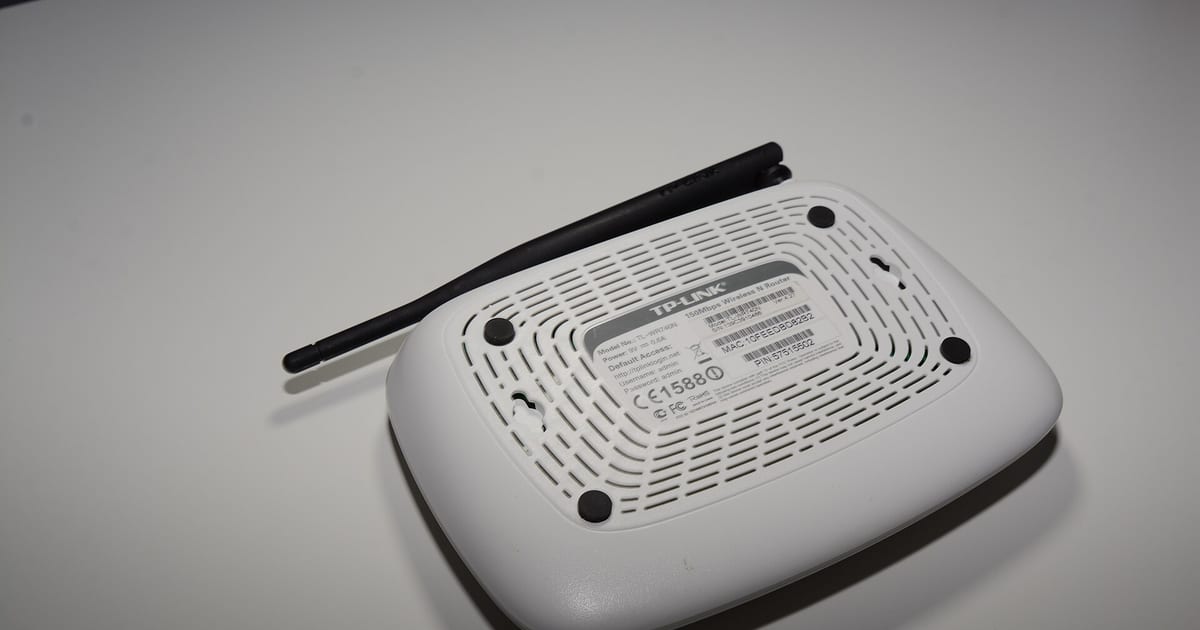
Configurar um roteador Wi‑Fi não é apenas trocar o nome da rede. O caminho seguro é separar internet do provedor, roteamento, Wi‑Fi e administração do equipamento. Os menus mudam entre fabricantes, mas a lógica permanece: conectar a porta correta, obter endereço na WAN, definir uma rede local, criar SSID e senha seguros e testar antes de alterar canais, DNS ou outras opções avançadas.
Resposta direta: como configurar o roteador Wi‑Fi
- Identifique o equipamento do provedor: modem, ONT ou gateway.
- Conecte a saída de internet desse equipamento à porta WAN/Internet do roteador quando o projeto usa roteador separado.
- Acesse o painel pelo endereço/documentação do próprio equipamento, não por um IP “universal” presumido.
- Confirme se a WAN recebe internet automaticamente ou se o provedor exige PPPoE, VLAN ou outra configuração.
- Defina nome da rede (SSID), proteção WPA3 quando suportada ou WPA2 com AES, e senha forte.
- Troque a senha administrativa do roteador e mantenha o firmware atualizado.
- Teste internet por cabo e por Wi‑Fi perto do roteador antes de mexer em cobertura ou canais.
Modem, ONT, gateway e roteador: quem faz o quê?
| Equipamento/função | Papel | O que observar |
|---|---|---|
| Modem/ONT | Termina o acesso do provedor | Pode entregar internet diretamente ou também rotear |
| Gateway do provedor | Combina acesso + roteador + Wi‑Fi | Adicionar outro roteador pode criar duas camadas de NAT |
| Roteador | Cria a rede local e encaminha tráfego entre LAN e WAN | Normalmente entrega endereços via DHCP |
| Ponto de acesso | Oferece Wi‑Fi para uma rede já roteada | Não deve necessariamente criar uma segunda rede/NAT |
1. Antes de conectar: descubra se o equipamento do provedor já é roteador
Muitas operadoras entregam um único aparelho que já faz modem/ONT, roteamento, DHCP e Wi‑Fi. Se você liga outro roteador na saída LAN desse gateway usando o modo roteador padrão, pode criar duplo NAT. Isso não impede toda navegação, mas pode complicar jogos, VPNs, câmeras, redirecionamentos de porta e alguns serviços.
Se o objetivo é apenas melhorar cobertura, talvez o segundo equipamento deva operar como ponto de acesso ou fazer parte de uma solução mesh compatível. Se você precisa que o novo roteador controle toda a rede, o modo bridge/pass-through do equipamento do provedor pode ser necessário — mas isso depende da operadora e não deve ser ativado sem saber como a autenticação da internet funciona.
2. WAN e LAN: não são portas equivalentes
Em um roteador doméstico comum, a porta WAN/Internet recebe a conexão “de fora”, enquanto as portas LAN atendem os dispositivos da rede local. Alguns modelos permitem reatribuir portas, então confirme os rótulos e o manual.
Depois de ligar os cabos, teste primeiro com um computador via LAN se possível. Isso reduz a quantidade de variáveis: você consegue descobrir se a internet chegou ao roteador antes de diagnosticar Wi‑Fi.
3. Como entrar no painel sem adivinhar 192.168.x.x
Não existe um endereço administrativo único para todos os roteadores. Use a etiqueta, manual, aplicativo oficial ou o endereço do gateway padrão recebido por um dispositivo conectado. Se o painel exige conta do fabricante, use apenas o aplicativo/site oficial.
Evite pesquisar “senha padrão universal” e testar combinações em um equipamento que não é seu. Em aparelho próprio, se a senha administrativa foi esquecida, consulte o procedimento oficial de recuperação/reset do modelo antes de apagar toda a configuração.
4. Internet na WAN: automático, PPPoE, VLAN e casos do provedor
Muitos acessos entregam endereço automaticamente ao roteador. Outros exigem credenciais PPPoE, parâmetros de VLAN ou configuração fornecida pela operadora. Não copie usuário, senha ou VLAN de tutorial de outra operadora/região.
Se a WAN fica sem endereço, teste o cabo, a porta correta e confirme com o provedor quais parâmetros são necessários. Em alguns cenários, trocar o equipamento conectado pode exigir reiniciar o modem/ONT ou aguardar a renovação da sessão do provedor.
5. Nome do Wi‑Fi: escolha um SSID que não exponha informação desnecessária
O SSID é o nome da rede exibido aos dispositivos. Ele não precisa revelar endereço, sobrenome, apartamento ou modelo do roteador. Ocultar o SSID não deve ser tratado como mecanismo principal de segurança; a proteção depende de autenticação, criptografia, atualização e boa administração da rede.
Você pode usar o mesmo nome em bandas diferentes quando o roteador faz direção automática de clientes, ou separar nomes temporariamente para diagnóstico. Não há uma única escolha correta para toda casa.
6. Segurança do Wi‑Fi: WPA3 quando disponível, WPA2 compatível quando necessário
A Wi‑Fi Alliance documenta WPA3 como a geração mais atual de segurança Wi‑Fi. Em redes com dispositivos antigos, pode ser necessário modo de transição ou WPA2 compatível. O importante é evitar protocolos antigos e configurações fracas apenas para “fazer conectar”.
Use uma senha de Wi‑Fi longa e não reutilizada. Para visitantes ou dispositivos que não precisam acessar computadores e NAS da casa, uma rede de convidados com isolamento adequado pode reduzir exposição.
7. A senha administrativa do roteador é diferente da senha do Wi‑Fi
Uma protege o acesso à rede sem fio; a outra protege o painel que controla a rede. A NSA recomenda senhas administrativas fortes e exclusivas e firmware atualizado para higiene de roteadores. Não mantenha credenciais administrativas padrão quando o equipamento permite alterá-las.
Se o roteador oferece administração remota pela internet, deixe desativada quando você não precisa desse recurso. Se precisa, siga a documentação oficial e proteja a conta associada.
8. WPS: conveniência não deve substituir configuração segura
Se todos os seus dispositivos conseguem ser conectados por senha/QR/aplicativo oficial, não há necessidade de manter métodos de pareamento que você não usa. A configuração exata de WPS varia por equipamento; trate o manual do fabricante como referência para ativar ou desativar.
Não confunda o botão físico de WPS com reset. Em alguns equipamentos os botões são separados; em outros, pressionar por tempos diferentes executa funções distintas.
9. 2,4 GHz, 5 GHz e 6 GHz: escolha por alcance, compatibilidade e interferência
Bandas mais altas podem oferecer mais largura de banda e mais canais, mas alcance e penetração em paredes variam. 2,4 GHz costuma alcançar mais longe e atende muitos dispositivos simples; 5 GHz e 6 GHz podem ser preferíveis perto do roteador quando os aparelhos suportam.
Não force todos os dispositivos para uma banda apenas por “ser mais rápida”. Primeiro confirme cobertura e compatibilidade no local de uso.
10. Canal Wi‑Fi: automático é um ponto de partida razoável
Em instalação doméstica simples, deixe a seleção automática inicialmente e valide a estabilidade. Se houver interferência ou congestionamento, aí faz sentido medir o ambiente e comparar canais.
Em 2,4 GHz, larguras e sobreposição de canais exigem cuidado; em 5/6 GHz há mais possibilidades e regras regulatórias diferentes. Não copie um canal “melhor” de outra casa sem observar o ambiente local.
11. DHCP: por que os dispositivos recebem IP automaticamente
O DHCP do roteador normalmente distribui endereço IP, gateway e DNS aos dispositivos da rede. Em uma rede doméstica simples deve existir um serviço DHCP coerente para aquele segmento. Dois roteadores entregando DHCP na mesma LAN podem produzir configurações imprevisíveis.
Reservas DHCP são úteis quando impressoras, NAS ou outros equipamentos precisam manter o mesmo endereço interno sem configurar IP fixo manualmente em cada aparelho.
12. DNS não é a primeira coisa a trocar quando “não tem internet”
Antes de alterar DNS, confirme se a WAN tem endereço, se o roteador alcança a internet e se um dispositivo conectado recebe IP/gateway corretamente. Trocar DNS não corrige cabo na porta errada, autenticação PPPoE ausente ou WAN sem endereço.
Se o acesso por endereço IP funciona, mas nomes não resolvem, DNS passa a ser uma hipótese melhor.
13. Como testar se a configuração ficou certa
- Confirme que a WAN está conectada e recebeu os parâmetros esperados.
- Teste um dispositivo via cabo, quando possível.
- Conecte ao Wi‑Fi perto do roteador e teste navegação.
- Afaste-se gradualmente e observe cobertura, não apenas velocidade.
- Reinicie um dispositivo e confirme que ele reconecta e recebe endereço normalmente.
- Teste a rede de convidados, se criada, e confirme se ela não expõe recursos internos indevidos.
14. Se o Wi‑Fi funciona, mas a internet não
Estar conectado ao SSID prova apenas que o dispositivo alcança o roteador. Verifique o estado da WAN, endereço recebido, autenticação e conexão com o provedor. Se todos os dispositivos ficam sem internet ao mesmo tempo, a investigação começa antes do Wi‑Fi.
Para separar provedor de rede interna, veja também internet lenta: provedor ou roteador?.
15. Se a internet funciona perto, mas cai longe
Isso aponta mais para cobertura/interferência do que para autenticação da WAN. Reposicione o roteador em local mais central e aberto antes de comprar repetidores. Em imóveis maiores, solução mesh/cabeada pode ser mais previsível do que empilhar repetidores.
Para cobertura, veja como melhorar o sinal Wi‑Fi em casa.
Critérios de parada
- O provedor exige parâmetros que você não possui, como PPPoE/VLAN específicos.
- O gateway da operadora é gerenciado remotamente e mudanças são restauradas automaticamente.
- Há telefonia/IPTV vinculada ao equipamento do provedor e você não sabe como o serviço está segmentado.
- Ativar bridge faria você perder acesso sem saber como reverter.
- O firmware do roteador está descontinuado ou há falhas recorrentes de reinicialização/aquecimento.
Perguntas frequentes
Como criar uma rede Wi‑Fi com roteador?
Conecte a internet à WAN quando aplicável, acesse o painel oficial, configure a conexão do provedor, crie SSID e segurança, salve e teste. O nome dos menus muda por fabricante.
Posso ligar um roteador em outro roteador?
Sim, mas o modo escolhido importa. Roteador atrás de roteador pode criar duplo NAT; ponto de acesso tende a ser mais simples quando você só precisa expandir a mesma rede.
Qual IP uso para configurar o roteador?
Use o endereço informado pelo equipamento ou o gateway padrão da conexão local. Não presuma um IP universal.
Preciso separar 2,4 GHz e 5 GHz?
Não obrigatoriamente. Separar pode ajudar em diagnóstico e compatibilidade; manter um SSID único pode ser conveniente em equipamentos que gerenciam as bandas automaticamente.
Trocar DNS melhora o Wi‑Fi?
DNS pode afetar resolução de nomes, mas não aumenta sinal, corrige interferência ou resolve WAN desconectada.
Resumo prático
Configure por camadas: provedor/WAN primeiro, rede local depois, Wi‑Fi em seguida e segurança administrativa por último. Teste cada etapa antes de mexer em recursos avançados. Isso evita transformar um problema simples de cabo ou autenticação em uma sequência de alterações difíceis de reverter.
Fontes e referências técnicas
- Wi-Fi Security | Wi-Fi AllianceWi-Fi Alliance
- Wi-Fi Alliance connects and expands home Wi-FiWi-Fi Alliance
- A Guide to Securing Networks for Wi-FiCISA
- Improve Router Hygiene to Protect Against Russian State-Sponsored TargetingNational Security Agency
- Home Network TipsFederal Communications Commission
Limites e fontes: rede, Wi-Fi e internet
Wi-Fi instável e internet lenta são problemas diferentes com sintomas parecidos. Separar o que é enlace sem fio, o que é roteador e o que é serviço do provedor evita trocar equipamento sem necessidade.
Até onde ir sozinho
- — Comparar o comportamento por cabo e por Wi-Fi no mesmo momento: isso isola rede local de serviço contratado.
- — Verificar em qual faixa o dispositivo está conectado e quantas paredes existem entre ele e o roteador.
- — Listar os dispositivos conectados e observar se a queda coincide com horário de uso pesado.
Quando parar
- — Não recomendamos deixar a rede sem senha ou com criptografia antiga para 'facilitar' a conexão — é exposição permanente da rede doméstica.
- — Interrompa a troca de equipamentos se o problema ocorre também por cabo em todos os dispositivos: o caso é do provedor.
- — Se aparecerem dispositivos desconhecidos na rede, pare de investigar desempenho e trate como incidente de segurança.
Fontes primárias consultadas
- Wi-Fi Alliance — tecnologias Wi-Fi — Definições oficiais de faixas, gerações e certificação Wi-Fi.
- Cartilha de Segurança para Internet (CERT.br) — Referência brasileira sobre golpes, senhas e proteção de rede.
- CERT.br — Centro nacional de tratamento de incidentes de segurança.
Referências oficiais consultadas e conferidas em 2026-09-02. O texto acima é autoral; nenhuma fonte foi copiada.
Continue pelo caminho certo
- Wi-Fi instável — sintoma-pai
- roteiro de Wi-Fi instável — sequência de testes
- entidade Wi-Fi — mapa do tema
- DNS — termo citado no diagnóstico
- redes e Wi-Fi — ajuste presencial quando o caso é de cobertura