
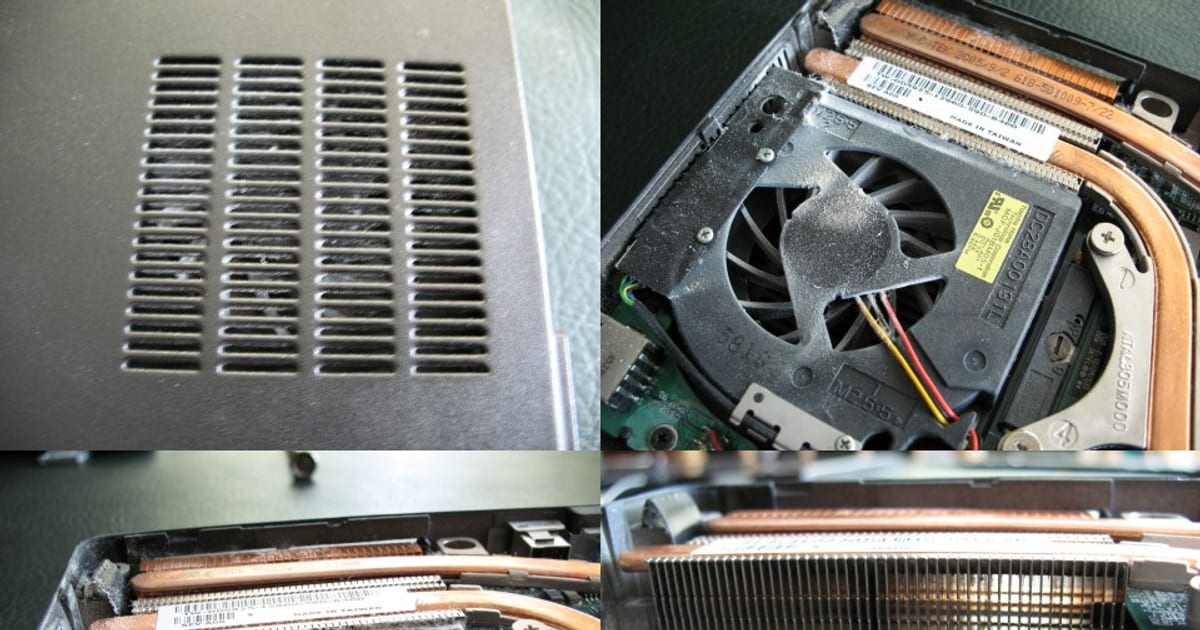
Boa parte dos notebooks que chegam com queixa de aquecimento não tem defeito eletrônico: tem um caminho de ar obstruído. A limpeza interna corrige exatamente esse ponto — e apenas esse. Entender o limite do procedimento evita frustração depois, porque nem todo aquecimento vem de poeira.
Por que a poeira derruba a refrigeração
O calor gerado pelo processador e pelo chip de vídeo é conduzido por tubos de cobre até um bloco de aletas metálicas, e uma ventoinha empurra ar por esse bloco para jogar o calor para fora. É um circuito fechado: entrada de ar, aletas, saída de ar.
A poeira não se espalha por igual. Ela se compacta em uma manta fina bem na face das aletas, no ponto exato onde o ar deveria atravessar. O resultado é contraintuitivo: a ventoinha gira mais rápido e faz mais barulho justamente porque está movendo menos ar útil. O usuário escuta esforço e sente a base quente enquanto a saída de ar sopra fraco.
Quando a temperatura passa de um limite definido pelo próprio fabricante, o sistema reduz a frequência de trabalho para se proteger. É por isso que a máquina começa rápida e vai ficando lenta depois de alguns minutos — o desempenho está sendo cortado de propósito para evitar dano.
Sinais que apontam para obstrução
- Ventoinha acelerada em tarefas leves, como navegador e editor de texto.
- Ar quente saindo fraco pela grade lateral ou traseira, mesmo com a ventoinha audível.
- Base muito quente na região próxima à saída de ar.
- Queda de desempenho progressiva durante o uso, e não desde o primeiro minuto.
- Desligamento repentino em tarefas pesadas, sem tela de erro.
Nenhum desses sinais isolado fecha diagnóstico. Ventoinha barulhenta também aparece em rolamento gasto; queda de desempenho também aparece em disco mecânico saturado; desligamento súbito também aparece em falha de energia. Por isso a verificação vem antes da desmontagem.
O que dá para verificar antes de abrir
- Observe a saída de ar contra a luz: aletas visivelmente cinzentas ou cobertas indicam obstrução.
- Use o notebook sobre superfície rígida por alguns minutos. Se o comportamento muda bastante, parte do problema é bloqueio das entradas inferiores por cama, sofá ou colo.
- Acompanhe se a lentidão aparece só depois de aquecer. Lentidão desde o boot costuma ser disco ou memória, não temperatura.
- Confira se a ventoinha realmente gira em algum momento. Silêncio absoluto sob carga é outro problema — pode ser ventoinha travada ou desconectada.
Por que ar comprimido "por fora" resolve pouco
Soprar ar pela grade externa costuma empurrar a poeira para dentro do gabinete em vez de retirá-la, e ela se realoja sobre a placa. Pior: quando a ventoinha é girada em alta rotação pelo jato de ar, ela funciona como gerador e pode enviar corrente para a placa, além de castigar o rolamento.
Aspirador doméstico também não é o caminho. Além de não ter força direcionada onde interessa, o atrito do fluxo de ar em bico plástico gera carga estática perto de componentes sensíveis.
A limpeza que muda o quadro é a que remove a manta compactada das aletas com o conjunto acessível, retirando a sujeira do equipamento em vez de redistribuí-la.
O procedimento como é feito na bancada
- Desligar por completo e cortar a energia. Não é suspender: é desligar, retirar o carregador e, em modelos com bateria interna, desconectar o conector da bateria antes de qualquer outro passo.
- Abrir com registro de posição. Parafusos de comprimentos diferentes em posições diferentes são regra, não exceção. Trocar dois deles de lugar pode perfurar a placa ou impedir o fechamento.
- Soltar as travas plásticas com ferramenta plástica. Chave metálica marca a carcaça e quebra presilhas que raramente têm reposição avulsa.
- Retirar a poeira das aletas com a ventoinha imobilizada. A manta sai inteira quando é solta pela face correta; jogar ar contra ela só a compacta mais.
- Verificar o rolamento da ventoinha. Ruído metálico ou folga axial indicam desgaste que a limpeza não corrige — é peça, e isso muda o orçamento.
- Avaliar a interface térmica. Com o dissipador removido, faz sentido renovar o composto térmico; recolocar um dissipador sobre pasta ressecada devolve o problema em poucas semanas.
- Remontar e testar sob carga. Fechar sem testar é adivinhação: o comportamento tem que ser comparado antes e depois, com o equipamento trabalhando de verdade.
O detalhe do composto térmico tem regras próprias — quantidade, ordem de aperto e limpeza das superfícies. Elas estão em como trocar a pasta térmica do notebook.
O que a limpeza não resolve
- Rolamento de ventoinha gasto. O barulho volta porque a peça está no fim.
- Heatpipe amassado ou saturado. A condução cai e nenhuma limpeza recupera.
- Projeto térmico apertado. Modelos finos com processador potente aquecem por concepção; a limpeza devolve o normal do aparelho, não um patamar melhor do que ele nunca teve.
- Lentidão de origem lógica. Disco mecânico, pouca memória e sistema saturado continuam iguais depois da limpeza. Esse caminho está descrito em computador lento: causas e como decidir.
- Aquecimento por bateria inchada. Aqui há risco físico e a prioridade deixa de ser temperatura.
Erros que transformam manutenção em conserto
- Abrir com a bateria interna ainda conectada e provocar curto ao encostar a ferramenta na placa.
- Forçar a tampa em um ponto ainda parafusado e trincar a carcaça.
- Puxar o cabo flat da ventoinha pela fiação em vez de soltar o conector.
- Aplicar produto de limpeza doméstico sobre a placa.
- Fechar sem reconectar a ventoinha — a máquina liga, aquece e desliga em minutos.
Se o notebook ainda está em garantia de fábrica, verifique as condições do fabricante antes de abrir: em muitos casos a abertura por terceiro afeta a cobertura.
De quanto em quanto tempo
Não existe intervalo universal, porque o que define é o ambiente. Máquina usada sobre mesa, em local sem carpete e sem animais, acumula pouco. Notebook usado na cama, em obra, em cozinha ou em casa com pets acumula muito mais rápido. O critério prático é o comportamento: quando a ventoinha passa a trabalhar acelerada em tarefas leves e a saída de ar enfraquece, chegou a hora — independentemente do calendário.
Quando levar para a bancada
Faz sentido buscar atendimento quando há ruído metálico na ventoinha, desligamento sob carga, cheiro de queimado, líquido derramado ou quando o modelo exige remoção do teclado e da placa para chegar ao conjunto de refrigeração. Nesses casos o risco de dano na desmontagem é maior do que o ganho de fazer sozinho.
Na prática, o roteiro é: entender o sintoma, confirmar se é térmico e só então abrir. O critério de cobrança e o que é verificado estão em como funciona o diagnóstico técnico, e o procedimento completo de refrigeração faz parte da manutenção de notebook. Quando o equipamento não pode sair do lugar, o atendimento no endereço cobre parte desses casos. Se o quadro for de calor recorrente, vale ler antes notebook superaquecendo: o que fazer.
Resumo prático
Poeira compactada nas aletas é a causa mais comum de aquecimento em notebook com alguns anos de uso, e a limpeza interna bem feita devolve o comportamento original do aparelho. Ela não corrige ventoinha gasta, projeto térmico limitado nem lentidão de origem lógica. Antes de abrir, confirme que o sintoma é realmente térmico; ao abrir, corte a energia da bateria e trate parafuso, trava plástica e conector com o cuidado que eles exigem.
Limites e fontes: energia, temperatura e hardware
Equipamento que não liga, desliga sozinho ou esquenta demais exige critério antes de abrir. Alguns testes são seguros; outros expõem o usuário a risco elétrico e podem transformar um reparo simples em prejuízo.
Até onde ir sozinho
- — Testar outra tomada e outro cabo/fonte compatível antes de qualquer conclusão sobre a placa.
- — Observar sinais externos: LED, ventoinha, apito e se a tela chega a exibir algo.
- — Verificar se a base de ventilação está obstruída e se o desligamento acontece sempre sob carga.
Quando parar
- — Se houver cheiro de queimado, estalo ou marca escura na placa, pare imediatamente e não tente ligar de novo.
- — Não recomendamos ponte manual em conector de placa-mãe nem teste de fonte improvisado: há risco elétrico e de dano permanente.
- — Em equipamento que sofreu contato com líquido, não prossiga ligando para 'ver se funciona' — secagem e limpeza vêm antes.
Fontes primárias consultadas
- Solução de problemas do Windows (documentação oficial) — Central de diagnóstico da Microsoft para clientes Windows.
- Suporte oficial do Windows — Procedimentos de usuário mantidos pela Microsoft.
Referências oficiais consultadas e conferidas em 2026-09-02. O texto acima é autoral; nenhuma fonte foi copiada.
Continue pelo caminho certo
- notebook não liga — sintoma-pai
- computador esquentando — sintoma correlato
- consertar ou substituir — decisão de custo
- thermal throttling — por que o desempenho cai com calor
- manutenção de notebook — limpeza e reparo em bancada