
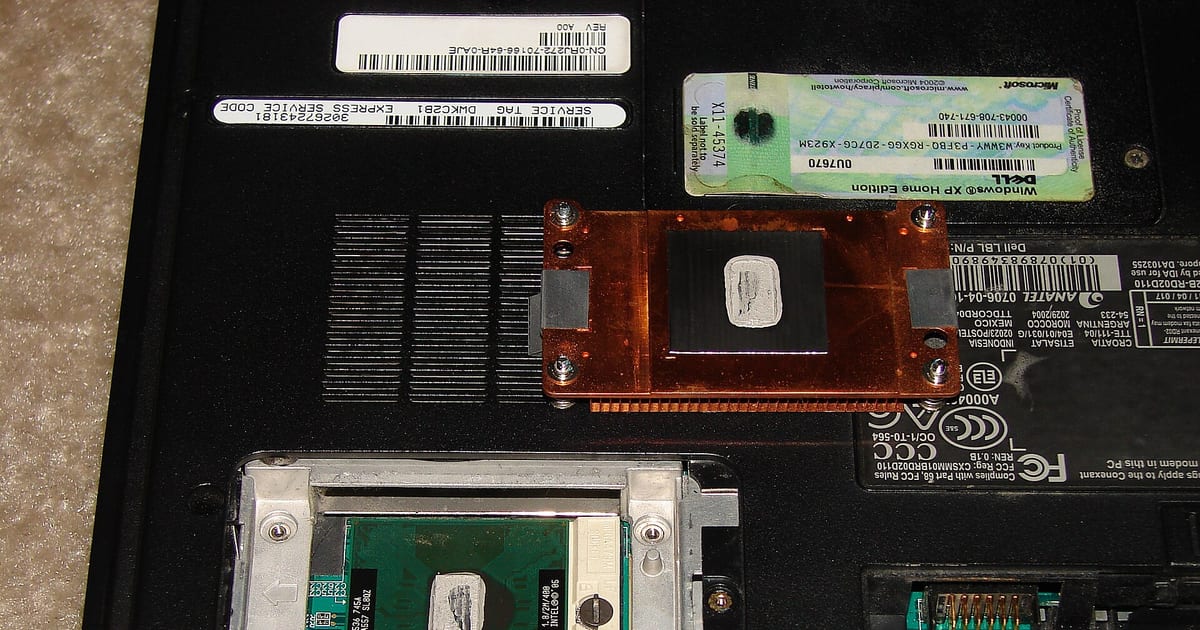
Trocar a pasta térmica do notebook pode melhorar a transferência de calor quando a interface entre chip e dissipador está degradada ou foi desmontada, mas não é uma cura universal para notebook quente. Poeira bloqueando o radiador, ventoinha com defeito, heatpipe danificado, montagem incorreta, thermal pad fora de posição e carga de software elevada podem produzir o mesmo sintoma.
Resposta direta: quando vale trocar a pasta térmica?
Faz sentido investigar a troca quando o conjunto térmico já precisou ser removido, quando o manual do fabricante prevê reaplicação do material, quando existe evidência de contato térmico inadequado ou quando o notebook apresenta limitação térmica repetível depois de confirmar fluxo de ar e funcionamento da ventoinha.
Não troque pasta por calendário nem apenas porque a carcaça está quente. Primeiro reproduza o sintoma sob a mesma carga e registre o comportamento.
O que a pasta térmica realmente faz
A Intel descreve o Thermal Interface Material (TIM) como o material que preenche pequenas irregularidades entre a superfície do processador e a solução de refrigeração, melhorando a transferência de calor. Isso explica o papel da pasta: ela ajuda o dissipador a trabalhar; não substitui dissipador, heatpipe ou fluxo de ar.
1. Antes de abrir, confirme que o problema é térmico
- Compare temperatura e frequência em repouso e sob a mesma carga.
- Observe se existe redução de frequência por calor, travamento ou desligamento térmico.
- Confirme se a ventoinha responde e se há fluxo de ar na saída.
- Verifique se o radiador/aletado está obstruído por poeira.
- Se houver ruído mecânico de ventoinha ou heatpipe suspeito, a pasta deixa de ser a única hipótese.
Se a dúvida ainda é a causa do aquecimento, comece por computador esquentando: causas e testes seguros e como limpar notebook por dentro.
2. Manual do modelo vem antes da chave de fenda
Notebooks variam muito. Em alguns, a tampa inferior dá acesso direto ao dissipador; em outros, é preciso remover bateria, blindagens, teclado, placa ou cabos delicados. Consulte o manual de serviço do modelo exato antes de abrir.
Registre a posição de parafusos, conectores e pads. Misturar parafusos de comprimentos diferentes ou arrancar um flat durante a abertura pode criar um defeito que não existia.
3. Isole a energia antes de tocar no conjunto térmico
Desligue completamente o notebook, retire o carregador e desconecte a bateria interna pelo procedimento previsto para o equipamento antes de manipular dissipador, memória ou placa. Não trabalhe com a placa energizada.
4. Thermal pads não são pasta térmica
É comum o conjunto térmico tocar CPU/GPU com TIM e outros componentes com thermal pads. O pad também preenche uma distância física. Trocar pad por pasta, dobrar, rasgar ou mudar a espessura pode impedir o dissipador de assentar corretamente.
Fotografe posição e espessura aparente antes da remoção. Se um pad estiver danificado e você não conhece a especificação correta, pare antes de remontar por tentativa.
5. Remoção do dissipador: siga a sequência indicada
Alguns dissipadores trazem parafusos numerados; outros dependem do manual. Solte gradualmente os pontos de fixação conforme a sequência prevista. Não faça alavanca sobre a placa nem force um conjunto que ainda tenha parafuso ou trava preso.
A AMD também orienta reaplicar material de interface quando a solução térmica é removida e reinstalada; a ideia importante é a mesma: uma interface usada/removida não deve ser simplesmente remontada como se nada tivesse acontecido.
6. Limpeza: remova o material antigo sem contaminar a placa
Limpe as superfícies de contato com material sem fiapos e produto apropriado para eletrônica. Evite excesso de líquido e aguarde secagem completa. Não raspe chip ou dissipador com metal.
Não toque a superfície limpa com os dedos: óleo e sujeira reduzem a qualidade do contato.
7. Quantidade de pasta: não existe uma medida universal para notebook
Guias de processadores desktop podem mostrar padrões como ponto central, mas notebooks usam chips, bases e soluções térmicas diferentes. A quantidade e o método devem seguir a orientação do fabricante do equipamento ou do TIM. A própria Intel recomenda ler as instruções do cooler/material antes da aplicação.
- Não misture pasta nova com camada antiga.
- Não coloque pasta por cima de material pré-aplicado.
- Não use metal líquido ou composto condutivo como improviso em notebook não projetado para isso.
- Não substitua thermal pad por “mais pasta”.
8. Reassente o dissipador sem arrastar
Posicione o conjunto alinhado e evite deslizar a base sobre o chip depois do contato. Aperte os parafusos na sequência prevista, em passes graduais, para distribuir pressão. Reconecte a ventoinha antes de fechar a carcaça.
9. Como validar se a troca realmente ajudou
Compare antes e depois sob a mesma carga. Observe:
- temperatura estabilizada;
- frequência sustentada;
- ruído/rotação da ventoinha;
- ocorrência de throttling;
- estabilidade e desligamentos.
Um número isolado não basta. O objetivo é melhorar o comportamento térmico mantendo o sistema estável.
10. Se não melhorou, não continue trocando pasta
Volte ao diagnóstico: radiador obstruído, ventoinha, montagem, heatpipe, firmware e carga de software ainda podem ser a causa. Reaplicar pasta várias vezes sem mudar a hipótese apenas aumenta o risco de desmontagem.
Quando parar
- bateria inchada;
- líquido, cheiro de queimado ou fumaça;
- thermal pad rasgado/sem especificação;
- parafuso espanado ou dissipador que não se solta normalmente;
- desmontagem exige remover placa/tela/flats sem documentação;
- equipamento em garantia com regras de serviço não verificadas.
Erros comuns
- abrir o notebook sem isolar a bateria interna;
- usar pasta térmica para “substituir” pad;
- apertar um parafuso do dissipador totalmente antes dos demais;
- esquecer o conector da ventoinha;
- usar quantidade arbitrária copiada de outro modelo;
- avaliar resultado só tocando a carcaça.
Perguntas frequentes
De quanto em quanto tempo devo trocar a pasta térmica do notebook?
Não existe um intervalo universal. Faça manutenção por condição, desmontagem do conjunto ou evidência térmica, não por calendário fixo.
Trocar pasta térmica sempre reduz muitos graus?
Não. O resultado depende da causa original, montagem, dissipador, fluxo de ar e carga. Não existe promessa universal de queda de temperatura.
Posso usar pasta de desktop em notebook?
Compatibilidade depende do material e do projeto térmico. Prefira composto adequado ao equipamento e siga fabricante/OEM; evite materiais condutivos ou metal líquido sem previsão explícita.
Preciso trocar thermal pads junto?
Somente se estiverem danificados, fora de especificação ou se o procedimento do fabricante exigir. Espessura errada pode prejudicar o contato do dissipador.
Se o notebook continua quente depois da troca?
Reabra o diagnóstico, não a pasta. Verifique fluxo de ar, ventoinha, montagem, heatpipe, carga e throttling.
Resumo prático
Para trocar pasta térmica com segurança, primeiro prove que existe um problema térmico, consulte o manual do modelo, isole a bateria, preserve pads e sequência do dissipador, aplique o TIM pelo método apropriado e compare antes/depois sob a mesma carga. Se a causa não for a interface térmica, trocar pasta não resolve.
Fontes e referências técnicas
Limites e fontes: energia, temperatura e hardware
Equipamento que não liga, desliga sozinho ou esquenta demais exige critério antes de abrir. Alguns testes são seguros; outros expõem o usuário a risco elétrico e podem transformar um reparo simples em prejuízo.
Até onde ir sozinho
- — Testar outra tomada e outro cabo/fonte compatível antes de qualquer conclusão sobre a placa.
- — Observar sinais externos: LED, ventoinha, apito e se a tela chega a exibir algo.
- — Verificar se a base de ventilação está obstruída e se o desligamento acontece sempre sob carga.
Quando parar
- — Se houver cheiro de queimado, estalo ou marca escura na placa, pare imediatamente e não tente ligar de novo.
- — Não recomendamos ponte manual em conector de placa-mãe nem teste de fonte improvisado: há risco elétrico e de dano permanente.
- — Em equipamento que sofreu contato com líquido, não prossiga ligando para 'ver se funciona' — secagem e limpeza vêm antes.
Fontes primárias consultadas
- Solução de problemas do Windows (documentação oficial) — Central de diagnóstico da Microsoft para clientes Windows.
- Suporte oficial do Windows — Procedimentos de usuário mantidos pela Microsoft.
Referências oficiais consultadas e conferidas em 2026-09-02. O texto acima é autoral; nenhuma fonte foi copiada.
Continue pelo caminho certo
- notebook não liga — sintoma-pai
- computador esquentando — sintoma correlato
- consertar ou substituir — decisão de custo
- thermal throttling — por que o desempenho cai com calor
- manutenção de notebook — limpeza e reparo em bancada