
A perda de arquivo na troca de computador raramente acontece na cópia. Acontece antes, no inventário incompleto, e depois, quando o equipamento antigo é formatado ou vendido sem que ninguém tenha conferido o que realmente foi para o novo.
Resposta curta
Liste o que precisa ir, copie por um caminho só, confira arquivo por pasta comparando quantidade e tamanho, use o computador novo por alguns dias com o antigo ainda intacto e só então apague a máquina anterior. Migração não termina na cópia: termina na conferência.
O inventário que quase sempre falta
- Pastas fora de Documentos: área de trabalho, Downloads e pastas criadas na raiz do disco.
- Arquivos de programas específicos: modelos, planilhas de configuração, bancos locais de sistemas de gestão.
- E-mails guardados localmente, quando o programa não usa cópia no servidor.
- Favoritos, senhas salvas no navegador e perfis de aplicativos.
- Licenças, chaves de ativação e instaladores que não estão mais disponíveis para download.
- Fotos e vídeos em cartões, celulares e discos externos que orbitam o mesmo computador.
Escreva essa lista antes de começar. Ela é o critério de conferência no fim — sem ela, "acho que veio tudo" é a única resposta possível.
Métodos e quando cada um serve
| Método | Serve bem quando | Limite |
|---|---|---|
| Disco externo ou pendrive | Volume moderado e sem rede confiável entre as máquinas | Depende de espaço livre e de mídia em bom estado |
| Rede local (pasta compartilhada) | Os dois computadores ficam no mesmo local e ligados | Velocidade cai muito em Wi-Fi fraco |
| Nuvem | Poucos gigabytes e necessidade de acesso imediato no novo equipamento | Upload longo e limite de espaço do plano |
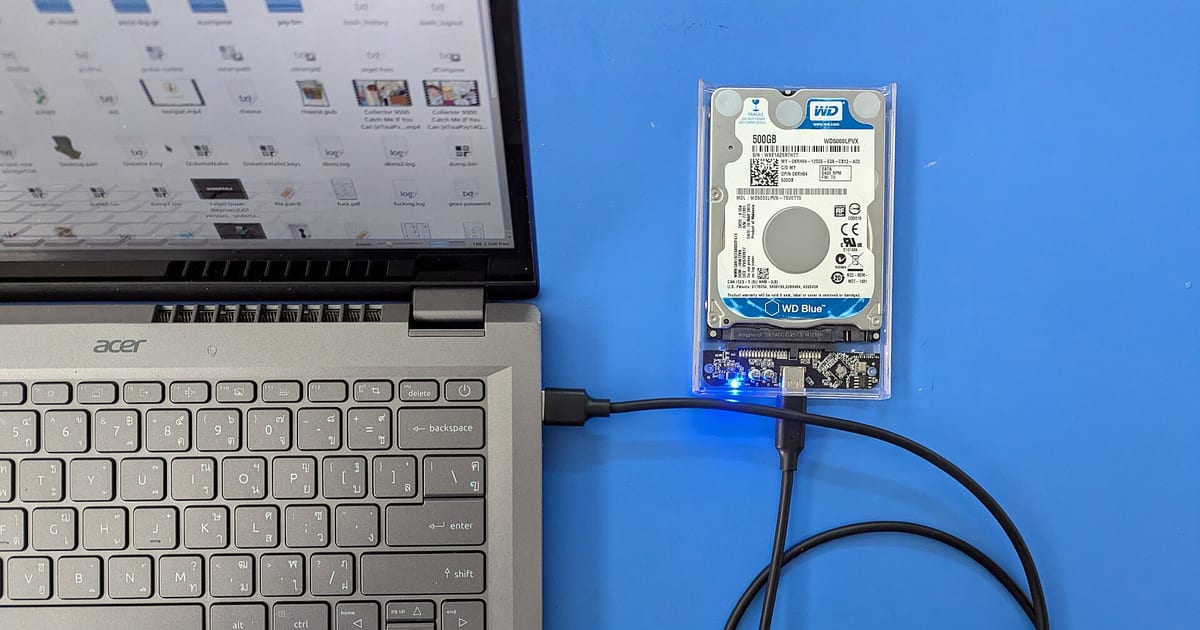
| Ligar o disco antigo direto no computador novo | O equipamento antigo não liga mais, mas o disco está íntegro | Exige abrir a máquina ou usar gaveta compatível |
Escolher um caminho e mantê-lo evita o pior cenário da migração: metade dos arquivos em um pendrive, metade na nuvem e nenhuma lista do que está onde. Se o disco antigo apresentar lentidão extrema ou ruído durante a cópia, o assunto passa a ser disco com setores defeituosos.
Conferência antes do descarte
Compare, pasta a pasta, a quantidade de itens e o tamanho total entre origem e destino. Abra alguns arquivos grandes e alguns antigos — corrupção silenciosa costuma aparecer justamente neles. Só depois disso o computador antigo pode ser formatado, doado ou vendido. Manter a máquina antiga intacta por uma ou duas semanas custa nada e resolve o esquecimento tardio.
A cópia da migração não é o backup
Terminada a transferência, o computador novo fica com uma cópia única dos dados — exatamente a situação que a rotina de backup existe para evitar. O passo seguinte é configurar versões locais, descrito em Histórico de Arquivos do Windows, e verificar o resultado conforme como testar se o backup realmente funciona. A escolha do destino está em nuvem ou HD externo.
Antes de repassar o equipamento antigo
Apagar arquivos e esvaziar a lixeira não remove o conteúdo do disco. Para doação ou venda, o procedimento correto é a limpeza completa da unidade, e não a exclusão manual das pastas. Para máquinas que serão reaproveitadas na casa ou no escritório, o caminho de reinstalação preservando dados está em como formatar o PC sem perder arquivos.
O que NÃO fazer
- Formatar o computador antigo antes de conferir tudo o que foi copiado.
- Confiar em "copiar e colar" sem conferir quantidade e tamanho no destino.
- Usar pendrive antigo e sem espaço como mídia única de transferência.
- Esquecer perfis de e-mail, favoritos e licenças por focar só em documentos.
- Interromper a cópia na metade e recomeçar por outro caminho.
- Vender ou doar o equipamento sem limpeza completa da unidade.
Quando parar
Pare se a cópia acusar erro de leitura repetido, se o disco de origem emitir ruído incomum ou se o sistema pedir formatação da mídia. Insistir em copiar de um disco com falha reduz a chance de recuperação posterior.
Quando chamar um técnico
Chame quando o computador antigo não ligar mais, quando houver erro de leitura em arquivos importantes ou quando a migração envolver sistemas de trabalho, e-mails locais e vários equipamentos. A tentativa em disco com falha está descrita em recuperação de dados em HD com defeito e o serviço em recuperação de dados. Para ambiente com equipe, o desdobramento é backup para empresas.
Onde este guia entra no Atlas
Migração é o momento em que os dados existem em dois lugares e ninguém confere nenhum. A trilha de dados e backup transforma a troca de equipamento em oportunidade de montar rotina, não em risco pontual.