
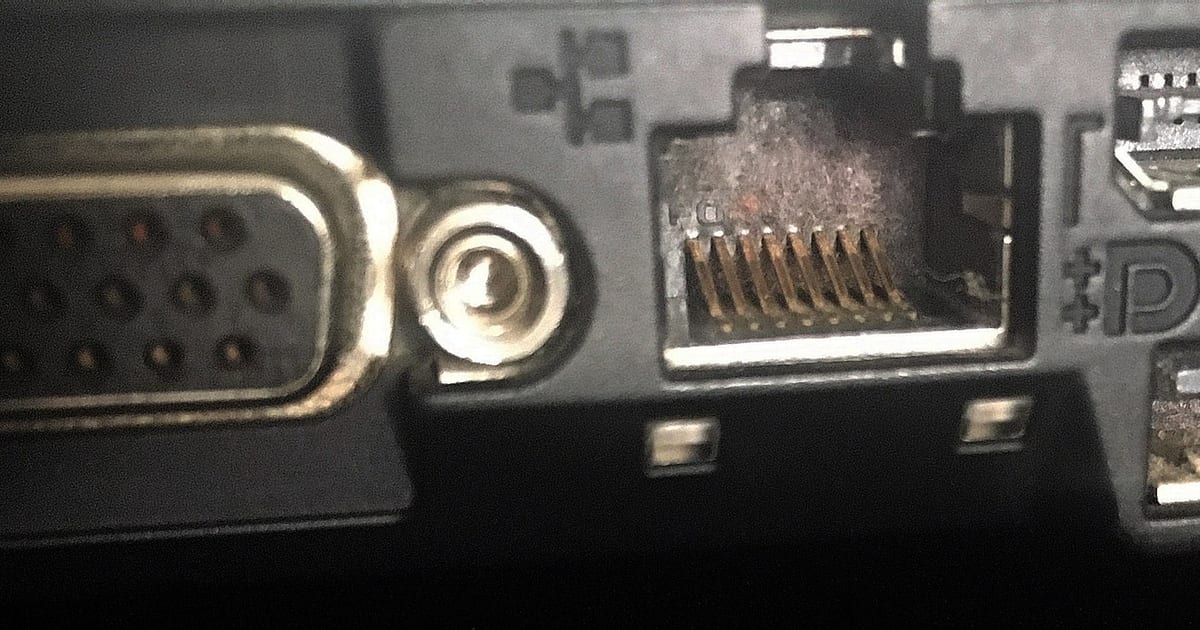
“Sem internet” pode significar cinco falhas diferentes: ausência de enlace físico, endereço IP não recebido, roteador inacessível, DNS indisponível ou saída externa interrompida. Separar essas camadas evita trocar cabo, placa ou roteador por palpite — e evita redefinir uma rede que só precisava de um teste.
Resposta curta
Comece pelo estado da Ethernet no Windows e pelo encaixe do cabo. Se aparece “cabo de rede desconectado”, teste outro cabo conhecido e outra porta do roteador. Se a conexão aparece ativa, registre endereço IPv4, gateway e DNS com ipconfig /all antes de alterar qualquer coisa. Esses dados mostram em qual camada continuar; nenhuma luz ou comando, sozinho, identifica a peça defeituosa.
Fundamento: as cinco camadas do teste
| Camada | Pergunta | Observação útil |
|---|---|---|
| 1. Enlace | O adaptador reconhece o cabo? | Status da Ethernet, encaixe e luzes quando existirem |
| 2. Endereço | O computador recebeu configuração da rede? | IPv4, gateway e DNS em ipconfig /all |
| 3. Rede local | O gateway está acessível? | Teste ao endereço do gateway, sem concluir por uma resposta isolada |
| 4. DNS | Nomes de sites são resolvidos? | nslookup example.com |
| 5. Internet | Outros dispositivos e caminhos externos funcionam? | Comparação controlada no mesmo roteador |
Enlace ativo apenas confirma que houve negociação física entre as pontas. Ele não prova que DHCP, gateway, DNS ou internet funcionam. Da mesma forma, luz apagada reforça a suspeita física, mas também pode ocorrer com adaptador desabilitado, driver ausente ou equipamento desligado.
1. Confirme o enlace físico
Faça os testes por substituição, mudando uma variável por vez:
| Ordem | Verificação | O que ela elimina |
|---|---|---|
| 1 | Reencaixar o cabo nas duas pontas | Conector parcialmente solto |
| 2 | Usar outro cabo comprovadamente funcional | Falha provável do cabo original |
| 3 | Manter o cabo bom e mudar a porta do roteador | Falha provável de uma porta específica |
| 4 | Testar outro equipamento no mesmo cabo e porta | Se funciona, a investigação volta ao computador |
| 5 | Verificar o adaptador no Windows | Adaptador desabilitado, ausente ou com erro de driver |
Observe também adaptadores USB, docks e conversores: testar outra porta USB ou ligar o cabo diretamente, quando possível, separa falha do acessório de falha da Ethernet integrada.
2. Leia a configuração sem modificá-la
Abra o Terminal ou Prompt de Comando e execute:
ipconfig /allLocalize o adaptador Ethernet correto e anote o estado da mídia, o endereço IPv4, o gateway padrão e os servidores DNS. Um endereço automático na faixa 169.254.x.x, acompanhado da ausência de gateway, indica que o Windows não recebeu uma concessão IPv4 por DHCP. Isso aponta para o caminho entre computador e servidor DHCP; não prova, por si só, defeito do roteador ou do provedor.
Não digite endereço IP, máscara, gateway ou DNS encontrados em tutorial. Em redes empresariais, VLANs, autenticação, IP fixo e políticas podem ser intencionais. Fotografe ou exporte a configuração antes de qualquer alteração e consulte quem administra a rede.
3. Separe rede local, DNS e internet
Se existe gateway, teste o endereço mostrado pelo próprio ipconfig:
ping ENDERECO_DO_GATEWAYResposta consistente reforça que o caminho local alcança o roteador. Falta de resposta é um indício, não uma sentença: firewall ou política do equipamento pode bloquear ICMP. Confirme com o painel do roteador, outro dispositivo ou a equipe responsável pela rede antes de concluir.
Depois, consulte um nome público:
nslookup example.comO nslookup mostra qual servidor DNS foi consultado e se houve resposta. Se a rede local funciona, mas a consulta falha, investigue DNS; se a consulta responde e o navegador não abre páginas, examine proxy, VPN, firewall, data e hora do sistema e o próprio navegador. Não “corrija” uma falha de DNS trocando cabo nem atribua toda falha de navegação ao provedor.
4. Use Wi-Fi e outros dispositivos como comparação
Wi-Fi funcionando no mesmo roteador torna mais provável uma falha restrita ao caminho Ethernet, mas não exclui todas as causas externas. As interfaces podem receber DNS, endereço, VLAN, regras ou rotas diferentes; o roteador também pode tratar portas separadamente. Já cabo e Wi-Fi falhando em vários dispositivos ao mesmo tempo deslocam a suspeita para roteador, modem ou serviço externo.
Registre horário, dispositivos afetados e resultado de cada camada. Se há navegação, mas o desempenho é ruim, use o protocolo de internet lenta: provedor ou roteador. Para rever DHCP, nome e portas do equipamento doméstico, consulte como configurar o roteador.
5. Driver e redefinição vêm depois
Se o adaptador sumiu, está desabilitado ou apresenta erro no Gerenciador de Dispositivos, confirme primeiro o modelo e obtenha o driver no fabricante do computador ou da placa. Em adaptador externo, siga também o diagnóstico de dispositivo USB não reconhecido.
A Redefinição de Rede do Windows deve ficar perto do fim, depois que cabo, porta, endereço, gateway, DNS e driver foram documentados. Ela remove e reinstala adaptadores e restaura configurações padrão; VPNs, adaptadores virtuais e parâmetros empresariais podem precisar de nova configuração. Em ambiente de trabalho, obtenha autorização antes.
Matriz de decisão
| Observação conjunta | Próximo foco |
|---|---|
| Sem enlace com dois cabos e duas portas conhecidas | Adaptador, driver, dock ou hardware do computador |
| Enlace ativo, IPv4 169.254.x.x e sem gateway | DHCP, porta, VLAN ou configuração do roteador/rede |
| Gateway acessível, mas consulta DNS falha | Servidor/configuração DNS, VPN, proxy ou política |
| Ethernet falha e Wi-Fi funciona no mesmo dispositivo | Caminho e configuração específicos da Ethernet |
| Vários dispositivos e interfaces falham juntos | Roteador, modem, energia ou provedor |
O que NÃO fazer
- Trocar de roteador antes de testar outro cabo e outra porta.
- Definir IP, gateway ou DNS manualmente sem conhecer o plano da rede.
- Crimpar conector novo sem ferramenta apropriada e sem testador.
- Emendar cabos para vencer distância em vez de usar um lance único.
- Reinstalar o sistema por causa de conexão que não sobe.
- Executar sequências de
netsh, remover drivers ou redefinir a rede antes de registrar o estado. - Concluir pela resposta de um único
ping; ICMP pode estar bloqueado.
Quando parar
Pare diante de conector queimado, cheiro de queimado, dano por descarga elétrica ou cabo instalado próximo a energia sem avaliação adequada. Em rede empresarial, pare antes de alterar VLAN, IP fixo, proxy, VPN, driver homologado ou configuração do equipamento gerenciado. Se vários dispositivos perderam acesso ao mesmo tempo, preserve os testes e acione o responsável pela rede ou o provedor.
Fontes e referências técnicas
- Fix Ethernet connection problems in WindowsMicrosoft Support
- ipconfigMicrosoft Learn
- pingMicrosoft Learn
- nslookupMicrosoft Learn
Quando chamar um técnico
Chame quando houver cabeamento em parede ou canaleta, quando vários pontos de rede falharem ou quando a rede for de ambiente de trabalho com equipamentos compartilhados. O serviço está em redes e Wi-Fi, e a avaliação presencial em diagnóstico técnico. Para escritório com vários usuários, o desdobramento é suporte técnico empresarial.
Onde este guia entra no Atlas
Cabo ligado sem internet é um problema de cadeia: enlace físico, endereçamento e provedor. A trilha de redes mostra por que testar na ordem evita trocar o que está bom.