
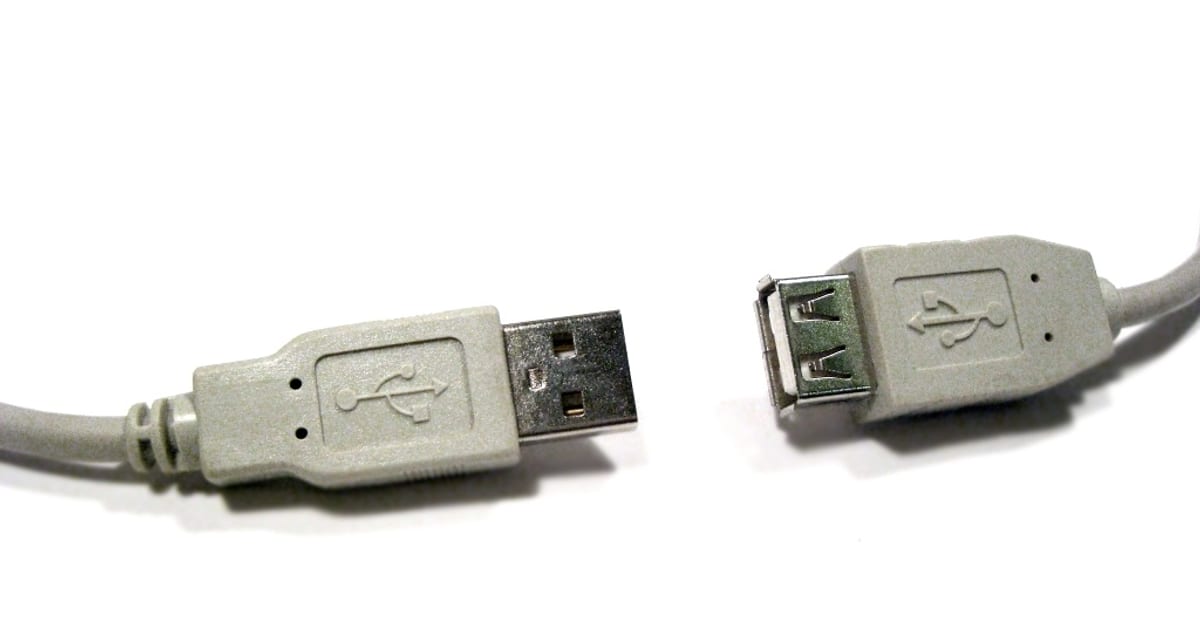
Quando aparece “dispositivo USB não reconhecido”, o Windows detectou que algo foi conectado, mas não conseguiu completar corretamente a identificação ou inicialização daquele dispositivo. A causa pode estar na porta, no cabo, na alimentação, no próprio periférico, na enumeração USB ou no driver. O melhor diagnóstico reduz variáveis antes de reinstalar qualquer coisa.
Resposta direta: o que fazer quando o USB não é reconhecido
- Desconecte o dispositivo e teste outra porta diretamente no computador.
- Se houver cabo destacável, compare com outro cabo compatível e confiável.
- Teste o mesmo dispositivo em outro computador.
- Teste outro dispositivo conhecido na porta suspeita.
- Abra o Gerenciador de Dispositivos e registre o nome/status/código de erro.
- Se for armazenamento com dados importantes, preserve os dados antes de ações destrutivas.
- Atualize ou reinstale apenas o dispositivo/driver identificado, não todos os controladores USB de uma vez.
O diagnóstico muda conforme o comportamento
| Sintoma | Hipótese mais útil | Próximo teste |
|---|---|---|
| Nada acontece em uma porta | porta/alimentação | outro dispositivo na mesma porta |
| Funciona em outra porta | porta/hub/caminho específico | comparar portas traseiras/frontais |
| Funciona em outro PC | Windows/driver/controlador local | Gerenciador de Dispositivos |
| Falha em todos os PCs | cabo ou dispositivo | outro cabo e inspeção física |
| Conecta/desconecta repetidamente | energia, cabo, conector ou falha | eliminar hub e comparar cabo/porta |
| Aparece “Unknown USB Device” | falha de enumeração | registrar código/status do dispositivo |
1. Teste outra porta antes de mexer em driver
Conecte diretamente ao computador, sem hub ou extensão durante o diagnóstico. Em desktop, compare portas traseiras ligadas diretamente à placa-mãe com portas frontais, que dependem de cabeamento interno.
Se o mesmo dispositivo funciona em outra porta, o foco muda para a porta, hub interno, conector ou energia daquela rota — não para o periférico como um todo.
2. Cabo USB pode carregar e ainda falhar em dados
Alguns cabos são somente carga; outros têm condutores danificados e ainda fornecem energia sem comunicação confiável. Se o dispositivo usa cabo destacável, compare com outro cabo que você sabe transmitir dados.
Evite concluir “a porta está boa porque acendeu uma luz”. Alimentação e comunicação usam funções diferentes.
3. Compare o dispositivo em outro computador
Esse teste separa rapidamente o Windows local do periférico. Se o dispositivo falha em máquinas diferentes, a hipótese de cabo/dispositivo ganha força. Se funciona em outro PC, investigue driver, controlador e configuração do primeiro computador.
4. Use o Gerenciador de Dispositivos como evidência
A Microsoft orienta abrir as propriedades do dispositivo e registrar o código exibido emStatus do dispositivo. Códigos diferentes apontam para problemas diferentes; não trate todo triângulo amarelo como “driver faltando”.
Anote o nome exibido, categoria, código e se a entrada aparece/desaparece quando você reconecta o periférico.
5. O que é enumeração USB?
Quando um USB é conectado, o host precisa detectar sua chegada, atribuir endereço e ler descritores que identificam fabricante, produto e configuração. A documentação Microsoft mostra que uma falha nessa etapa pode fazer o dispositivo aparecer como desconhecido.
Por isso, “Unknown USB Device” não significa automaticamente que falta um driver. O Windows pode nem ter conseguido identificar corretamente o hardware para chegar à etapa normal de driver.
6. Device Descriptor Request Failed: o que significa
Esse tipo de mensagem indica falha ao obter informações necessárias do dispositivo durante a enumeração. Pode envolver o próprio periférico, cabo, porta, energia ou caminho USB.
O teste mais valioso continua sendo cruzado: outro cabo, outra porta e outro computador antes de ações de software mais invasivas.
7. Energia insuficiente pode parecer falha de reconhecimento
Discos externos, interfaces, webcams e outros periféricos podem exigir mais energia do que um hub passivo ou porta problemática consegue fornecer de forma estável. Se o dispositivo reinicia, desconecta ou só funciona em determinadas portas, elimine hubs e adaptadores durante o teste.
Em dispositivos que possuem fonte própria, confirme também a alimentação externa.
8. Driver: atualize o alvo correto
Se o dispositivo enumera e aparece com um código coerente com driver, use Windows Update ou o fabricante do hardware. A Microsoft documenta atualização/reinstalação como resolução para vários códigos do Gerenciador de Dispositivos.
Evite programas de “atualização automática de todos os drivers” e pacotes de origem desconhecida.
9. Não desinstale todos os controladores USB como primeira reação
Remover controladores/hubs em série pode derrubar teclado, mouse e outros dispositivos e ainda não corrigir um periférico defeituoso. Primeiro identifique qual entrada muda quando o dispositivo é conectado.
Se for necessário reinstalar uma entrada específica, registre o estado anterior e tenha um método de entrada alternativo caso teclado/mouse dependam do mesmo barramento.
10. Pendrive ou disco externo: dados vêm antes de “reparar”
Se o USB é armazenamento e contém dados importantes, não inicialize, formate ou recrie partições só porque ele não aparece no Explorador. Primeiro descubra se o Windows detecta o dispositivo e o disco.
Uma unidade que some e volta, desconecta durante leitura ou apresenta erros deve ser tratada como possível falha de armazenamento.
11. Dispositivo reconhecido, mas não aparece no Explorador
Isso já é outro estágio do diagnóstico. Se o hardware aparece no Gerenciador de Dispositivos e no Gerenciamento de Disco, mas não tem letra/volume montado, o problema não é mais “USB não reconhecido” no sentido de enumeração.
Não confunda falta de letra de unidade com falha de porta USB.
12. USB-C adiciona variáveis de modo e capacidade
Conectores USB-C podem transportar diferentes combinações de dados, energia e vídeo conforme porta, cabo e dispositivo. O formato do conector não garante que toda função seja suportada.
Se um dock, monitor ou armazenamento funciona em uma USB-C e não em outra, consulte as capacidades das portas do modelo.
13. Se só um tipo de dispositivo falha
Se pendrives funcionam, mas uma webcam específica não, concentre-se no dispositivo/driver daquela classe. Se nenhum USB funciona, aumente a prioridade de controlador, chipset, firmware e hardware da placa.
Para webcam especificamente, use webcam USB não detectada.
14. Se o USB é reconhecido, mas está protegido contra gravação
Isso é outra intenção: o dispositivo foi detectado, porém recusa escrita. Veja USB protegido contra gravação.
15. Quando atualizar chipset/firmware entra no diagnóstico
Se várias portas/dispositivos apresentam comportamento anormal no mesmo computador e testes físicos não explicam o problema, verifique atualizações oficiais de chipset, BIOS/UEFI e drivers do fabricante do PC ou placa-mãe.
Não atualize firmware como primeira reação para um único pendrive defeituoso.
Critérios de parada
- O armazenamento contém dados importantes e desconecta durante leitura.
- Há cheiro de queimado, conector aquecendo ou dano físico.
- Várias portas deixam de funcionar após dano elétrico/líquido.
- O dispositivo exige fonte própria e a alimentação está instável.
- A correção exigiria remover controladores sem teclado/mouse alternativos.
Perguntas frequentes
Por que aparece “dispositivo USB não reconhecido”?
Porque o Windows não conseguiu completar corretamente a identificação/inicialização do dispositivo. A causa pode ser porta, cabo, energia, periférico, enumeração ou driver.
É sempre problema de driver?
Não. Falhas de enumeração podem ocorrer antes de o Windows identificar hardware suficiente para carregar o driver correto.
Posso desinstalar “Unknown USB Device”?
Pode ser uma etapa de teste em alguns casos, mas primeiro registre o código e faça os testes físicos. Não remova todos os controladores USB indiscriminadamente.
Se funciona em outro PC, o USB está bom?
É uma evidência forte de que o dispositivo consegue operar, mas ainda pode existir sensibilidade a cabo, energia ou compatibilidade. O foco principal passa para o computador afetado.
Se acende, significa que a porta funciona?
Não. A porta pode fornecer energia e falhar na comunicação de dados.
Resumo prático
Diagnostique por comparação. Outra porta, outro cabo, outro computador e outro dispositivo conhecido reduzem hipóteses rapidamente. Depois use o Gerenciador de Dispositivos e o código de erro para decidir se o próximo passo é driver, controlador ou hardware.
Fontes e referências técnicas
- Corrigir problemas com a USB-C no WindowsMicrosoft Support
- Códigos de erro no Gerenciador de Dispositivos no WindowsMicrosoft Support
- Case Study - Troubleshooting an Unknown USB DeviceMicrosoft Learn
Onde este guia entra no Atlas
A falha de reconhecimento acontece antes de qualquer driver entrar em cena: o aparelho precisa se apresentar ao sistema e informar o consumo de energia. A trilha de fundamentos mostra por que porta, cabo e alimentação vêm antes de software na ordem de investigação.