
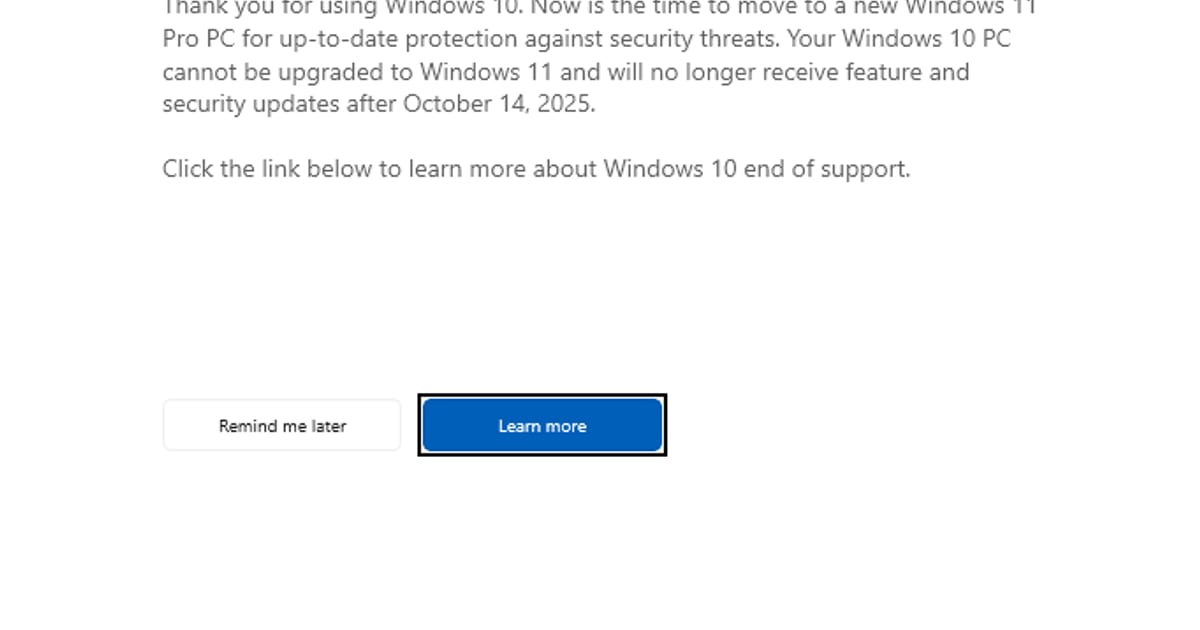
SoftwareDistribution é uma pasta usada pelo Windows Update para armazenar dados temporários relacionados a download e processamento de atualizações. Renomeá-la pode forçar o Windows a reconstruir esse cache e baixar novamente arquivos, mas não é a primeira solução para qualquer erro de atualização. Antes, confirme o código/KB, espaço livre, internet, reinicializações pendentes e o solucionador oficial.
Resposta direta: quando limpar o cache do Windows Update?
Considere limpar/recriar o cache quando o Windows Update apresenta download corrompido, progresso que volta ao início, erro persistente associado a arquivos temporários ou quando o solucionador oficial não resolveu. Se o problema é incompatibilidade de driver, falta de espaço, atualização específica com falha ou sistema que não inicia, a pasta SoftwareDistribution pode não ser a causa.
Antes de mexer na SoftwareDistribution
- Anote o código de erro e a KB que está falhando.
- Reinicie o Windows e tente novamente.
- Confirme espaço livre e conexão estável.
- Desconecte hardware externo não essencial quando o erro começou durante uma atualização.
- Execute o solucionador oficial do Windows Update.
- Só então considere recriar o cache.
O que existe na pasta SoftwareDistribution?
Ela participa do armazenamento de arquivos temporários e metadados usados pelo Windows Update. Ao reconstruí-la, o Windows pode precisar baixar novamente pacotes e reconstruir parte do histórico exibido na interface.
Por isso, apagar a pasta indiscriminadamente não “conserta o Windows”; no máximo remove um estado de cache que pode estar corrompido.
Por que preferir renomear em vez de apagar?
Renomear para algo como SoftwareDistribution.old é reversível enquanto você valida o resultado. Se o Windows Update volta a funcionar e uma nova pasta é criada, o cache antigo pode ser removido depois, quando você já confirmou que não precisa voltar atrás.
Isso também facilita diferenciar “o cache resolveu” de “apaguei arquivos e não sei mais o estado anterior”.
Procedimento seguro em alto nível
- Abra um terminal administrativo.
- Pare temporariamente os serviços envolvidos no Windows Update, conforme a orientação oficial.
- Renomeie a pasta
C:\Windows\SoftwareDistributionpara um nome de backup. - Inicie novamente os serviços.
- Abra o Windows Update e procure atualizações de novo.
- Observe se o erro original mudou, desapareceu ou reaparece.
Não desative permanentemente o Windows Update
Parar um serviço durante manutenção é diferente de deixá-lo desativado. Depois de reconstruir o cache, os serviços devem voltar ao estado operacional esperado para que o Windows consiga verificar e instalar atualizações.
O que você perde ao recriar o cache?
Arquivos temporários de atualização podem ser baixados novamente e parte do histórico visual pode ser reconstruída. Isso não significa que atualizações instaladas são “desinstaladas”. O estado real dos componentes instalados é diferente do cache de download.
Quando limpar SoftwareDistribution não ajuda
| Problema | Por que cache pode não ajudar | Próxima investigação |
|---|---|---|
| Falta de espaço | o update continua sem espaço para concluir | armazenamento |
| Driver incompatível | o pacote baixa, mas falha na instalação | driver/hardware |
| Corrupção de componentes | o problema está além do cache | DISM/SFC conforme diagnóstico |
| Atualização específica problemática | o mesmo pacote falha novamente | KB/código/histórico |
| Windows não inicia | não há sessão normal para manutenção | Windows RE |
SoftwareDistribution e Catroot2 não são a mesma coisa
Tutoriais de “reset completo” frequentemente agrupam SoftwareDistribution e Catroot2. São componentes diferentes. Não renomeie pastas adicionais só porque um script genérico manda; comece pelo problema real e pela orientação oficial aplicável.
Se o erro voltar depois que o cache foi recriado
Isso é informação útil: o problema provavelmente não era apenas o conteúdo temporário. Volte ao código de erro, KB, logs e estágio exato em que a atualização falha.
Para o diagnóstico geral, veja Windows Update não funciona: o que verificar.
Se aparece “desfazendo alterações”
Não limpe cache enquanto o Windows ainda está concluindo ou revertendo uma atualização. Se a máquina entra em ciclo de reversão, use o roteiro específico de Windows Update travado em “desfazendo alterações”.
DISM e SFC: outro nível de diagnóstico
Se a hipótese é corrupção da imagem/component store ou arquivos do sistema, DISM e SFC têm funções próprias. Eles não devem ser executados automaticamente só porque um download do Update falhou.
Cache, imagem de componentes e arquivos protegidos são camadas diferentes do Windows.
Quanto tempo o primeiro Windows Update pode levar depois?
Depois de recriar o cache, o Windows pode precisar verificar novamente, reconstruir metadados e baixar pacotes. O tempo varia por máquina, conexão e quantidade de atualizações; não existe prazo universal.
Posso apagar SoftwareDistribution.old imediatamente?
É mais seguro primeiro confirmar que o Windows Update voltou a verificar e baixar normalmente. Depois da validação, a pasta antiga deixa de ter utilidade como reversão do cache.
Ambiente corporativo: cuidado adicional
Computadores gerenciados podem usar políticas, WSUS, ferramentas MDM ou janelas de manutenção. Não force reset de componentes sem saber como o dispositivo recebe atualizações.
Critérios de parada
- O Windows não inicia normalmente.
- Há BitLocker e você pretende entrar em recuperação sem a chave disponível.
- O dispositivo é gerenciado por empresa/escola.
- O mesmo erro reaparece após cache novo, indicando outra causa.
- Há falha de armazenamento, desligamentos ou corrupção recorrente.
Perguntas frequentes
Posso excluir a pasta SoftwareDistribution?
O Windows consegue recriar dados de cache, mas a abordagem mais controlada é renomear primeiro, validar e só depois remover a cópia antiga.
Limpar SoftwareDistribution desinstala atualizações?
Não é o objetivo do procedimento. Ele recria dados temporários/cache do Windows Update; atualizações já instaladas são outra camada do sistema.
Preciso parar serviços antes de renomear?
Sim, a pasta pode estar em uso pelos componentes do Windows Update. Siga a sequência oficial e reinicie os serviços depois.
Devo usar scripts de reset do Windows Update?
Prefira procedimentos transparentes e oficiais. Scripts genéricos podem alterar vários serviços, pastas e configurações sem mostrar qual mudança realmente resolveu o problema.
Limpar cache melhora desempenho do Windows?
Não é ferramenta de otimização geral. Use quando existe problema específico do Windows Update que justifica reconstruir os dados temporários.
Resumo prático
SoftwareDistribution é cache, não diagnóstico. Comece pelo erro real e pelo solucionador oficial. Se houver evidência de cache corrompido, prefira uma recriação reversível por renomeação, reinicie os serviços e valide o resultado antes de remover a pasta antiga.
Fontes e referências técnicas
- Solucionar problemas de atualização do WindowsMicrosoft Support
- Solução de problemas do Windows UpdateMicrosoft Support
Limites e fontes: Windows, atualizações e instalação
Atualização travada raramente é 'defeito do Windows': costuma ser espaço em disco, cache de pacotes corrompido, requisito de firmware não atendido ou driver incompatível. A documentação oficial descreve os componentes envolvidos e a ordem de verificação.
Até onde ir sozinho
- — Conferir espaço livre no disco do sistema e se há energia estável durante o processo.
- — Anotar o código de erro exibido pelo Windows Update — ele direciona o procedimento correto.
- — Verificar requisitos de firmware e TPM antes de tentar migrar de versão principal.
Quando parar
- — Não prossiga desligando o computador no meio de 'desfazendo alterações': há risco de perda de dados e de sistema não inicializável.
- — Não recomendamos remover manualmente pastas de sistema para 'liberar' a atualização sem antes ter backup verificado.
- — Se o equipamento não atende aos requisitos oficiais, pare a tentativa de atualização e trate como decisão de troca ou permanência.
Fontes primárias consultadas
- Solucionar problemas do Windows Update — Fluxo oficial para atualização travada ou com erro.
- Solução de problemas de atualização (implantação) — Detalha componentes do Windows Update e cache de pacotes.
- Requisitos do Windows 11 — Requisitos mínimos oficiais, incluindo firmware e TPM.
- Visão geral do TPM — O que o módulo de plataforma confiável faz e onde é exigido.
Referências oficiais consultadas e conferidas em 2026-09-02. O texto acima é autoral; nenhuma fonte foi copiada.
Continue pelo caminho certo
- atualizar para o Windows 11 — decisão com requisitos reais
- entidade Windows — conteúdo conectado
- Windows não inicia — quando a atualização quebra o boot
- checklist antes de formatar — o que salvar antes
- formatação e reinstalação — execução com preservação de dados